
Como Deixar o Computador Mais Rápido: 12 Ajustes Simples (Sem Ser Técnico)
Seu computador está “pensando demais” para abrir um navegador, travando para assistir vídeos ou demorando uma eternidade para ligar? Calma: na maioria dos casos, dá para melhorar bastante sem precisar “entender de informática”. Vou te guiar como um professor paciente, com passos práticos e explicações simples. Pense neste post como uma revisão geral em um carro: tiramos o excesso de peso, organizamos a bagunça e conferimos se está tudo em dia.
Antes de começar: o que deixa um PC lento?
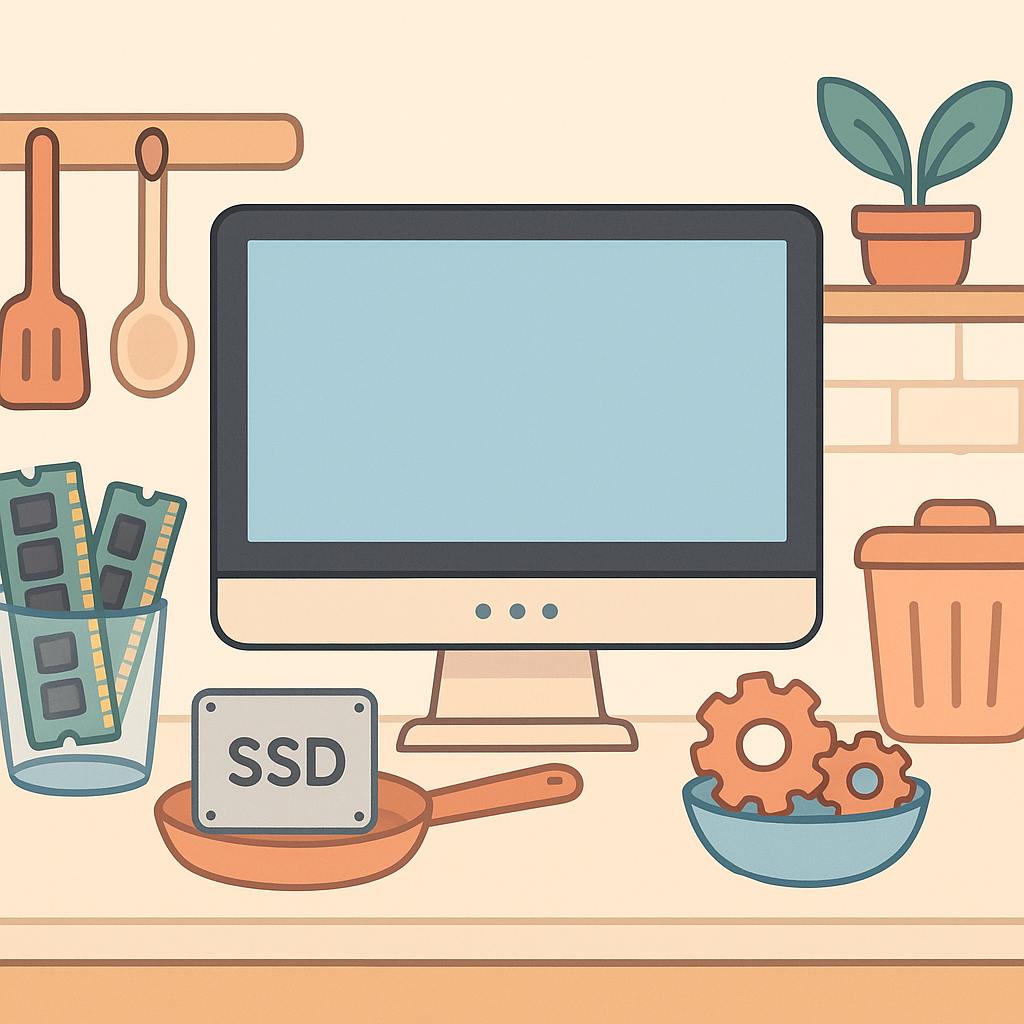
Imagine seu computador como uma cozinha:
- Memória RAM é a bancada: quanto maior, mais coisas você consegue preparar ao mesmo tempo.
- HD/SSD é a despensa: é onde ficam guardados os arquivos. Se for lenta (HD), você perde tempo para “pegar os ingredientes”. Se for rápida (SSD), tudo anda mais ágil.
- Processador é o cozinheiro: é quem faz o trabalho pesado.
- Programas em segundo plano são pessoas atrapalhando na cozinha: quanto mais gente circulando, mais confusão e lentidão.
Boa notícia: muitos problemas de lentidão vêm mais de “bagunça” e configurações do que de defeito.
1) Reinicie do jeito certo (sim, isso ajuda de verdade)
Muita gente só coloca o computador para “suspender” e passa dias sem reiniciar. Com o tempo, é como deixar várias abas abertas na cabeça: uma hora cansa. Reiniciar libera memória, fecha processos travados e pode melhorar a velocidade na hora.
Como fazer
- No Windows: clique em Iniciar > Energia > Reiniciar.
- Evite só “desligar e ligar” se o sistema estiver com inicialização rápida ativada; o Reiniciar costuma ser mais completo.
2) Veja o que está pesando: use o Gerenciador de Tarefas
Quando o PC fica lento, geralmente tem algo “comendo” seus recursos. O Gerenciador de Tarefas é como uma conta de luz: mostra quem está gastando mais.
Passo a passo (Windows)
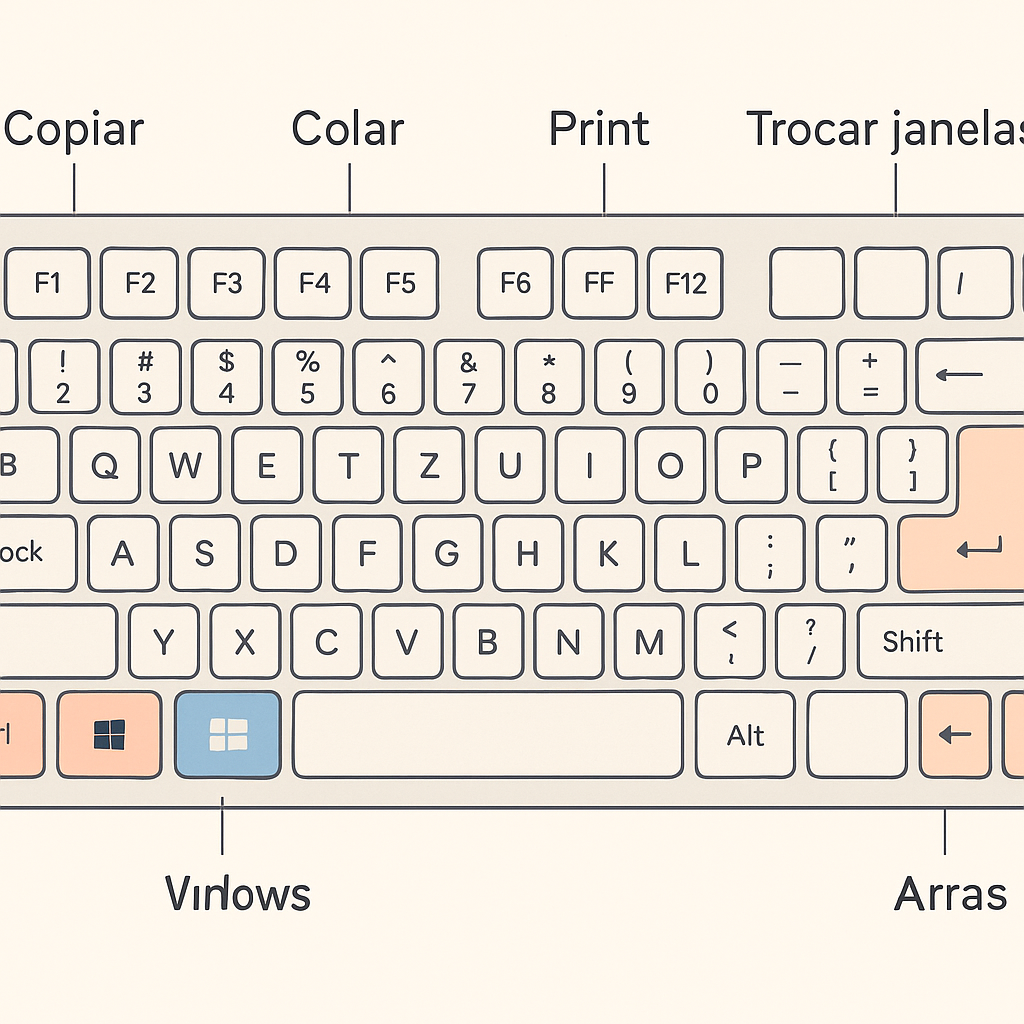
- Pressione Ctrl + Shift + Esc.
- Em Processos, veja as colunas CPU, Memória e Disco.
- Se algo estiver muito alto e você não estiver usando, selecione e clique em Finalizar tarefa.
Dica de professor: finalize apenas o que você reconhece (ex.: navegador travado). Se não souber o que é, pesquise o nome do processo antes.
3) Desative programas que iniciam junto com o Windows
Sabe quando você entra num ônibus e tem gente demais no corredor? O computador, ao ligar, pode estar tentando “levar” vários programas ao mesmo tempo. Isso deixa a inicialização lenta.
Como desativar inicialização automática
- Abra o Gerenciador de Tarefas (Ctrl + Shift + Esc).
- Vá em Inicializar (ou Aplicativos de inicialização).
- Desative o que não precisa abrir sozinho (ex.: mensageiros, launchers, atualizadores).
Regra simples: se você abre raramente, não precisa iniciar automaticamente.
4) Limpe o armazenamento (sem apagar coisas importantes)
Quando o disco está muito cheio, o computador “perde espaço para respirar”. É como tentar organizar uma casa sem espaço no armário: fica tudo lento e bagunçado.
Use a Limpeza de Disco / Sensor de Armazenamento
- Windows: procure por Limpeza de Disco ou vá em Configurações > Sistema > Armazenamento.
- Apague com segurança: arquivos temporários, lixeira, cache.
Checklist rápido do que revisar
- Downloads: costuma virar “depósito” de arquivos esquecidos.
- Vídeos grandes: mova para um HD externo/nuvem se não usa sempre.
- Desinstale programas que você não usa.
Dica prática: tente manter pelo menos 15% a 20% do disco livre.
5) Cuidado com “otimizadores milagrosos”
Alguns programas prometem “acelerar” com um clique, mas podem instalar propaganda, alterar configurações e até piorar a estabilidade. Pense neles como “vitaminas” que ninguém sabe o que tem dentro.
- Prefira as ferramentas do próprio sistema.
- Se algo parecer bom demais para ser verdade, desconfie.
6) Atualize o sistema e os programas (sem medo)
Atualizações não servem só para “mudar a cara”. Muitas corrigem falhas e melhoram desempenho. É como trocar o óleo do carro: você não vê, mas sente.
O que fazer
- Windows: Configurações > Windows Update e instale as atualizações.
- Atualize o navegador (Chrome/Edge/Firefox) e o antivírus.
Importante: antes de grandes atualizações, deixe o notebook na tomada.
7) Reduza efeitos visuais (para PCs mais antigos)
Efeitos e animações são como “enfeites” na casa: bonitos, mas em computador fraco podem atrapalhar. Se seu PC é mais simples, reduzir isso ajuda.
Como ajustar
- Pesquise por Desempenho no Windows.
- Abra Ajustar a aparência e desempenho do Windows.
- Marque Ajustar para obter melhor desempenho (ou desative animações).
8) Diminua abas e extensões do navegador
Para muita gente, “o computador” é o navegador. E o navegador é como uma mesa: cada aba é uma pilha de papéis. Muitas abas e extensões deixam tudo pesado, principalmente com vídeos e redes sociais.
Dicas práticas
- Feche abas que você não está usando agora.
- Desinstale extensões desconhecidas ou inúteis.
- Ative a economia de memória (o Edge e o Chrome têm recursos parecidos).
9) Faça uma verificação de vírus e “programas indesejados”
Um computador com vírus é como uma casa com gente estranha entrando e saindo: some recurso, some desempenho e às vezes some privacidade.
O que fazer de forma segura
- Use o Windows Segurança (Defender) e rode uma verificação completa.
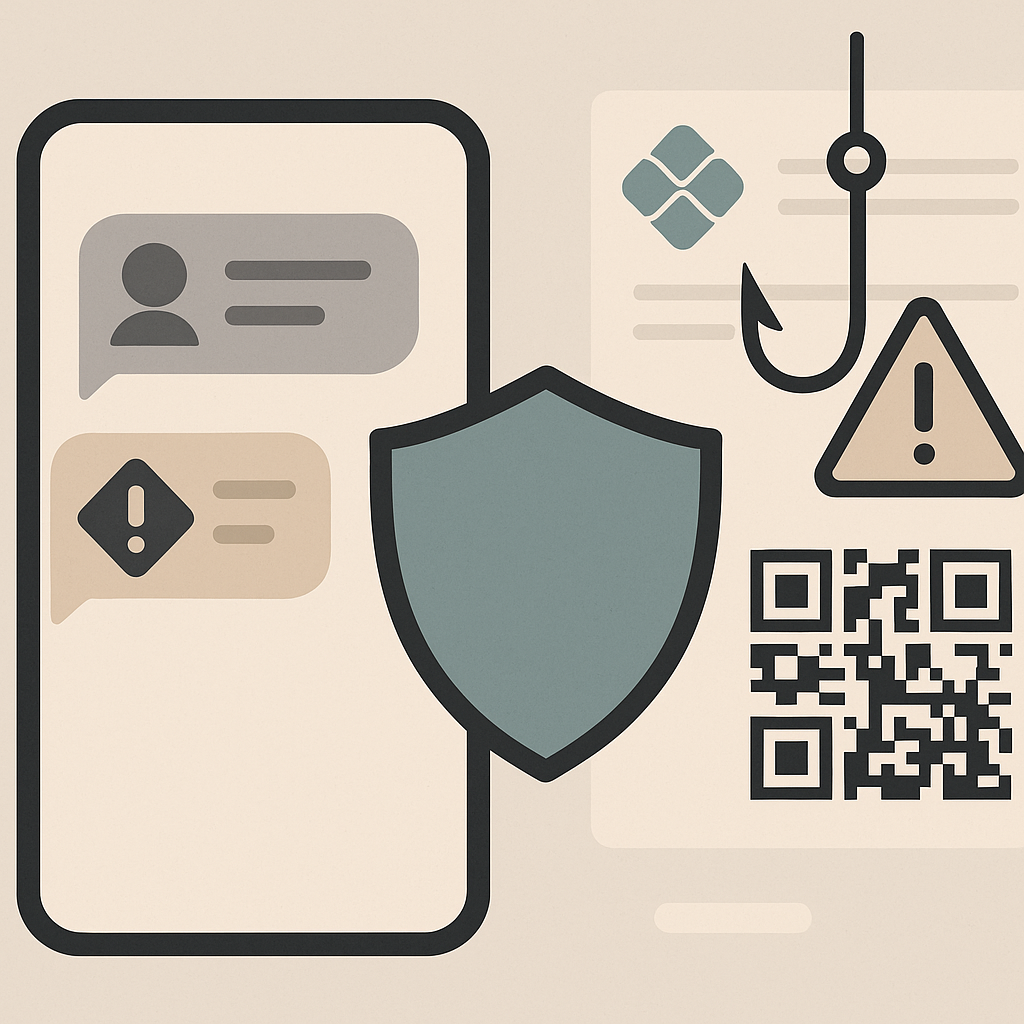
- Desconfie de pop-ups pedindo para instalar “atualização urgente”.
- Evite baixar programas de sites desconhecidos.
10) Em notebook: verifique o modo de energia
Às vezes o notebook está lento porque está “economizando bateria”. É como dirigir com o freio de mão puxado.
Como ajustar
- Windows: Configurações > Sistema > Energia e bateria.
- Escolha um modo mais equilibrado ou melhor desempenho quando estiver na tomada.
11) A melhoria que mais dá resultado: trocar HD por SSD
Se o seu computador ainda usa HD (disco rígido), trocar por SSD é como sair de uma estrada de terra para uma rodovia. A diferença costuma ser enorme: liga mais rápido, abre programas mais rápido e trava menos.
Como saber se você tem HD ou SSD
- Abra o Gerenciador de Tarefas.
- Vá em Desempenho.
- Selecione o Disco e veja se aparece HDD ou SSD.
Dica segura para leigos
- Se você não tem prática, peça para uma assistência fazer a troca e clonar o sistema (copiar tudo como está).
- Se puder, considere também aumentar a RAM (principalmente se você tem 4 GB e usa muitas abas).
12) Faça uma “faxina” de rotina (e mantenha o PC rápido)
Desempenho não é uma “mágica” que você faz uma vez e pronto. É mais como escovar os dentes: pequenas rotinas evitam problemas grandes.
Rotina simples (15 minutos por mês)
- Esvazie a Lixeira.
- Revise a pasta Downloads.
- Desinstale 1 ou 2 programas que não usa.
- Reinicie o computador.
- Verifique atualizações.
Perguntas comuns (sem vergonha, todo mundo pergunta)
“Formatar” deixa o PC mais rápido?
Pode deixar, sim, porque zera a bagunça. Mas é como “reformar a casa inteira” para resolver uma prateleira torta. Antes de formatar, tente os passos deste guia. Se for formatar, faça backup e peça ajuda se não tiver segurança.
Quanto espaço livre eu preciso?
Como regra simples: deixe pelo menos 15% a 20% do disco livre. Se estiver quase cheio, o sistema fica mais lento.
Meu PC é antigo. Ainda vale a pena melhorar?
Em muitos casos, sim. Um SSD e mais RAM podem dar uma sobrevida ótima para tarefas do dia a dia (internet, e-mail, vídeos, documentos).
Resumo: o plano mais rápido para hoje
- Reinicie o computador.
- Desative programas na inicialização.
- Limpe arquivos temporários e a pasta Downloads.
- Feche abas e remova extensões desnecessárias.
- Atualize o sistema e faça uma verificação de vírus.
- Se ainda estiver lento e tiver HD: pense em SSD.
Se você quiser, me diga (1) se é Windows 10 ou 11, (2) quanta RAM tem e (3) se o disco é HD ou SSD. Com isso eu monto um “checklist” bem específico para o seu caso.

Deixe um comentário