
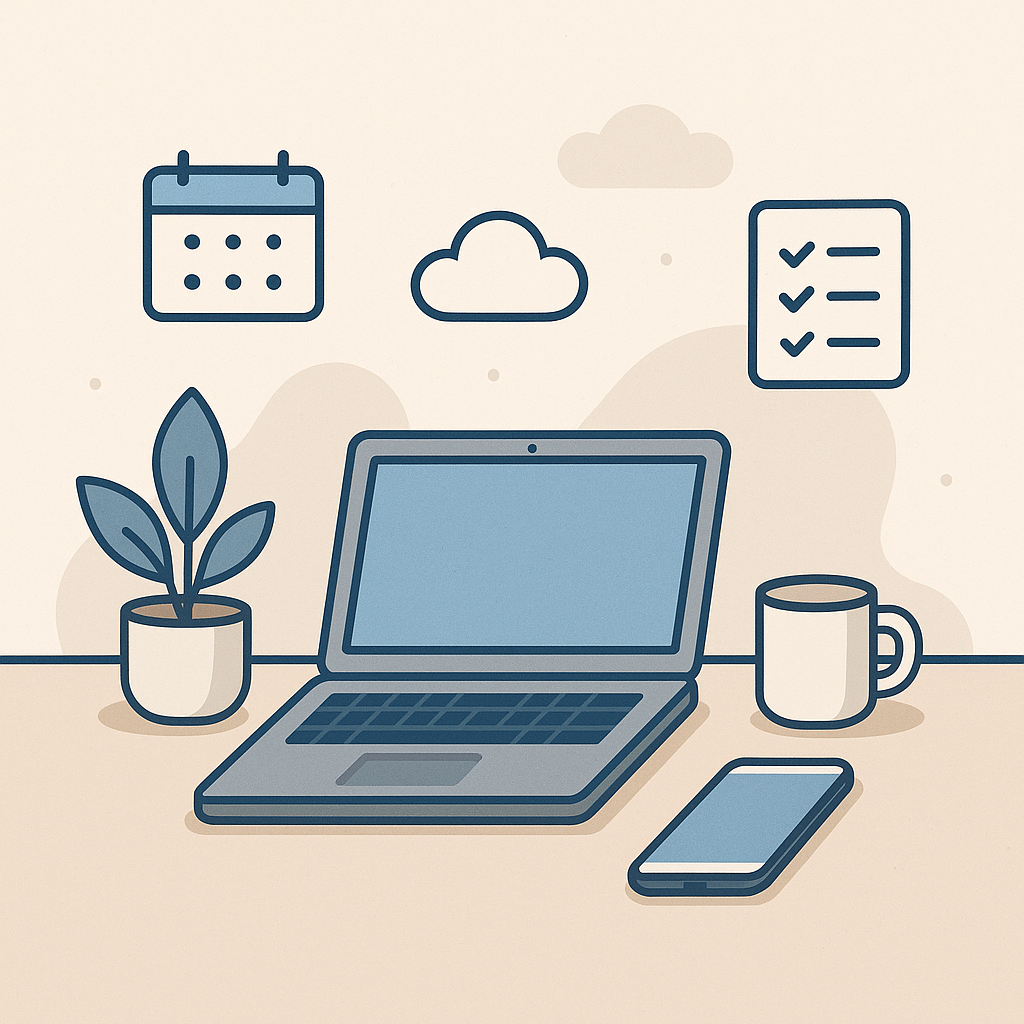
Produtividade com tecnologia (sem complicação): um guia prático para ganhar tempo no dia a dia
Se você sente que o celular e o computador deveriam ajudar, mas às vezes parecem mais atrapalhar, este post é para você. Aqui vamos conversar como numa aula tranquila: o que é produtividade com tecnologia, quais ferramentas realmente valem a pena e como criar hábitos simples para sobrar tempo no seu dia.
O que significa “produtividade com tecnologia” na prática?
Produtividade não é fazer “mil coisas” ao mesmo tempo. Produtividade é fazer o que importa com menos esforço, menos retrabalho e menos estresse.
Pense na tecnologia como uma caixa de ferramentas. Um martelo não “constrói a casa sozinho”, mas ajuda muito quando você sabe para que ele serve. Com celular, computador e aplicativos é a mesma coisa: quando você escolhe as ferramentas certas e organiza o uso, você trabalha (e vive) com mais leveza.
Analogia simples: a tecnologia como uma cozinha organizada
Imagine uma cozinha. Se os talheres estão em qualquer lugar, você perde tempo procurando. Se cada coisa tem seu lugar (gaveta, prateleira, pote), cozinhar fica mais rápido. No mundo digital, produtividade é isso: organizar seus “utensílios” (arquivos, senhas, e-mails, compromissos e tarefas) para não perder tempo procurando, repetindo ou esquecendo.
Os 3 vilões mais comuns para quem é leigo em tecnologia
Antes das soluções, vamos reconhecer o que geralmente atrasa a vida digital de quem não tem familiaridade com tecnologia.
- Bagunça de arquivos: documentos em várias pastas, fotos misturadas, downloads acumulados.
- Notificações e interrupções: o celular apita e você “só olha rapidinho”… e perde 15 minutos.
- Medo de mexer: por receio de “estragar”, a pessoa evita ajustar configurações simples que melhorariam muito o dia a dia.
A boa notícia: dá para resolver isso com passos pequenos e seguros.
Comece pelo básico: organização digital em 15 minutos
Se você só fizer uma coisa hoje, faça isto: um pouco de organização. É como arrumar a mesa antes de estudar.
1) Crie um “armário” simples de pastas
No computador (ou no serviço de nuvem), crie estas pastas principais:
- Documentos (contratos, PDFs, comprovantes)
- Trabalho (separar por cliente ou projeto)
- Fotos (separe por ano ou por eventos)
- Financeiro (boletos, impostos, notas)
Dica de professor: não crie 50 pastas. Para leigos, poucas pastas bem claras funcionam melhor do que um labirinto.
2) Adote um padrão de nomes (para achar tudo rápido)
Um jeito fácil é começar o nome do arquivo com a data:
2026-03-Recibo-Internet.pdf2026-03-Exame-Sangue.jpg2026-04-Orcamento-Reforma.xlsx
É como etiquetar caixas. Quando você pesquisa, encontra na hora.
3) Use a busca do celular/computador sem medo
Muita gente “caça” arquivos manualmente. Mas a busca é seu atalho:
- No Windows: tecla Windows e digite o nome.
- No Mac: Command + Espaço (Spotlight) e digite.
- No celular: use a busca na galeria, no gerenciador de arquivos ou no app de e-mail.
Ferramentas que realmente ajudam (sem “complicar”)
Você não precisa de dezenas de aplicativos. Para a maioria das pessoas, um kit simples resolve.
1) Calendário: seu “compromisso não fica na cabeça”
Calendário é como uma agenda, só que com lembretes. Use para:
- consultas e exames
- reuniões
- datas de pagamento
- lembretes importantes (ex.: renovar documento)
Dica prática: crie um evento e marque um lembrete com antecedência (ex.: 1 dia antes). Assim você não depende da memória.
2) Lista de tarefas: o “caderninho” digital
Lista de tarefas serve para o dia a dia: mercado, ligações, coisas para resolver. A regra é: se você precisa lembrar, vai para a lista.
Como começar sem se perder:
- Crie só 3 listas: Hoje, Esta semana, Algum dia.
- Quando surgir algo, anote na hora.
- Escolha 3 tarefas do dia (não 20).
3) Notas: o “post-it” que não some
Notas são ótimas para guardar informações rápidas: número de protocolo, ideias, medidas, endereço, passo a passo de algo.
Analogia: é como ter um caderno sempre no bolso, com páginas que você encontra pela busca.
4) Armazenamento na nuvem: a “pasta que não fica presa em um aparelho”
Guardar arquivos na nuvem (como documentos e fotos) é como ter uma cópia em um cofre. Se o celular quebrar, você não perde tudo.
Dica prática para leigos: ative o backup automático de fotos e, uma vez por mês, confirme se está funcionando.
Notificações: o ajuste que mais aumenta a produtividade
Se o celular é uma porta com campainha tocando toda hora, você nunca consegue se concentrar. Ajustar notificações é como colocar um porteiro: só passa o que é importante.
Checklist rápido (sem medo)
- Desative notificações de jogos, lojas e apps que só querem chamar atenção.
- Mantenha notificações do que é essencial: banco, agenda, mensagens importantes.
- Use Não Perturbe por 1 hora quando precisar focar.
- Se possível, deixe o celular com a tela para baixo durante tarefas.
Resultado comum: menos interrupções, mais foco e menos sensação de “dia corrido” sem produzir.
Truques simples para tarefas do dia a dia
Para não esquecer senhas (com segurança)
Anotar senha em papel pode virar bagunça e risco. Uma alternativa mais segura é usar um gerenciador de senhas ou, no mínimo, um padrão:
- Crie uma senha base forte e use variações por site.
- Ative verificação em duas etapas quando disponível (é como uma segunda fechadura).
Analogia: senha forte é a chave; duas etapas é o cadeado extra.
Para pagar contas sem estresse
- Coloque datas de vencimento no calendário com lembrete.
- Crie uma pasta Financeiro e salve comprovantes com data no nome.
- Ao finalizar o pagamento, marque a tarefa como feita (sensação de controle ajuda muito).
Para achar fotos e documentos mais rápido
- Apague prints repetidos e imagens inúteis uma vez por semana (leva 5 minutos).
- Use álbuns: Documentos, Família, Trabalho.
- Envie documentos importantes para uma pasta na nuvem.
Rotina “anti-bagunça” (bem curtinha) para manter tudo em ordem
Produtividade não é só instalar app; é ter um pequeno hábito. Sugiro uma rotina simples, que funciona bem para iniciantes:
Todo dia (3 minutos)
- Olhe seu calendário de amanhã.
- Escolha 3 prioridades para o dia seguinte.
- Apague ou arquive e-mails óbvios (propaganda, avisos antigos).
Toda semana (10 a 15 minutos)
- Organize a pasta “Downloads” (mova o que importa e apague o resto).
- Revise a lista “Esta semana”.
- Confirme o backup de fotos/arquivos.
Analogia: é como varrer a casa um pouquinho para não virar uma faxina enorme depois.
Dúvidas comuns (respondidas do jeito simples)
“Eu tenho medo de mexer e perder tudo. O que faço?”
Primeiro, faça o básico: backup. Backup é uma cópia. Com cópia feita, você pode ajustar configurações com mais tranquilidade. Se algo der errado, você não perde seus arquivos.
“Meu celular está lento. Isso atrapalha minha produtividade?”
Sim. É como trabalhar com uma tesoura sem fio: dá, mas irrita. Coisas que costumam ajudar:
- Reiniciar o aparelho (uma vez por semana já ajuda).
- Apagar arquivos grandes e apps que você não usa.
- Manter o sistema atualizado.
“Preciso usar computador ou dá para fazer tudo no celular?”
Dá para fazer muita coisa no celular, mas algumas tarefas são mais confortáveis no computador (planilhas, textos longos, organizar muitos arquivos). Pense assim: o celular é como uma chave de fenda que cabe no bolso; o computador é como uma caixa completa de ferramentas.
Plano de ação em 7 dias (para começar do zero)
Se você quer um caminho claro, siga este mini plano. É simples e realista.
- Dia 1: Ajuste notificações (corte o excesso).
- Dia 2: Crie pastas principais (Documentos, Fotos, Financeiro).
- Dia 3: Organize a pasta Downloads (mova e apague).
- Dia 4: Ative backup de fotos/arquivos na nuvem.
- Dia 5: Configure calendário com lembretes (contas e compromissos).
- Dia 6: Comece uma lista simples de tarefas (Hoje/Esta semana/Algum dia).
- Dia 7: Reserve 15 min para revisar e manter (rotina semanal).
No final da semana, você vai sentir mais controle. E o melhor: sem precisar virar “expert”.


Deixe um comentário