
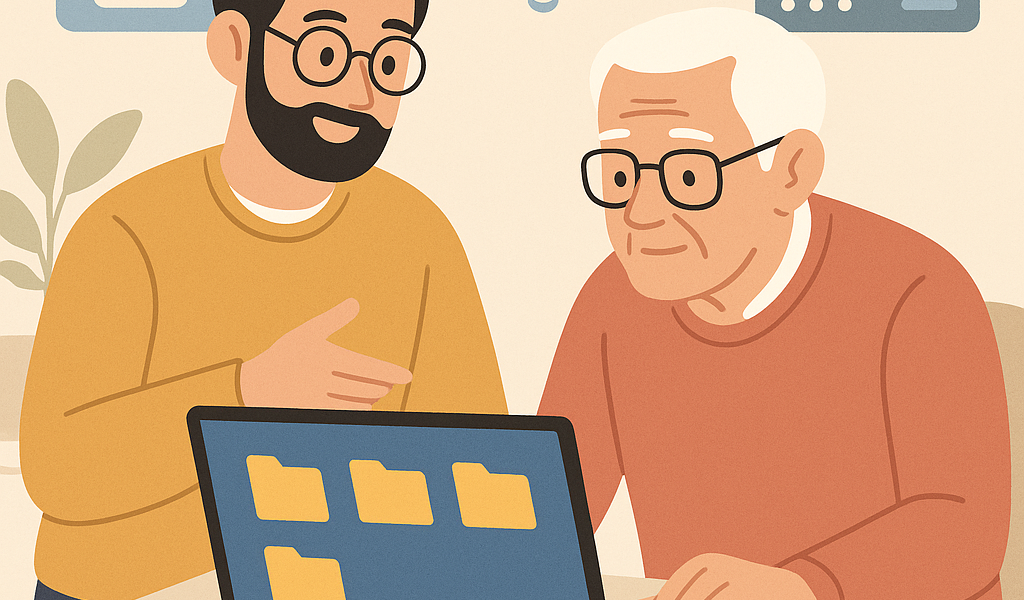
Informática para Iniciantes: 12 Dicas Simples (e Sem Complicação) para Usar o Computador com Confiança
Se você sente que “aperta um botão e o computador faz outra coisa”, respire: isso é mais comum do que parece. Aqui você vai encontrar dicas práticas para o dia a dia, explicadas do jeito que eu explicaria em sala de aula: com calma, exemplos e analogias do mundo real. A ideia é você ganhar segurança aos poucos, sem precisar “virar técnico”.
1) Pense no computador como uma casa (e os arquivos como objetos)
Uma das maiores dificuldades para iniciantes é entender onde as coisas ficam. Imagine que o computador é uma casa:
- A Área de Trabalho é como uma mesa da sala: você coloca o que quer usar com frequência.
- Pastas são gavetas/caixas: servem para organizar itens parecidos.
- Arquivos (fotos, documentos, músicas) são os “objetos” guardados nessas caixas.
- O Explorador de Arquivos é o seu “mapa da casa”, mostrando todos os cômodos e gavetas.
Dica prática: crie uma pasta chamada Documentos e outra chamada Fotos. Aos poucos, tente salvar cada coisa no lugar certo. Isso reduz aquela sensação de “sumiu do nada”.
2) Área de Trabalho lotada é como mesa cheia: atrapalha
Muita gente deixa tudo na Área de Trabalho porque é “mais fácil de achar”. Funciona por um tempo, mas depois vira uma bagunça. Uma mesa cheia dificulta encontrar o que você precisa — no computador é igual.
Como organizar sem sofrer
- Crie uma pasta chamada Atalhos e coloque nela o que for só “link” (atalho) para programas.
- Crie uma pasta chamada Coisas para resolver e coloque ali os arquivos temporários.
- Uma vez por semana, tire 5 minutos para limpar: jogar fora o que não presta e mover o que importa para pastas certas.
Analogia: organização não é “perfeição”; é só deixar o caminho livre para você andar.
3) Entenda a diferença: programa, arquivo e atalho
Essa confusão é campeã entre iniciantes. Vamos simplificar:
- Programa (app): é a “ferramenta”, como uma tesoura ou uma calculadora.
- Arquivo: é o “resultado” ou “conteúdo”, como uma folha escrita, uma foto ou um PDF.
- Atalho: é só um “botão de acesso rápido”, como um controle remoto que chama a TV. Se você apagar o atalho, a TV (programa) continua existindo.
Dica prática: quando aparecer “Deseja excluir este atalho?”, pode ficar tranquilo: geralmente você só está removendo o acesso rápido, não o programa.
4) Salvar é como guardar: escolha bem a gaveta
Você terminou um texto? Salvou uma foto? Ótimo. Agora pense: onde você guardou? Se você guarda a chave sempre no mesmo lugar, nunca perde. No computador também.
Um jeito simples de nunca mais “perder arquivos”
- Decida um lugar padrão (ex.: pasta Documentos).
- Crie subpastas por assunto (ex.: Trabalho, Escola, Impostos, Receitas).
- Ao salvar, olhe com calma o caminho (onde está salvando) antes de clicar em Salvar.
Dica prática: use nomes fáceis de entender. Ex.: Curriculo_2026.pdf ou Foto_Aniversario_Mae_2026.jpg.
5) Copiar, recortar e colar: pense em “xerox” e “mudar de lugar”
Essas três ações são fundamentais:
- Copiar = fazer uma cópia (como tirar xerox). O original fica.
- Recortar = tirar do lugar para colocar em outro (como pegar um objeto da sala e levar para o quarto).
- Colar = colocar no destino.
Atalhos úteis (sem obrigação de decorar tudo hoje)
- Ctrl + C = copiar
- Ctrl + X = recortar
- Ctrl + V = colar
- Ctrl + Z = desfazer (como voltar no tempo)
Dica prática: Se fez algo errado, tente primeiro o Ctrl + Z. Ele salva muita gente todos os dias.
6) Navegador, internet e Wi‑Fi não são a mesma coisa
Outra confusão comum. Vamos por partes, com uma analogia:
- Internet é como uma rede de estradas (conecta várias cidades/sites).
- Wi‑Fi é como a rua que liga sua casa às estradas (sua conexão local).
- Navegador (Chrome, Edge, Firefox) é como o carro que você usa para viajar nessas estradas.
Dica prática: se “a internet caiu”, primeiro verifique: o Wi‑Fi está conectado? Outros aparelhos (celular) navegam? Assim você descobre se o problema está no computador ou na conexão.
7) E-mail: trate como sua “caixa de correio” (com cuidado)
Seu e-mail é muito importante: ele é usado para recuperar senhas, receber comprovantes e confirmar cadastros. É como uma caixa de correio que também abre portas.
Boas práticas simples
- Tenha uma senha forte (misture letras, números e símbolos).
- Ative verificação em duas etapas quando possível (é como ter duas chaves: mesmo se alguém descobrir uma, ainda falta a outra).
- Desconfie de e-mails com pressa: “clique agora”, “última chance”, “sua conta será bloqueada”.
8) Golpes e links suspeitos: se parece bom demais, pare e confira
Na internet, existe gente honesta e existe gente tentando enganar. Pense como no mundo real: você não entrega seus documentos para um desconhecido na rua. Online é igual.
Sinais comuns de golpe
- Mensagem pedindo dados (CPF, senha, código do banco).
- Link estranho, encurtado ou com endereço confuso.
- Erro de português e pressão emocional (“urgente”, “você ganhou”).
- Pedido de pagamento “para liberar prêmio” ou “taxa de entrega”.
Dica prática: em vez de clicar no link, abra o site digitando você mesmo no navegador (por exemplo, o site oficial do banco ou da loja). É uma atitude simples que evita muita dor de cabeça.
9) Atualizações: são como revisão do carro
Muita gente tem medo de atualizar, mas atualizações existem para corrigir falhas, melhorar desempenho e aumentar segurança. É como levar o carro para revisão: ninguém faz por diversão, mas evita problemas maiores.
O que fazer na prática
- Deixe as atualizações automáticas ligadas (quando possível).
- Evite desligar o computador no meio de uma atualização.
- Se aparecer um aviso de atualização, programe para um horário que você não esteja com pressa.
10) Backup: “cópia de segurança” é seu plano B
Backup é uma cópia dos seus arquivos importantes. Pense como cópia de chave: você só percebe o valor quando precisa.
3 formas simples de fazer backup
- Pendrive ou HD externo: bom para fotos e documentos. Guarde em lugar seguro.
- Nuvem (Google Drive, OneDrive, etc.): bom para ter acesso em qualquer lugar. Funciona como um “armário fora de casa”.
- Backup misto: o mais seguro é ter uma cópia fora do computador e outra na nuvem.
Dica prática: escolha uma pasta (ex.: Meus Importantes) e faça backup dela toda semana. Comece pequeno. O hábito é mais importante do que a perfeição.
11) Lendo mensagens de erro sem pânico
Mensagem de erro assusta, mas geralmente ela está tentando ajudar. É como uma luz no painel do carro: não é “fim do mundo”, é um aviso.
Como agir quando algo dá errado
- Leia até o fim (muita gente clica em “OK” sem ler).
- Procure palavras-chave: “sem espaço”, “sem internet”, “acesso negado”.
- Anote ou tire print da mensagem para pedir ajuda depois.
- Reinicie o programa (ou o computador) se estiver travado. Às vezes resolve como “um descanso”.
12) Um mini-guia de sobrevivência: 10 hábitos que facilitam sua vida
Se você quiser algo bem direto, aqui vai uma lista para colocar em prática hoje mesmo:
- Crie pastas por assunto e use nomes claros.
- Não salve tudo na Área de Trabalho.
- Aprenda Ctrl + C, Ctrl + V e Ctrl + Z.
- Desconfie de links e promoções milagrosas.
- Use senhas fortes e diferentes (se possível com um gerenciador).
- Ative a verificação em duas etapas no e-mail e em contas importantes.
- Faça backup semanal do que é importante para você.
- Mantenha o sistema e os apps atualizados.
- Antes de instalar qualquer coisa, pergunte: “eu realmente preciso disso?”
- Quando tiver dúvida, pare e procure informação em fonte confiável (e com calma).
Perguntas comuns de quem está começando
“Eu apaguei um arquivo. Acabou?”
Na maioria das vezes, ele vai para a Lixeira. É como uma lixeira de casa: enquanto você não levou para fora, dá para recuperar. Abra a Lixeira e procure a opção Restaurar.
“Por que meu computador fica lento?”
Geralmente é uma mistura de pouca memória, muitos programas abertos, inicialização cheia e pouco espaço livre. Fechar abas e programas que não está usando ajuda bastante. Manter o computador organizado também.
“É seguro clicar em ‘Permitir’ em tudo?”
Não. Pense como alguém batendo na sua porta. Você não abre para qualquer desconhecido. Leia o que está sendo permitido (acesso a câmera, microfone, arquivos) e só aceite quando fizer sentido.

Deixe um comentário