
Manutenção Básica do PC: o guia simples para seu computador durar mais (sem mistério)
Se o seu computador anda lento, esquentando, travando do nada ou pedindo “atualização” o tempo todo, respire: na maioria das vezes, não é “fim de vida”. É falta de manutenção básica — aquela rotina simples que muita gente não faz porque parece complicado. Meu objetivo aqui é explicar como um professor paciente: sem termos difíceis, com exemplos do dia a dia e com passos que você consegue seguir.
O que é manutenção do PC (em linguagem de gente)?
Pense no computador como um carro. Se você só abastece e nunca troca óleo, nunca calibra pneu e nunca revisa filtros, ele vai funcionar… até começar a falhar. Com PC é parecido:
- Manutenção “por fora”: limpeza, organização de cabos, tirar poeira, melhorar a ventilação.
- Manutenção “por dentro”: atualizações, antivírus, espaço em disco, programas desnecessários, backup.
A boa notícia: você não precisa ser técnico para fazer o básico com segurança. Você só precisa de rotina e alguns cuidados.
Antes de começar: 3 regras de segurança (bem importantes)
- Desligue o PC e tire da tomada antes de limpar a parte física. Notebook: desligue e desconecte o carregador.
- Nada de água e produtos de limpeza comuns no computador. Para tela e gabinete, use pano de microfibra levemente umedecido (com produto próprio ou álcool isopropílico quando indicado).
- Se não tem certeza, pare. Melhor perguntar/ler mais do que “forçar” uma peça ou apagar algo importante.
Manutenção física: deixando o PC “respirar”
Computador esquenta. E quando ele não consegue dissipar o calor, ele fica mais lento, trava, reinicia e pode até reduzir a vida útil. É como tentar correr com uma jaqueta grossa no verão: seu corpo até tenta, mas logo pede arrego.
1) Limpeza externa (5 minutos)
- Tela: pano de microfibra seco ou levemente umedecido com produto apropriado. Evite pressionar forte.
- Teclado: vire de leve e dê batidinhas para cair poeira. Use um pincel macio ou ar comprimido (com cuidado).
- Mouse: limpe a parte de baixo e o sensor com pano seco.
- Gabinete/notebook: pano levemente umedecido por fora, sem deixar escorrer líquido.
2) Ventilação: onde seu PC fica faz muita diferença
Um erro comum é colocar o PC em um lugar “apertado” ou o notebook em cima de cobertor/sofá. Isso tampa as entradas de ar.
- Deixe espaço atrás e nas laterais do gabinete.
- No notebook, prefira superfície dura (mesa). Se precisar, use suporte para elevar um pouco.
- Evite sol direto e ambientes muito empoeirados.
3) Poeira por dentro: quando vale limpar (e quando chamar ajuda)
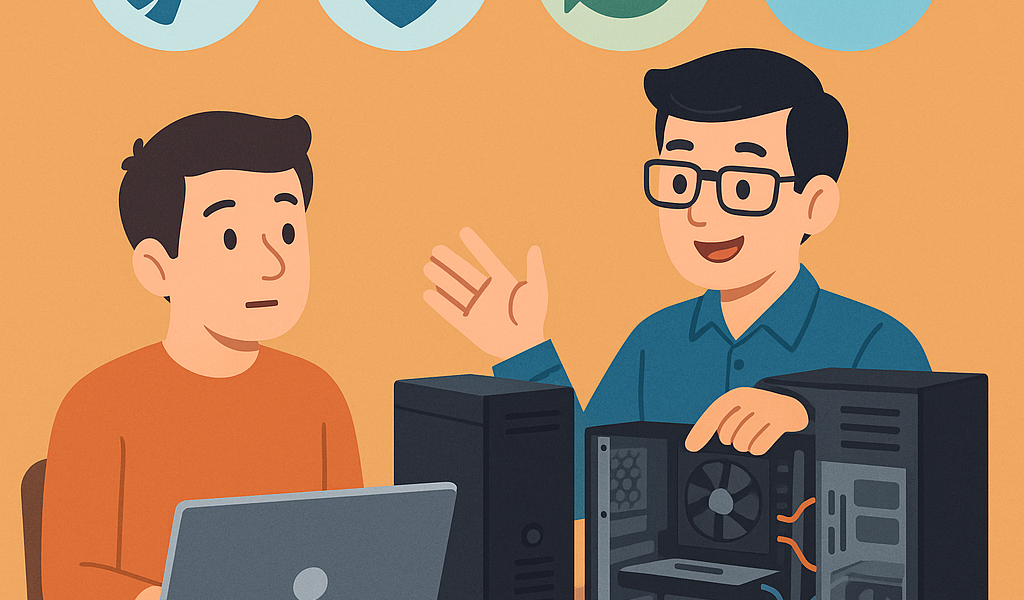
Se você tem PC de mesa e se sente confortável, abrir a tampa lateral e tirar poeira com pincel macio e ar comprimido pode ajudar bastante. Mas faça com cuidado:
- PC desligado e fora da tomada.
- Evite encostar em componentes sem necessidade.
- Não use aspirador encostando nas peças (pode gerar eletricidade estática). Se for usar, mantenha distância e prefira métodos mais seguros.
Se você tem notebook, abrir para limpeza interna costuma ser mais delicado (parafusos, travas, cabos). Se está esquentando muito, faça o básico (ventilação e limpeza externa) e considere assistência para limpeza interna e troca de pasta térmica.
Manutenção “por dentro”: deixando o Windows mais leve
A parte física é só metade do problema. A outra metade é o “acúmulo digital”. Sabe quando a casa fica bagunçada porque você vai guardando coisas sem organizar? O computador também.
1) Atualizações: chatas, mas importantes
Atualizações são como vacinas e reparos: corrigem falhas e fecham brechas de segurança.
- No Windows, procure por Windows Update e deixe atualizado.
- Atualize também navegador (Chrome/Edge/Firefox) — é onde muita gente passa o dia.
Dica prática: escolha um horário da semana para deixar o PC atualizar com calma (por exemplo, depois do almoço, quando você não está com pressa).
2) Programas que iniciam junto com o PC (os “caronas”)
Muitas lentidões acontecem porque vários programas abrem sozinhos ao ligar o computador. É como tentar sair de casa com 10 pessoas entrando no seu carro ao mesmo tempo.
No Windows, você pode controlar isso em Gerenciador de Tarefas > Inicializar. Desative o que não for essencial (com cuidado). Exemplos comuns que podem ser desnecessários:
- Launchers que você não usa todo dia
- Atualizadores de softwares pouco usados
- Aplicativos de conversa que você só abre quando precisa
Importante: se você não sabe o que é, pesquise o nome antes de desativar.
3) Desinstalar o que você não usa (o armário lotado)
Programas parados ocupam espaço e podem “rodar por trás” de vez em quando. Vá em Configurações > Aplicativos e revise com calma.
- Desinstale jogos e ferramentas que você não usa há meses.
- Cuidado com “limpadores milagrosos”: muitos prometem acelerar e só atrapalham.
4) Espaço no disco: por que “disco cheio” deixa tudo lento?
Imagine uma mesa de trabalho. Se ela está lotada de papéis, você demora para encontrar e organizar qualquer coisa. O disco do PC também precisa de “folga” para funcionar bem.
- Tente manter pelo menos 15% a 20% de espaço livre no disco principal (geralmente o C:).
- Use a Limpeza de Disco / Sensor de Armazenamento do Windows para remover arquivos temporários.
- Revise sua pasta Downloads (ela vira um “depósito” sem a gente perceber).
Dica rápida: vídeos e fotos são os campeões de espaço. Se possível, mova para um HD externo ou nuvem.
5) Antivírus e golpes: o básico que salva
Hoje, muitos problemas de “lentidão” vêm de extensões suspeitas no navegador, anúncios estranhos e programas indesejados. Para a maioria das pessoas, o Windows Security (Defender) já é suficiente, desde que esteja atualizado.
- Evite baixar programas de sites desconhecidos.
- Desconfie de pop-ups dizendo que “seu PC está infectado”.
- Instale extensões no navegador só se forem realmente necessárias.
6) Reiniciar de verdade (não só “hibernar”)
Muita gente passa dias (ou semanas) sem reiniciar. Reiniciar é como dar uma pausa e reorganizar a mesa.
- Se você só fecha a tampa do notebook, ele pode ficar em modo de suspensão.
- Reinicie pelo menos 1 vez por semana para “limpar” processos travados.
Backup: a manutenção que ninguém faz… até perder tudo
Se manutenção é cuidado, backup é seguro de vida. Não é questão de “se” vai dar problema, e sim “quando” (pode ser falha do disco, queda de energia, roubo, vírus, café derramado…).
Uma regra simples: 3-2-1 (bem fácil de lembrar)
- 3 cópias dos seus arquivos importantes
- 2 tipos de mídia (ex.: PC + HD externo)
- 1 cópia fora do PC (ex.: nuvem)
O que vale salvar primeiro?
- Fotos e vídeos
- Documentos (trabalho, escola, PDFs)
- Arquivos de imposto/finanças
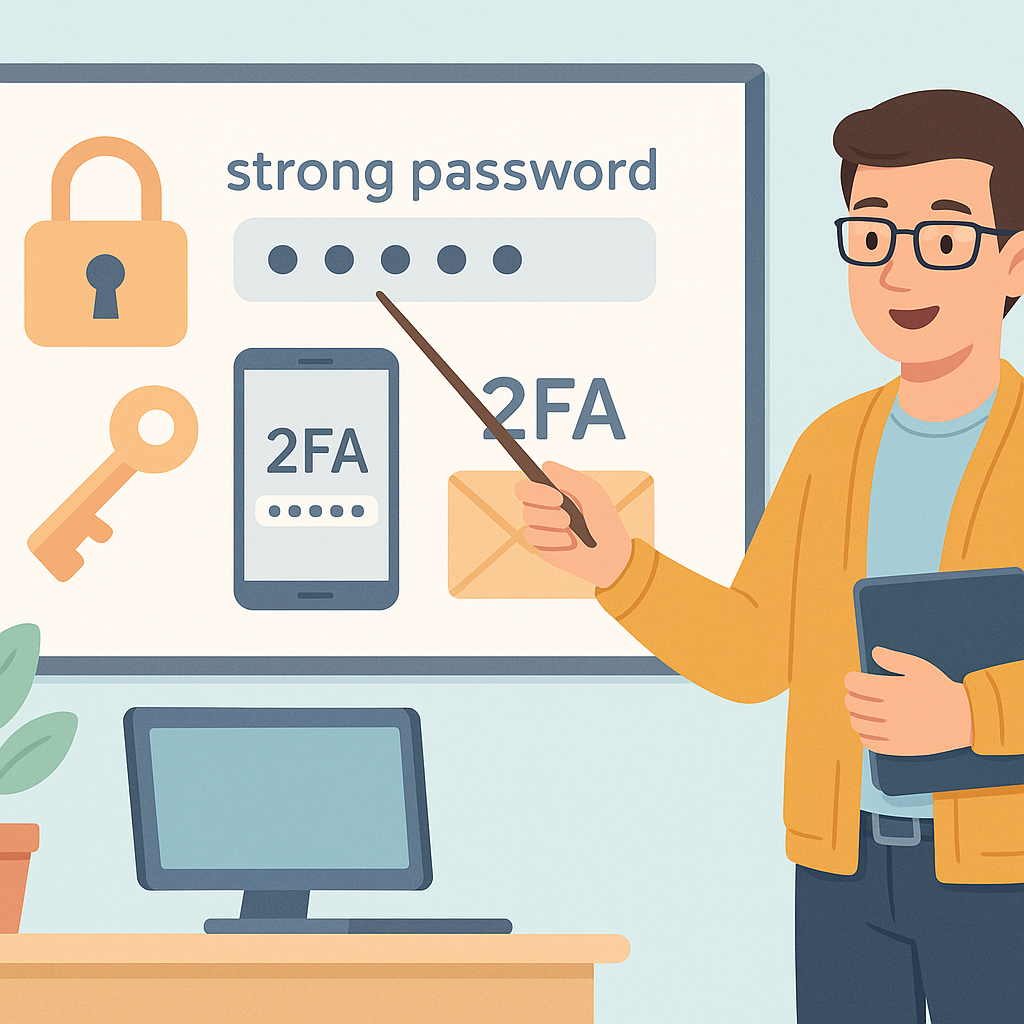
- Senhas (use um gerenciador de senhas, se possível)
Dica prática: crie uma pasta chamada “IMPORTANTE” e coloque tudo lá. Facilita muito na hora do backup.
Checklist rápido (para você não se perder)
Todo mês (20 a 30 minutos)
- Rodar atualizações do Windows e do navegador
- Revisar e desinstalar 1 ou 2 programas que não usa
- Limpar arquivos temporários e a pasta Downloads
- Verificar espaço no disco (deixar folga)
- Fazer backup das pastas importantes
A cada 3 a 6 meses
- Limpeza externa completa (tela, teclado, mouse)
- Revisar programas que iniciam com o PC
- Verificar se o PC está esquentando mais do que o normal
1 vez por ano (ou quando o PC começar a esquentar muito)
- PC de mesa: limpeza interna com cuidado (ou assistência)
- Notebook: considerar limpeza interna e troca de pasta térmica em assistência
Dúvidas comuns (sem julgamento)
“Meu PC está lento. É vírus?”
Pode ser, mas muitas vezes é pouco espaço no disco, muitos programas iniciando juntos ou atualizações pendentes. Comece pelo básico: verifique espaço, inicialização e atualizações.
“Desfragmentar melhora?”
Depende. Em HD antigo, pode ajudar um pouco. Em SSD, não é recomendado fazer desfragmentação tradicional (o Windows geralmente gerencia isso sozinho). Se você não sabe o que tem, não se preocupe: use as ferramentas automáticas do Windows.
“Posso usar qualquer ‘otimizador’ que aparece na internet?”
Evite. Muitos “otimizadores” criam mais problema do que solução. Prefira o que já vem no sistema (Windows Security, Limpeza de Disco/Sensor de Armazenamento) e hábitos simples.
“Quando vale a pena trocar HD por SSD?”
Se seu PC tem HD e está lento para ligar e abrir programas, trocar para SSD costuma ser a melhoria com melhor custo-benefício. É como trocar uma estrada de terra por asfalto: tudo flui melhor.

Deixe um comentário