
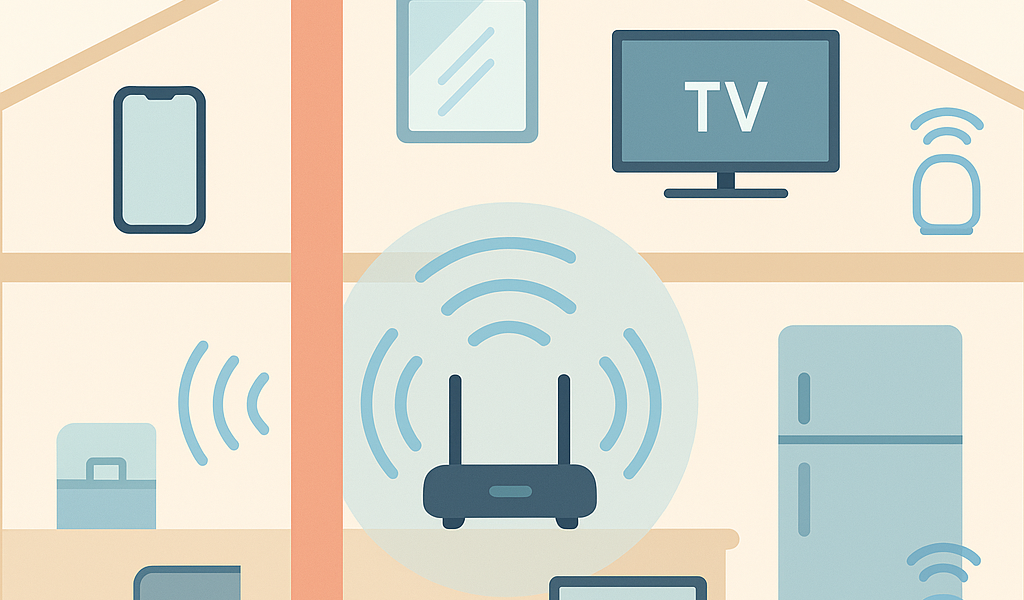
Wi‑Fi Fraco em Casa? 15 Ajustes Simples (Sem Ser Técnico) Para Melhorar o Sinal
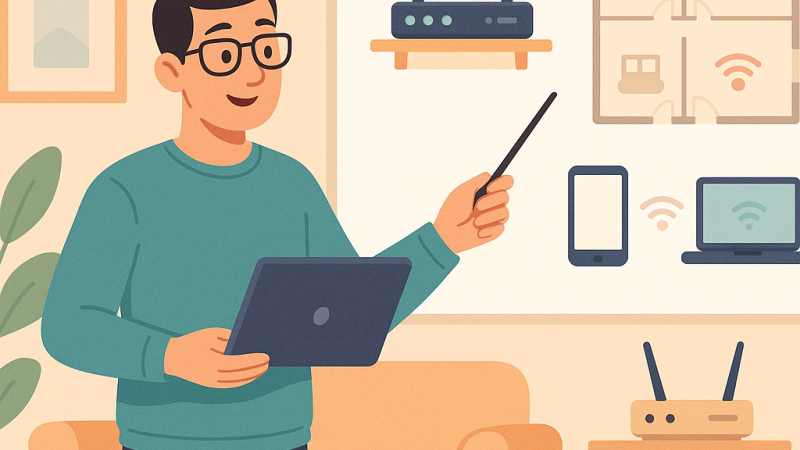
Se a internet “vai e volta”, o vídeo trava ou o celular vive trocando para o 4G, respira: na maioria das casas dá para melhorar muito o Wi‑Fi com mudanças simples. Aqui eu vou explicar como um professor paciente explicaria em sala: passo a passo, com exemplos do dia a dia e sem palavras difíceis.
Antes de tudo: Wi‑Fi não é “a internet” (analogia rápida)
Pense assim: a internet é como a água que chega pela rua até sua casa. Já o Wi‑Fi é o encanamento dentro de casa que leva essa água para cada torneira (celular, notebook, TV). Se a água da rua está boa, mas o encanamento da casa é ruim, a torneira do quarto vai sair fraca.
Então, quando o Wi‑Fi está ruim, podem existir dois problemas:
- O plano/operadora está com instabilidade (a “água da rua”).
- O sinal dentro de casa está fraco, bloqueado ou disputado (o “encanamento”).
O foco deste post é melhorar o sinal dentro de casa.
1) Coloque o roteador no lugar certo (isso sozinho já ajuda muito)
O roteador é como uma lâmpada: a luz (sinal) se espalha melhor se estiver no centro e “sem barreiras”. Se ele fica escondido num canto, dentro do rack, atrás da TV ou no chão, o sinal sofre.
Melhores práticas (bem simples)
- Deixe o roteador mais alto: em uma prateleira ou móvel (altura do peito para cima costuma ser bom).
- Prefira o centro da casa (ou o mais central possível).
- Evite esconder dentro de armários, gavetas, racks fechados.
- Afaste de metal e espelhos grandes (eles atrapalham bastante o sinal).
Dica de professor: faça um teste de 5 minutos. Coloque o roteador em um lugar mais alto e central, mesmo que temporariamente, e veja se melhora nos cômodos mais problemáticos. Se melhorar, você achou o caminho.
2) Entenda os “inimigos” do Wi‑Fi: paredes e interferência
Wi‑Fi é uma onda de rádio. E onda de rádio não atravessa tudo igual. Algumas coisas “seguram” o sinal, como:
- Paredes grossas, especialmente concreto e viga.
- Azulejo (banheiro e cozinha costumam ser vilões).
- Espelhos e metal (geladeira, micro‑ondas, portas metálicas).
Além disso, existe a interferência: é como se muitos vizinhos estivessem falando ao mesmo tempo no mesmo corredor. O Wi‑Fi “se confunde” e perde desempenho.
3) Reinicie do jeito certo (sem superstição, com lógica)
Reiniciar funciona porque o roteador é um pequeno computador. Com o tempo, ele pode ficar “carregado” (memória cheia, travas, erros). Reiniciar limpa isso.
Como reiniciar corretamente
- Desligue o roteador da tomada.
- Espere 30 segundos.
- Ligue novamente e aguarde 2 a 5 minutos.
Importante: isso é diferente de resetar. Resetar volta para o padrão de fábrica e pode apagar configurações. Só faça reset se você souber o que está fazendo ou se tiver suporte.
4) Separe 2.4 GHz e 5 GHz (explicado como faixa de estrada)
Alguns roteadores têm duas “redes” possíveis: 2.4 GHz e 5 GHz. Pense como duas estradas:
- 2.4 GHz: vai mais longe e atravessa melhor paredes, mas é mais lenta e costuma ter mais “trânsito” (interferência).
- 5 GHz: é mais rápida e estável, mas alcança menos distância e sofre mais com paredes.
O que fazer na prática
- Use 5 GHz para TV, videogame e notebook perto do roteador.
- Use 2.4 GHz para cômodos mais distantes e dispositivos simples (tomadas inteligentes, lâmpadas, etc.).
Se o seu roteador mistura tudo num único nome de rede, você pode (se estiver confortável) entrar nas configurações e criar dois nomes, por exemplo: MinhaCasa_2G e MinhaCasa_5G.
5) Troque o “canal” do Wi‑Fi (como mudar de rádio quando está chiando)
Se você mora em apartamento ou perto de muitas casas, provavelmente há várias redes brigando pelo mesmo espaço. Mudar o canal pode melhorar bastante.
Como fazer sem complicar
- Procure nas configurações do roteador algo como Wireless, Wi‑Fi ou Canal.
- No 2.4 GHz, os canais mais usados e recomendados são 1, 6 e 11.
- Se estiver em Auto e o Wi‑Fi estiver ruim, teste manualmente 1, depois 6, depois 11.
Dica: faça um teste por canal e observe por um dia. Wi‑Fi é “ambiente”: muda conforme vizinhos ligam e desligam equipamentos.
6) Atualize o roteador (sim, ele também tem “atualização”)
Assim como o celular recebe atualizações, alguns roteadores recebem melhorias de segurança e estabilidade. Isso pode resolver quedas e lentidão.
O que procurar
- Menu de Firmware ou Atualização.
- Opção de verificar atualizações ou atualizar.
Cuidado: não desligue o roteador durante a atualização. Se estiver inseguro, peça ajuda ou veja um guia específico do seu modelo.
7) Reduza “pesos” na rede: quem está usando e o que está rodando
Wi‑Fi é como uma pizza: quanto mais gente pega fatia ao mesmo tempo, menor fica a parte de cada um. Se alguém está baixando arquivos pesados ou assistindo vídeos em 4K, os outros sentem.
Dicas práticas para o dia a dia
- Se a TV trava, verifique se alguém está baixando jogos/atualizações no PC ou console.
- Desligue Wi‑Fi de aparelhos que você não usa mais (celular antigo, tablet parado).
- Evite deixar câmera/backup enviando arquivos o dia todo sem necessidade.
Alguns roteadores mostram a lista de dispositivos conectados. Se aparecer algo estranho, troque a senha.
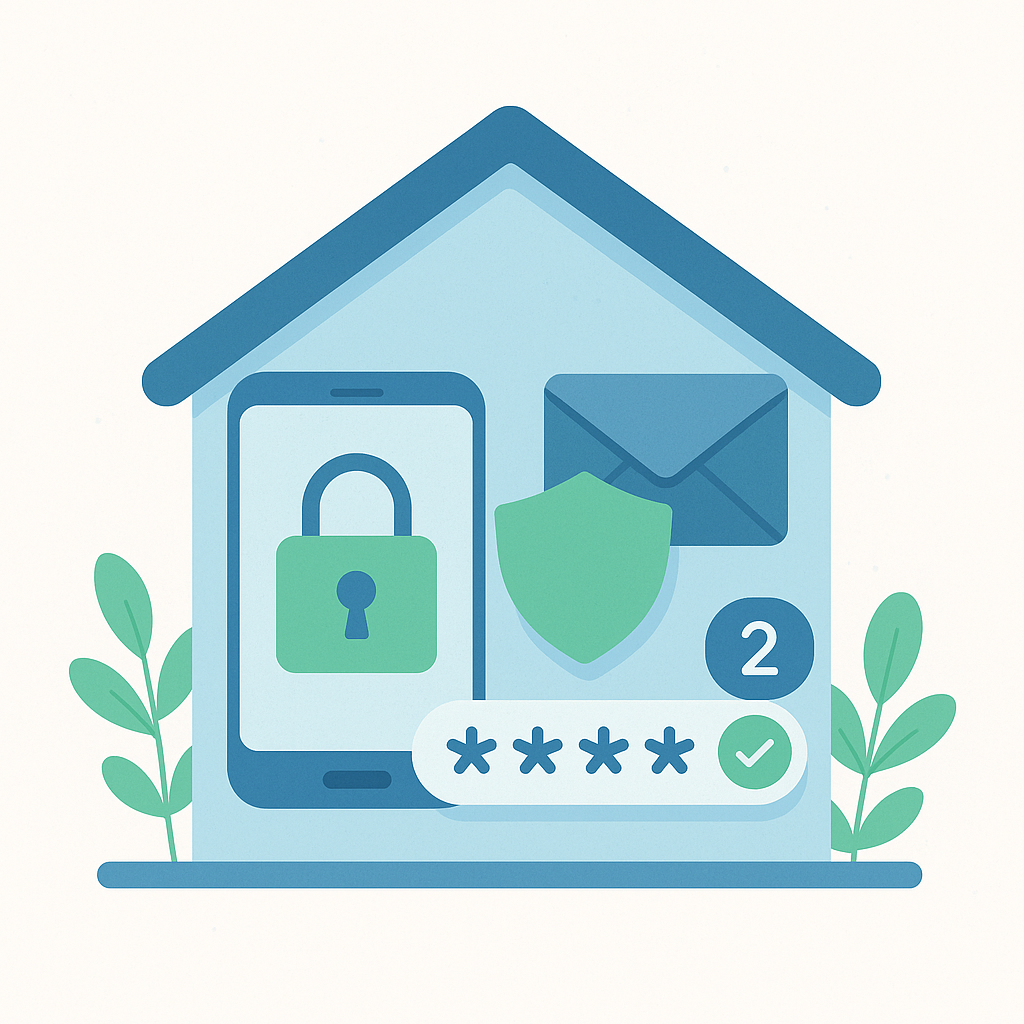
8) Troque a senha e use segurança WPA2/WPA3 (para o vizinho não “pegar carona”)
Uma rede sem boa segurança é como deixar o portão destrancado: alguém pode entrar e usar sua internet (e isso derruba o desempenho).
Checklist de segurança simples
- Use WPA2 ou WPA3 (evite WEP).
- Crie uma senha com pelo menos 12 caracteres (misture letras e números).
- Evite senhas óbvias: nome, data de nascimento, “12345678”.
9) Melhor solução para casa grande: Mesh, repetidor ou ponto de acesso?
Se sua casa é grande, tem dois andares ou muitas paredes, pode ser que um único roteador nunca dê conta. Aí entram três opções comuns. Vou explicar com uma analogia:
Imagine que você quer que a música (internet) chegue em toda a casa.
Repetidor (o “megafone”)
- Ele pega o sinal e repete.
- Prós: barato e fácil.
- Contras: pode reduzir velocidade e criar instabilidade se mal posicionado.
Mesh (várias “caixinhas” conversando bem)
- São pontos de Wi‑Fi feitos para trabalhar juntos como um time.
- Prós: cobertura excelente e troca de ambiente mais suave (você anda pela casa e o sinal se mantém melhor).
- Contras: custa mais.
Ponto de acesso via cabo (o “jeito profissional e estável”)
- Você leva um cabo de rede até outro lugar da casa e coloca um segundo Wi‑Fi lá.
- Prós: estabilidade e velocidade muito boas.
- Contras: exige passagem de cabo (nem sempre é fácil).
Regra simples: se você quer praticidade e boa cobertura, considere mesh. Se quer economia, tente um repetidor (bem posicionado). Se quer o melhor desempenho possível, pense em ponto de acesso com cabo.
10) Posicionando repetidor/mesh do jeito certo (onde muita gente erra)
O repetidor não deve ficar no “cômodo ruim”. Ele precisa ficar no meio do caminho: um lugar onde ainda exista um sinal bom do roteador principal, para então levar esse sinal adiante.
Regra do meio do caminho
- Se no quarto o Wi‑Fi é péssimo, não coloque o repetidor dentro do quarto.
- Coloque no corredor ou no cômodo anterior, onde o sinal ainda é “ok”.
É como passar um balde de água: se o primeiro balde já chega quase vazio, o segundo não faz milagre.
11) Use cabo onde realmente importa (sem drama)
Eu sei: a graça do Wi‑Fi é não ter fio. Mas, para alguns aparelhos, um cabo resolve 80% das dores.
Quando vale muito a pena usar cabo
- TV da sala (streaming travando).
- Videogame (latência em jogos online).
- PC de trabalho (reunião com vídeo, arquivos grandes).
Se o roteador fica longe, dá para usar cabo só até um ponto de acesso, ou usar adaptadores específicos (se você já tiver e souber usar). O importante é: não tenha medo do cabo. Ele é o “atalho” da estabilidade.
12) Ajuste a largura de canal (quando a rede está “engasgada”)
Alguns roteadores permitem escolher a “largura” do canal (20/40 MHz no 2.4 GHz; 80/160 MHz no 5 GHz). Pense como uma rua: mais larga pode passar mais carros, mas em bairro cheio pode virar confusão.
Recomendação para leigos (segura e comum)
- No 2.4 GHz, use 20 MHz para mais estabilidade (principalmente em apartamento).
- No 5 GHz, 80 MHz costuma ser um bom equilíbrio.
13) Faça um “mini diagnóstico” em 3 passos (para não perder tempo)
Passo 1: teste perto do roteador
Com o celular a 1 ou 2 metros do roteador, teste a internet. Se já estiver ruim, o problema pode ser do link/operadora ou do próprio roteador.
Passo 2: teste no cômodo ruim
Agora vá ao cômodo onde costuma travar. Se a diferença for grande, é problema de cobertura/interferência.
Passo 3: compare 2.4 GHz e 5 GHz
Se no cômodo ruim o 2.4 GHz funciona melhor, é normal: ele atravessa melhor paredes. Se nenhum funciona, pense em mesh/ponto de acesso.
14) “Meu Wi‑Fi cai toda hora”: causas comuns e correções rápidas
- Roteador esquentando: deixe em local ventilado e fora do sol.
- Fonte/energia instável: teste outra tomada, evite benjamim lotado.
- Muitos aparelhos conectados: veja se há dispositivo estranho; troque a senha.
- Roteador antigo: modelos muito antigos podem não aguentar muitos dispositivos modernos.
15) Quando vale a pena trocar o roteador?
Trocar o roteador é como trocar um ventilador antigo: às vezes não é “configuração”, é limite do equipamento. Considere trocar se:
- Ele tem muitos anos e vive travando mesmo após reiniciar.
- Sua casa tem muitos dispositivos (smart TV, câmeras, celulares, Alexa, etc.).
- Você quer aproveitar melhor planos mais rápidos.
Ao procurar um novo, prefira modelos com Wi‑Fi 5 (AC) no mínimo; se possível Wi‑Fi 6 (AX) para melhor eficiência com muitos aparelhos.
Checklist final (bem direto) para melhorar o Wi‑Fi hoje
- Coloque o roteador alto e mais central.
- Reinicie corretamente (30 segundos fora da tomada).
- Use 5 GHz perto do roteador e 2.4 GHz mais longe.
- Teste canal 1/6/11 no 2.4 GHz.
- Troque senha e use WPA2/WPA3.
- Se a casa for grande: considere mesh ou ponto de acesso.
- Para TV/PC/videogame: use cabo se der.

Deixe um comentário