

15 dicas simples para usar melhor o celular (sem complicação e sem medo de errar)
Se o celular às vezes parece “complicado demais”, respire: você não está sozinho. Como professor de informática, eu vejo isso todos os dias. A boa notícia é que a maioria das dificuldades vem de pequenos detalhes — e quando você entende o porquê de cada coisa, tudo fica mais fácil. Neste post, vou te mostrar dicas práticas e bem explicadas, com comparações do mundo real, para você usar o celular com mais segurança e tranquilidade.
1) Entenda o básico: celular é como uma casa com cômodos
Pense no celular como uma casa:
- Tela inicial é a sala: você entra e vê o que usa mais.
- Aplicativos são os cômodos: cada um serve para uma coisa (banco, fotos, mensagens).
- Configurações é o quadro de energia: dá acesso aos controles (som, internet, privacidade).
- Notificações são como campainhas: avisam quando algo aconteceu.
Com essa imagem na cabeça, você perde o medo de “mexer”. Você só está mudando coisas de lugar ou abrindo uma porta — e dá para voltar atrás.
2) Aprenda a diferença entre Wi-Fi e dados móveis (isso evita dor de cabeça)
Essa é uma dúvida muito comum. A analogia é simples:
- Wi‑Fi é como a internet da sua casa (roteador). Normalmente é mais rápida e não gasta seu pacote da operadora.
- Dados móveis (3G/4G/5G) é como “internet de rua”, fornecida pela operadora. Se você usar muito, pode gastar sua franquia.
Dica prática
- Quando estiver em casa, prefira Wi‑Fi.
- Quando sair, use dados móveis apenas se precisar.
- Se a internet estiver “sumindo”, verifique se o Wi‑Fi está ligado e conectado à rede certa.
3) Bateria: pense nela como uma caixa d’água
A bateria não “acaba do nada”. Geralmente ela está sendo esvaziada por alguma coisa, como uma torneira aberta. As torneiras mais comuns são: brilho alto, GPS ligado o tempo todo e muitos apps rodando.
Como fazer a bateria durar mais
- Diminua o brilho da tela ou ative o brilho automático.
- Ative o modo economia de bateria quando estiver fora.
- Desligue Bluetooth e GPS quando não estiver usando.
- Evite deixar muitos aplicativos abertos por tempo demais.
Um hábito que ajuda
Carregar o celular em pequenos períodos ao longo do dia costuma ser mais saudável do que deixar sempre no 0% ou sempre no 100%. Mas o mais importante é: use um carregador confiável e evite cabos muito antigos ou danificados.
4) Armazenamento cheio: seu celular é como um armário
Quando o celular avisa “armazenamento cheio”, é como um armário lotado: fica difícil guardar coisas novas e você demora mais para encontrar tudo.
O que costuma ocupar espaço
- Vídeos (principalmente os recebidos no WhatsApp).
- Fotos repetidas.
- Aplicativos que você quase não usa.
- Arquivos baixados e esquecidos.
Faxina rápida (segura para leigos)
- Apague vídeos antigos que você não precisa mais.
- Desinstale aplicativos que não usa.
- No WhatsApp, revise as mídias: fotos e vídeos encaminhados são grandes vilões.
- Ative backup de fotos (como Google Fotos/iCloud) para não perder lembranças e liberar espaço.
5) Atualizações: são “revisões do carro” do seu celular
Atualizar o sistema e os aplicativos é como levar o carro para revisão: melhora segurança, conserta falhas e às vezes deixa tudo mais rápido.
Boas práticas
- Atualize quando estiver no Wi‑Fi para não gastar dados móveis.
- Faça com a bateria acima de 50% (ou com o carregador conectado).
- Se aparecer uma atualização importante de segurança, não adie por semanas.
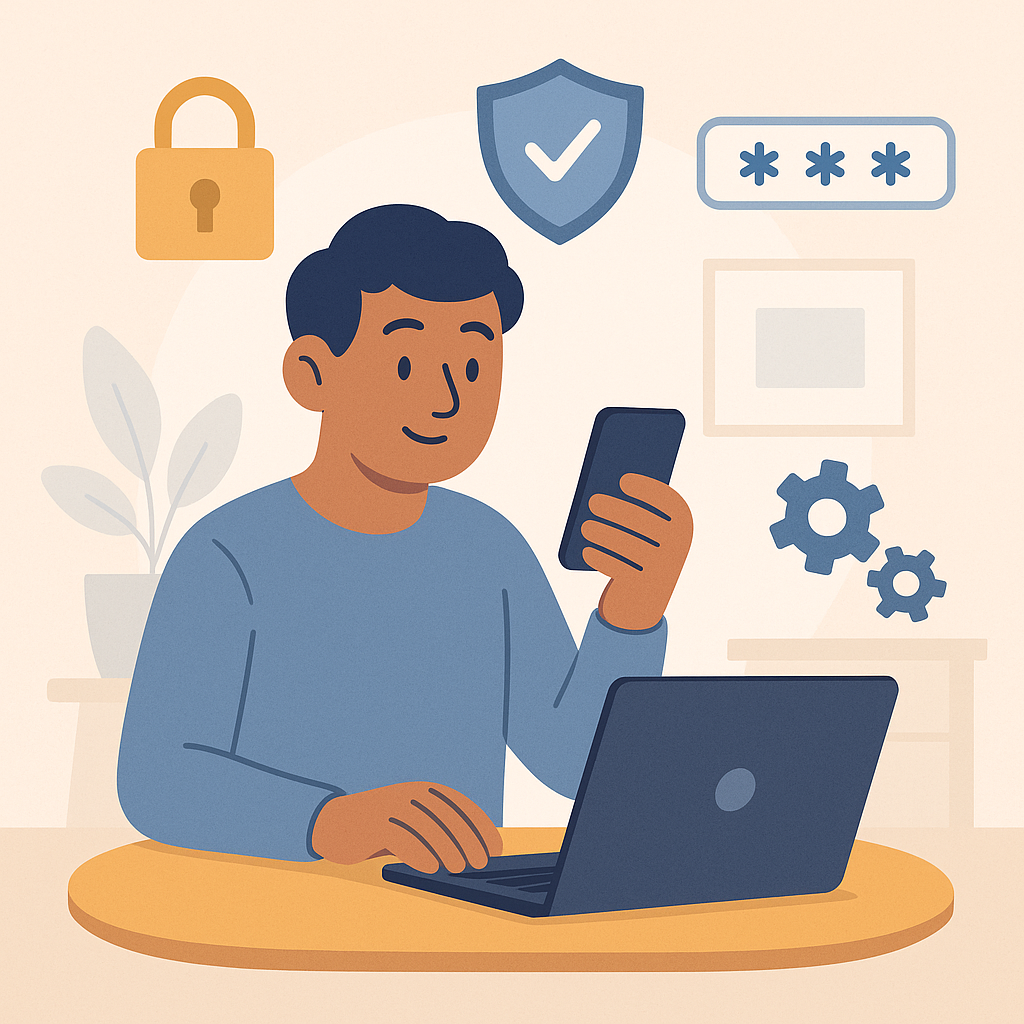
6) Senhas e bloqueio de tela: o cadeado da sua vida digital
Seu celular guarda fotos, conversas, contas e até acesso a banco. Por isso, o bloqueio de tela é como a chave da sua casa.
Recomendações simples
- Use senha, PIN ou biometria (digital/rosto).
- Evite padrões óbvios (como “L” ou “Z”) e datas fáceis.
- Ative o bloqueio automático em 30 segundos ou 1 minuto.
Dica de professor
Se você tem medo de esquecer a senha, use um PIN que faça sentido para você, mas que não seja óbvio para quem te conhece. E anote em um lugar seguro fora do celular (como uma agenda em casa).
7) Golpes e mensagens estranhas: desconfie como você desconfia de “oferta boa demais”
Na internet, golpe funciona como anúncio em poste: parece urgente, tenta te assustar ou te empolgar. E normalmente pede clique, senha, código ou dinheiro.
Sinais clássicos de golpe
- Mensagem com urgência: “agora”, “última chance”, “sua conta será bloqueada”.
- Pedido de código que chegou por SMS.
- Link encurtado ou estranho.
- Promessa exagerada: prêmio, renda fácil, desconto absurdo.
O que fazer na prática
- Não clique no link.
- Não informe códigos recebidos por SMS.
- Confirme por outro caminho: ligue para a empresa ou fale com a pessoa por chamada.
- Bloqueie e denuncie o contato no aplicativo (quando disponível).
8) Organize a tela inicial: deixe as coisas mais usadas “na frente”
Assim como você deixa as chaves perto da porta, organize o celular para facilitar sua rotina. Isso reduz erros e acelera tudo.
Como organizar sem complicar
- Coloque na primeira tela: Telefone, Mensagens, WhatsApp, Câmera e Banco (se você usa).
- Crie pastas simples: “Fotos”, “Compras”, “Trabalho”, “Saúde”.
- Remova atalhos duplicados (isso evita confusão).
9) Notificações: campainha demais atrapalha
Se toda hora o celular “apita”, você perde foco e pode cair em armadilhas. Notificação deve ajudar, não incomodar.
Dicas para controlar
- Desative notificações de aplicativos que você não precisa ver na hora (jogos, lojas, notícias).
- Deixe ativado o essencial: mensagens importantes, banco, calendário.
- Use o modo Não Perturbe à noite ou em reuniões.
Se você já leu conteúdos sobre produtividade no blog da Netrunner, vai reconhecer essa ideia: tecnologia boa é a que trabalha a seu favor, sem te puxar pelo braço o tempo inteiro.
10) WhatsApp: cuidados simples que evitam confusão
Evite lotar a memória com mídias
- Desative o download automático de vídeos em grupos (principalmente).
- Apague “Bom dia” repetido e correntes antigas sem dó.
Áudio e texto: escolha o melhor para você
Se você se atrapalha com áudios longos, prefira mensagens curtas de texto. Se digitar é difícil, áudio curto e direto resolve. O importante é combinar com a pessoa quando possível.
Backup: seu “plano de não perder conversas”
Backup é como fazer cópia de chaves: se algo acontecer com o celular, você consegue recuperar. Procure a opção de backup no WhatsApp e configure para rodar no Wi‑Fi.
11) Fotos melhores sem ser especialista
Você não precisa entender de câmera. Só precisa de 3 cuidados básicos:
- Luz: fique de frente para a janela (ou para a luz), não contra.
- Estabilidade: apoie o celular com as duas mãos ou encoste em algo.
- Lente limpa: passe uma flanela ou a camiseta (com cuidado). Parece bobo, mas muda tudo.
Dica de ouro
Em vez de usar zoom, chegue um pouco mais perto. Zoom digital costuma piorar a qualidade.
12) Acessibilidade: o celular pode (e deve) se adaptar a você
Muita gente acha que tem que “se acostumar” com a tela pequena. Na verdade, o celular pode ficar mais confortável.
Ajustes que ajudam muito
- Aumente o tamanho da fonte.
- Ative alto contraste ou ajuste de cores, se necessário.
- Use digitação por voz para escrever mensagens.
- Ative o volume mais alto para toques e alertas importantes.
13) Limpeza e cuidado físico: simples e evita prejuízo
Celular é um objeto de uso diário. Como um óculos ou uma carteira, ele precisa de cuidados básicos.
Cuidados recomendados
- Use capinha e película (reduz chance de quebra).
- Limpe a tela com pano macio levemente umedecido (sem encharcar).
- Evite carregar com o celular em cima de cama/sofá (esquenta mais).
14) Quando o celular fica lento: não é “falta de inteligência”, é excesso de tarefas
Celular lento é como uma fila no caixa do mercado: tem gente demais sendo atendida ao mesmo tempo. Às vezes, é só “desafogar”.
Passos simples para melhorar
- Reinicie o celular (isso resolve mais do que você imagina).
- Feche apps que não está usando.
- Libere espaço apagando vídeos e desinstalando apps.
- Atualize aplicativos importantes.
15) Checklist rápido: o que fazer hoje em 10 minutos
Se você quer sair deste post já com resultado, faça este mini roteiro:
- Ative um bloqueio de tela com PIN/biometria.
- Conecte no Wi‑Fi de casa e confira se está funcionando.
- Apague 5 vídeos grandes do WhatsApp (principalmente de grupos).
- Atualize seus aplicativos principais pela loja oficial.
- Organize a primeira tela com seus apps mais usados.


Deixe um comentário