
Organização de Arquivos: 10 Dicas Simples para Encontrar Tudo em Segundos (Sem Dor de Cabeça)
Se você vive pensando “onde foi que eu salvei isso?” ou “por que tenho 5 versões do mesmo arquivo?”, este post é para você. Vou te ensinar, como um professor de informática bem paciente, um jeito simples e prático de organizar seus arquivos no computador e no celular. Sem termos complicados. E com analogias do mundo real.
Por que organizar arquivos é tão importante?
Pense no seu computador como uma casa. Arquivos são seus objetos (documentos, fotos, contas, trabalhos). Pastas são os cômodos e gavetas. Se você joga tudo no chão da sala (a famosa área de trabalho), vai até achar algumas coisas… mas quando precisar de um documento urgente, vai revirar tudo e perder tempo.
Organizar arquivos serve para:
- Encontrar rápido o que você precisa.
- Evitar arquivos duplicados e confusos.
- Facilitar backup (cópia de segurança).
- Ganhar espaço e manter o PC mais leve.
- Reduzir estresse na hora de trabalhar/estudar.
Nos conteúdos do blog da Netrunner aparece bastante uma ideia importante: tecnologia tem que trabalhar a seu favor. Organização é uma das formas mais simples de fazer isso.
Antes de começar: entenda 3 conceitos básicos (bem simples)
1) Arquivo
É qualquer coisa que você salva: um documento do Word, uma foto, um PDF, um vídeo, uma planilha.
2) Pasta
É um “local” para guardar arquivos. Igual uma pasta de papel no mundo real.
3) Caminho (onde o arquivo mora)
É o endereço do arquivo. Exemplo do mundo real: “Casa > Quarto > Gaveta > Meias”. No computador seria algo como “Documentos > Trabalho > 2026 > Relatórios”.
Dica #1: Pare de salvar tudo na Área de Trabalho
A Área de Trabalho é como a mesa da cozinha: serve para coisas temporárias. Se você deixa tudo ali para sempre, vira bagunça. O ideal é usar a Área de Trabalho só para:
- Arquivos que você está usando nesta semana
- Atalhos (ícones que apontam para um programa ou pasta)
Dica prática: crie uma pasta chamada “00 – TEMP” na Área de Trabalho. Tudo o que for temporário vai para lá. Uma vez por semana, você esvazia ou organiza essa pasta.
Dica #2: Use uma estrutura de pastas simples (modelo pronto)
Quem é leigo costuma errar por dois extremos: criar pastas demais (fica confuso) ou criar pastas de menos (vira bagunça). O segredo é um meio-termo.
Aqui vai um modelo simples, que funciona para a maioria das pessoas:
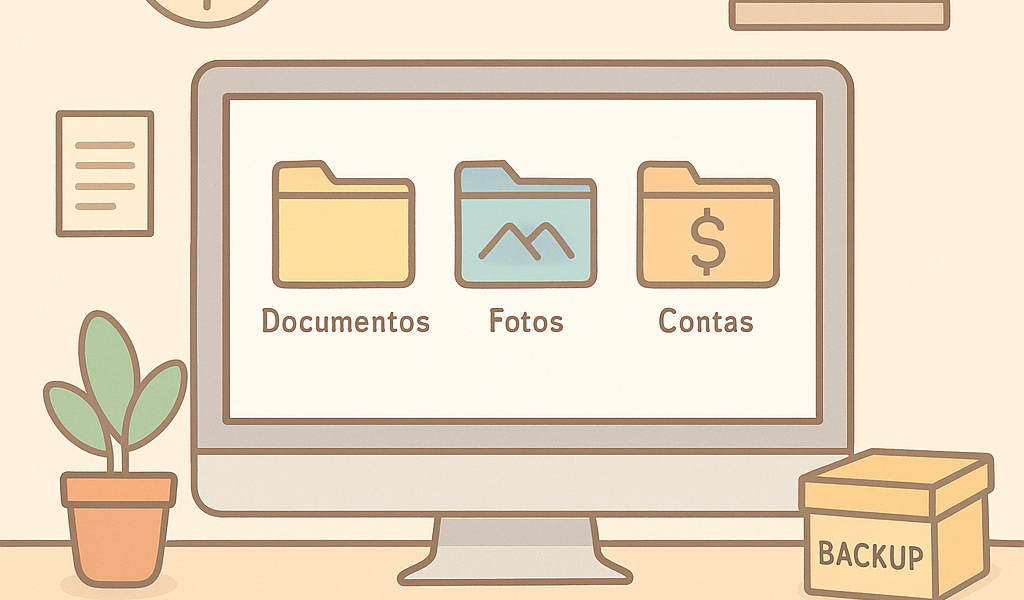
MEUS ARQUIVOS
├─ Documentos
│  ├─ Pessoais
│  ├─ Trabalho
│  └─ Estudos
├─ Contas
│  ├─ 2025
│  └─ 2026
├─ Fotos
│  ├─ 2025
│  └─ 2026
├─ Saúde
└─ Cursos
Analogia: é como separar sua casa por ambientes: “coisas do trabalho” não ficam junto de “contas” e “fotos”.
Dica #3: Nomeie arquivos como se você fosse procurar daqui 6 meses
Muita gente salva como: “documento final”, “novo”, “sem título”, “scan0001”. Isso é como colocar todos os papéis numa gaveta com etiqueta “coisas”. Depois ninguém acha nada.
Um bom nome responde a 3 perguntas:
- O que é? (ex.: “Contrato”, “Recibo”, “Currículo”)
- De quem/qual assunto? (ex.: “Aluguel”, “ClienteX”, “CursoExcel”)
- De quando? (data)
Modelo de nome: AAAA-MM-DD_Assunto_Descricao
2026-05-15_Aluguel_Recibo.pdf2026-03-02_Trabalho_RelatorioMensal.xlsx2026-01-10_Estudos_ResumoAula1.docx
Por que a data assim? Porque o computador ordena direitinho do mais antigo para o mais novo.
Dica #4: Evite acentos e caracteres estranhos nos nomes
Às vezes você vai enviar um arquivo por e-mail, abrir no celular, usar num sistema ou subir para a nuvem. Alguns lugares podem “estranhar” caracteres como ç, acentos ou símbolos.
Recomendação simples: use letras, números, hífen e underline.
- Bom:
Curriculo_Joao_Silva_2026.pdf - Melhor ainda:
2026-05_Curriculo_JoaoSilva.pdf
Dica #5: Entenda “copiar” x “mover” (isso evita sumiços)
Essa dúvida é muito comum.
- Copiar é como tirar xerox: o arquivo fica no lugar antigo e nasce uma cópia no novo lugar.
- Mover é como pegar um objeto e colocar em outro cômodo: ele sai do lugar antigo e vai para o novo.
Dica prática: se você está com medo de “perder”, primeiro copie. Depois que confirmar que está tudo certo, você apaga o original.
Dica #6: Faça uma limpeza rápida (sem apagar o que não tem certeza)
Organização não é só “arrumar pastas”. É também tirar o excesso. Mas com cuidado.
Checklist de limpeza segura
- Apague downloads antigos (instaladores repetidos, anexos que você não usa).
- Remova duplicados óbvios (ex.: “foto (1)”, “foto (2)” quando são iguais).
- Crie uma pasta “PARA REVISAR” e jogue lá o que você não sabe se pode apagar.
Analogia: é como separar roupas para doação: você não joga tudo fora no impulso. Você separa, revisa, decide.
Dica #7: Use “favoritos” e “atalhos” para o que é importante
Nem tudo precisa ficar “na frente” o tempo todo. Em vez de encher a Área de Trabalho, você pode usar atalhos.
Analogia: atalho é como deixar um post-it apontando para uma gaveta. Você não precisa deixar a gaveta em cima da mesa.
- No Windows, você pode fixar pastas no “Acesso rápido”.
- No macOS, pode adicionar na barra lateral do Finder.
- No celular, dá para favoritar arquivos no app de nuvem (Google Drive/OneDrive).
Dica #8: Crie uma rotina semanal de 10 minutos
Organização funciona melhor quando vira hábito. E não precisa ser demorado.
Rotina simples (10 minutos)
- Abra a pasta Downloads e mova o que importa para as pastas certas.
- Olhe a pasta 00 – TEMP e decida: mover, apagar ou colocar em “PARA REVISAR”.
- Renomeie 5 arquivos que estão com nome ruim (só 5).
Fazendo isso toda semana, a bagunça não volta a dominar.
Dica #9: Organize fotos por ano e evento (sem complicar)
Fotos são um dos maiores causadores de bagunça, principalmente no celular.
Use um padrão bem fácil:
Fotos
├─ 2026
│  ├─ 2026-01_Ferias
│  ├─ 2026-03_AniversarioMae
│  └─ 2026-05_Viagem
Dica prática: não tente organizar foto por foto em detalhes. Só separar por “caixinhas grandes” já resolve 80% do problema.
Dica #10: Tenha um plano de backup (para não perder tudo)
Organização e segurança andam juntas. Backup é como ter uma chave reserva da sua casa. Você espera nunca precisar, mas quando precisa… salva.
O jeito mais simples (e realista) para iniciantes
- Nuvem (Google Drive, OneDrive, iCloud): bom para documentos e fotos importantes.
- HD externo/pendrive: bom para uma cópia extra (principalmente fotos e vídeos).
Regra fácil de lembrar: 1 + 1
Mantenha 1 cópia no seu dispositivo + 1 cópia em outro lugar (nuvem ou HD externo). Isso já reduz muito o risco.
Perguntas comuns (respondidas sem complicação)
“Posso criar só uma pasta e jogar tudo lá?”
Você pode, mas é como ter uma gaveta única para documentos, fotos, contas e receitas. Funciona… até o dia que você precisa de algo rápido. O mínimo recomendado é separar por categorias (Documentos, Fotos, Contas).
“Qual é o melhor lugar para salvar: Documentos, Downloads ou Área de Trabalho?”
Downloads é temporário (como a caixa de correio). Área de Trabalho é apoio (mesa). Documentos é o armário (onde as coisas moram). Se for importante, salve em Documentos (ou em uma pasta principal que você criou).
“E se eu baguncei tudo por anos?”
Não tente arrumar tudo em um dia. Comece pelo que mais te atrapalha: Downloads e Área de Trabalho. Depois organize por partes (contas primeiro, depois trabalho, depois fotos). Pouco a pouco.
Resumo rápido: o “kit” de organização para leigos
- Use a Área de Trabalho só como apoio
- Tenha uma pasta principal: MEUS ARQUIVOS
- Crie poucas categorias bem claras
- Nomeie arquivos com data + assunto
- Faça 10 minutos por semana
- Tenha 1 cópia extra (backup)

Deixe um comentário