
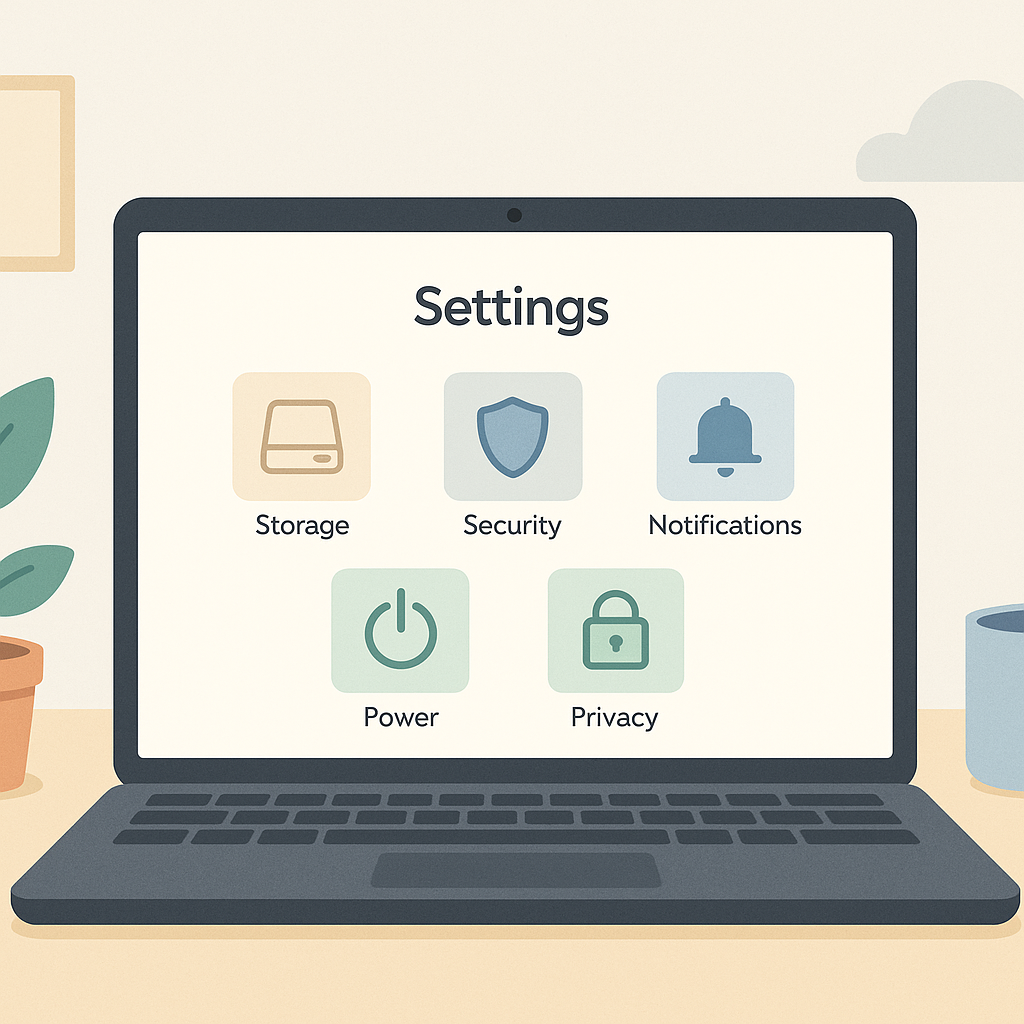
10 Configurações Úteis do Windows para Deixar seu PC Mais Rápido, Organizado e Seguro (Sem Complicação)
Você não precisa ser “bom de informática” para melhorar bastante a sua experiência no Windows. Existem algumas configurações simples (e gratuitas) que deixam o computador mais prático no dia a dia, ajudam a economizar bateria, aumentam a privacidade e ainda podem deixar tudo mais rápido.
Neste post, você vai encontrar configurações úteis do Windows explicadas em linguagem bem simples, com passo a passo e dicas práticas. Você pode fazer aos poucos: comece pelas que parecem mais úteis para você.
Antes de começar: como abrir as Configurações
Quase tudo que veremos aqui fica no app Configurações do Windows.
- Pressione Windows + I (tecla com o logo do Windows + letra I)
- Ou clique em Iniciar > Configurações (ícone de engrenagem)
Dica: se você se perder, use a barra de busca dentro das Configurações e digite o nome do que procura (por exemplo: “notificações”, “armazenamento”, “backup”).
1) Limpeza de arquivos e Sensor de Armazenamento (para liberar espaço automaticamente)
Com o tempo, o Windows acumula arquivos temporários, lixeira cheia e itens antigos em downloads. Isso pode reduzir espaço e até deixar o PC mais lento.
Como ativar o Sensor de Armazenamento
- Abra Configurações
- Vá em Sistema > Armazenamento
- Ative Sensor de Armazenamento
- Clique para configurar e escolha com que frequência ele limpa (por exemplo, semanalmente)
Limpeza rápida (manual)
- Em Armazenamento, clique em Arquivos temporários
- Marque o que deseja remover (com cuidado em “Downloads”, se você guarda coisas importantes lá)
- Clique em Remover arquivos
Dica prática: se o seu SSD/HD está sempre no limite, tente manter pelo menos 10% a 15% de espaço livre. Isso ajuda o Windows a funcionar melhor.
2) Programas que iniciam junto com o Windows (para acelerar a inicialização)
Sabe quando você liga o PC e ele demora para “ficar pronto”? Muitas vezes é porque vários programas abrem sozinhos no início.
Como desativar programas na inicialização
- Abra Configurações
- Vá em Aplicativos > Inicialização
- Desative o que você não precisa abrir automaticamente
O que geralmente pode desativar sem medo:
- Aplicativos de música (Spotify, etc.)
- Launchers de jogos
- Softwares que você usa só de vez em quando
Atenção: evite desativar itens de segurança (antivírus) e drivers importantes. Se estiver em dúvida, pesquise o nome do aplicativo ou deixe ativado.
3) Notificações (para reduzir distrações e avisos desnecessários)
Notificações são úteis, mas em excesso atrapalham. Você pode deixar só o que importa.
Como ajustar
- Abra Configurações
- Vá em Sistema > Notificações
- Desative notificações de apps que não fazem sentido para você
Dicas rápidas:
- Desative sugestões e “dicas” do Windows se você acha chato
- Deixe ativo o que é importante (e-mail, calendário, segurança)
4) Modo Noturno e Luz Noturna (para descansar os olhos)
Se você usa o PC à noite, a tela pode cansar a vista. O Windows tem opções para deixar as cores mais confortáveis.
Ativar o tema escuro
- Abra Configurações
- Vá em Personalização > Cores
- Em “Escolha seu modo”, selecione Escuro
Ativar Luz Noturna
- Vá em Sistema > Tela
- Ative Luz noturna
- Opcional: configure horário automático (por exemplo, do pôr do sol ao nascer do sol)
Dica: se a tela ficar “amarelada demais”, diminua a intensidade nas configurações da Luz Noturna.
5) Atualizações do Windows (para segurança e correções)
Muita gente adia atualizações, mas elas são uma das principais formas de manter o PC seguro e funcionando bem.
Como verificar e organizar
- Abra Configurações
- Vá em Windows Update
- Clique em Verificar atualizações
Dicas práticas:
- Use “Horário de atividade” para evitar reinícios no meio do seu trabalho
- Se possível, faça atualizações quando estiver conectado no Wi‑Fi e com tempo
6) Privacidade: permissões de aplicativos (para controlar o que cada app pode ver)
Alguns aplicativos pedem acesso à câmera, microfone, localização e outros dados. Você pode controlar isso com poucos cliques.
Onde ajustar permissões
- Abra Configurações
- Vá em Privacidade e segurança
- Entre em Câmera, Microfone, Localização e veja quais apps têm acesso
Boas práticas para leigos (simples e eficazes):
- Deixe câmera e microfone liberados apenas para apps que você confia (Zoom, Teams, etc.)
- Se você nunca usa localização no PC, pode desativar
- Se algum app pedir uma permissão “estranha”, desconfie
7) Segurança: Windows Defender e Proteção contra ransomware
O Windows já vem com o Microsoft Defender, que é um antivírus integrado. Manter essa proteção ativa é essencial.
Como conferir se está tudo ok
- Abra Configurações
- Vá em Privacidade e segurança > Segurança do Windows
- Clique em Abrir Segurança do Windows
- Veja “Proteção contra vírus e ameaças” e faça uma verificação rápida
Dica extra: proteção contra ransomware (acesso controlado a pastas)
Ransomware é um tipo de vírus que tenta “sequestrar” seus arquivos. Em alguns casos, o Windows tem um recurso que ajuda a bloquear alterações em pastas importantes.
- Dentro de Segurança do Windows, procure por Proteção contra ransomware
- Leia com calma e ative se fizer sentido para você
Importante: mesmo com antivírus, evite clicar em links suspeitos e não baixe programas de sites desconhecidos.
8) Backup simples: OneDrive e Histórico de Arquivos (para não perder documentos)
Um dos maiores arrependimentos de quem usa computador é perder fotos e documentos. Um backup básico já resolve grande parte do problema.
Opção A: OneDrive (backup na nuvem)
O OneDrive pode salvar automaticamente suas pastas principais (como Área de Trabalho, Documentos e Imagens), dependendo da configuração.
- Procure o ícone do OneDrive perto do relógio (na barra de tarefas)
- Abra as configurações do OneDrive
- Ative o backup das pastas importantes (se disponível)
Opção B: Histórico de Arquivos (backup em HD externo/pendrive)
Se você prefere guardar uma cópia em um disco externo:
- Conecte um HD externo (ou SSD externo)
- Abra Configurações e pesquise por backup
- Procure opções de Histórico de Arquivos (dependendo da versão do Windows)
Dica prática: escolha uma forma de backup e mantenha a rotina. Backup que não é feito, não existe.
9) Acessibilidade: tamanho do texto, lupa e legenda (para enxergar e usar melhor)
Essas opções são ótimas não só para quem tem dificuldade de visão, mas para qualquer pessoa que quer mais conforto.
Aumentar o tamanho do texto
- Abra Configurações
- Vá em Acessibilidade > Tamanho do texto
- Aumente um pouco e clique em Aplicar
Atalhos úteis
- Windows + (tecla “+”): abre a Lupa (zoom na tela)
- Windows + –: diminui o zoom da Lupa
- Windows + Esc: fecha a Lupa
Dica: se a tela “parecer grande demais”, vá em Sistema > Tela e ajuste a opção de Escala com cuidado (isso muda o tamanho de tudo).
10) Energia e bateria: modo de energia (para mais desempenho ou mais economia)
Se você usa notebook, ajustar o modo de energia pode melhorar a bateria. No desktop, pode ajudar a equilibrar desempenho e consumo.
Como ajustar
- Abra Configurações
- Vá em Sistema > Energia e bateria (ou apenas “Energia”)
- Escolha um modo:
- Melhor eficiência de energia: economiza bateria
- Equilibrado: bom para a maioria
- Melhor desempenho: útil para tarefas pesadas (consome mais)
Dica prática para notebook: se a bateria está acabando, reduza brilho da tela e use “Melhor eficiência de energia”. Essas duas coisas fazem muita diferença.
Checklist rápido: o que vale a pena fazer hoje
Se você quer um resumo bem prático, aqui vai uma lista para começar agora:
- Ativar o Sensor de Armazenamento
- Desativar programas desnecessários na Inicialização
- Organizar Notificações
- Conferir o Windows Update
- Revisar permissões de Câmera e Microfone
- Garantir que o Defender está ativo e rodar uma verificação rápida
- Configurar algum tipo de backup (OneDrive ou disco externo)
Erros comuns (e como evitar)
- Apagar Downloads sem olhar: muita gente guarda documentos importantes ali. Verifique antes.
- Desativar tudo na inicialização: pode quebrar sincronização de alguns apps que você usa. Desative aos poucos e teste.
- Ignorar atualizações por meses: isso aumenta riscos de segurança. Tente atualizar com regularidade.
- Confiar só na “sorte”: sem backup, qualquer problema (vírus, queda de energia, defeito no disco) pode causar perda de arquivos.
Conclusão
Pequenas mudanças nas configurações do Windows podem melhorar muito o uso do computador no dia a dia: ele fica mais organizado, com menos distrações, mais seguro e, muitas vezes, mais rápido.
Se você quiser, diga qual versão você usa (Windows 10 ou Windows 11) e o seu objetivo (por exemplo: “liberar espaço”, “ficar mais rápido”, “mais privacidade”). Assim dá para recomendar as melhores opções para o seu caso.

Deixe um comentário