
Armazenamento em Nuvem: o que é, para que serve e como usar sem medo (guia para leigos)
Armazenamento em Nuvem: o que é, para que serve e como usar sem medo (guia para leigos)
Você já perdeu uma foto importante porque o celular quebrou, foi roubado ou “deu problema”? Ou ficou sem espaço no aparelho e não sabia o que apagar? O armazenamento em nuvem existe justamente para evitar esse tipo de dor de cabeça. Neste post, vou explicar com calma, do jeito que eu explicaria em sala de aula, usando exemplos do dia a dia.
O que é “nuvem”, afinal?
Quando falamos em nuvem, não estamos falando de algo “no ar” de verdade. Pense na nuvem como um prédio de guardados (um depósito) que fica em uma empresa especializada. Nesse prédio existem milhares de computadores ligados o tempo todo, com segurança, energia, internet rápida e equipes cuidando para tudo funcionar.
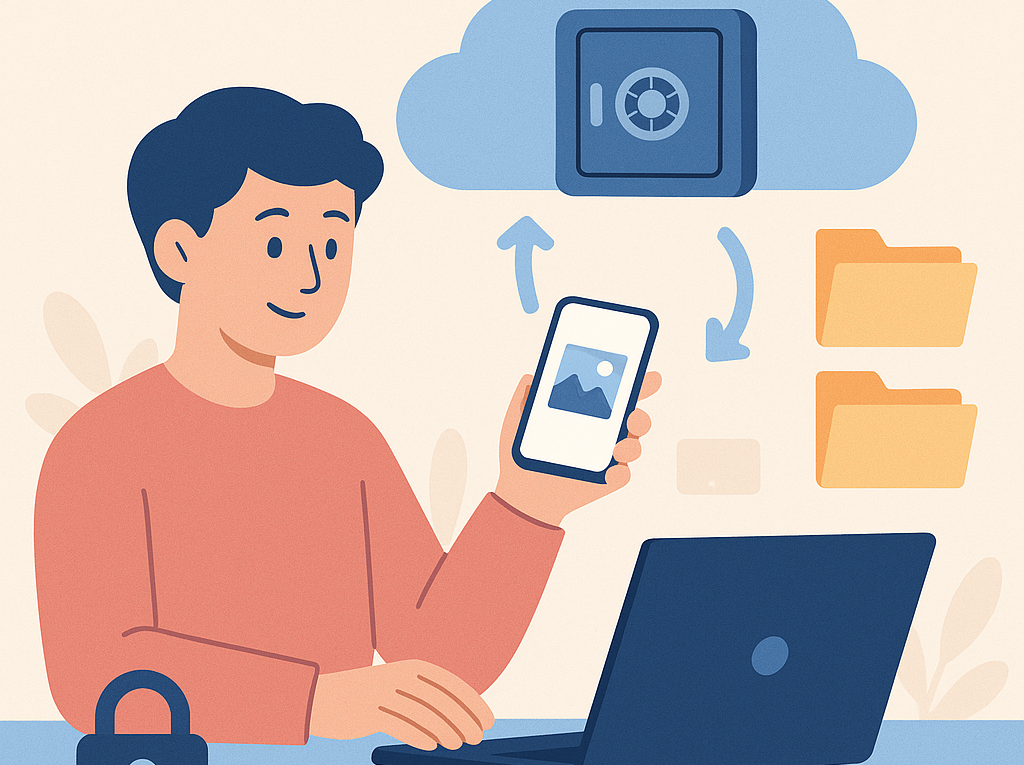
Quando você salva um arquivo na nuvem, é como se você colocasse esse arquivo em um armário com chave dentro desse depósito. E você pode acessar esse armário do seu celular, notebook, tablet ou computador — de qualquer lugar — desde que tenha internet e a senha.
Então a nuvem é… um computador de outra pessoa?
De forma simples: sim. Mas um computador (ou melhor, vários servidores) feito para armazenar dados com segurança e disponibilidade. A grande vantagem é que ele foi construído para isso, com cópias, proteção e monitoramento. Na prática, você ganha conveniência e reduz o risco de perder arquivos.
Para que serve o armazenamento em nuvem?
Vamos aos usos mais comuns — aqueles que resolvem problemas reais do dia a dia:
- Guardar fotos e vídeos sem lotar o celular.
- Fazer backup (cópia de segurança) de arquivos importantes.
- Acessar documentos em qualquer lugar (trabalho, casa, viagem).
- Compartilhar arquivos com família, amigos ou colegas.
- Enviar arquivos grandes sem depender de anexos no e-mail.
Analogia rápida: imagine que seus arquivos são papéis importantes. Deixar tudo só no celular é como guardar documentos apenas na carteira. Se perder a carteira, perdeu tudo. A nuvem é como ter uma pasta em um cofre que você abre quando precisar.
Nuvem não é a mesma coisa que “memória do celular”
Essa dúvida é muito comum. Vamos separar:
- Memória do celular (armazenamento interno): fica dentro do aparelho. Se o aparelho quebrar, pode ser difícil recuperar.
- Cartão de memória (microSD): é removível. Ajuda, mas também pode estragar ou ser perdido.
- Nuvem: fica fora do aparelho, nos servidores do serviço. Se você trocar de celular, seus arquivos continuam lá.
Ou seja: a nuvem é uma forma de você desgrudar seus arquivos do aparelho. Isso dá liberdade e segurança.
Quais serviços de nuvem existem? (sem complicação)
Você não precisa decorar nomes, mas ajuda conhecer os mais famosos. Cada um tem aplicativo para celular e versão para computador:
- Google Drive (muito comum em celulares Android e contas Gmail)
- iCloud (muito usado por quem tem iPhone/iPad)
- OneDrive (integrado ao Windows e ao Microsoft 365)
- Dropbox (bem conhecido para compartilhamento)
Todos funcionam com a mesma ideia: você cria uma conta, escolhe o que salvar e acessa quando quiser.
Como funciona na prática? (passo a passo do mundo real)
1) Você instala o app e faz login
Você baixa o aplicativo do serviço (por exemplo, Google Drive ou iCloud) e entra com sua conta e senha. Isso é como pegar a chave do seu armário.
2) Você envia arquivos para a nuvem (upload)
“Upload” é só o nome técnico para enviar. Quando você manda fotos, vídeos ou documentos para a nuvem, você está colocando coisas no seu armário.
3) Você baixa quando precisar (download)
“Download” é trazer do armário para o seu aparelho. Por exemplo: você está no trabalho e precisa daquele PDF que ficou em casa — se ele estiver na nuvem, você baixa em segundos.
4) Sincronização: o “garçom” que leva e traz as coisas
Sincronizar é quando o app faz o trabalho sozinho, atualizando os arquivos. Uma boa analogia: a sincronização é um garçom que leva o prato da cozinha para a mesa e, se você mudar o pedido, ele atualiza. Você edita um documento no computador e ele aparece atualizado no celular.
Dúvidas comuns (respondidas sem “tecnês”)
“Se eu apagar do celular, some da nuvem?”
Depende de como está configurado. Em muitos serviços, se você apagar em um lugar, ele pode apagar em todos (porque está sincronizado). Em outros casos, você pode “remover do aparelho” sem apagar da nuvem.
Dica prática: procure por opções como “Remover do dispositivo”, “Disponível offline” e “Liberar espaço”. Elas geralmente ajudam a economizar memória sem perder os arquivos.
“Precisa de internet para usar?”
Para enviar e baixar, sim. Mas muitos apps permitem marcar arquivos como “offline” para usar sem internet. É como levar uma cópia impressa para a viagem.
“Nuvem é segura?”
Em geral, é bem segura — desde que você use boas práticas. O maior risco costuma ser senha fraca ou cair em golpe (phishing). O serviço pode ter muita segurança, mas se alguém descobre sua senha, a porta do armário fica aberta.
“Posso confiar para guardar documentos importantes?”
Sim, mas eu recomendo a regra do professor: o que é importante merece mais de uma cópia. Para coisas muito críticas (contratos, documentos pessoais), o ideal é ter:
- Uma cópia na nuvem
- Uma cópia em um HD externo/pendrive confiável (guardado em local seguro)
Vantagens e desvantagens (para decidir com clareza)
Vantagens
- Menos risco de perda por defeito, roubo ou troca de aparelho
- Acesso em qualquer lugar com internet
- Compartilhamento fácil por link
- Organização com pastas e busca
Desvantagens
- Depende de internet para enviar/baixar (a menos que esteja offline)
- Espaço gratuito é limitado (planos pagos podem ser necessários)
- Risco de golpes se você não cuidar da conta
Dicas práticas para usar nuvem com tranquilidade
1) Use senha forte (de verdade)
Senha forte não é “123456”, “senha123” ou data de aniversário. Uma boa senha é como um cadeado resistente. Sugestão simples:
- Use uma frase curta + números + símbolo
- Evite repetir a mesma senha em vários sites
2) Ative a verificação em duas etapas (2FA)
Isso é como ter duas chaves: a senha e um código que chega no celular (ou app autenticador). Mesmo que alguém descubra sua senha, ainda vai faltar a segunda chave.
3) Organize por pastas (para não virar “gaveta bagunçada”)
A nuvem pode virar uma gaveta onde você joga tudo e depois não acha nada. Crie pastas simples:
- Documentos (RG, CPF, comprovantes)
- Trabalho
- Fotos (por ano ou evento)
- Escola/Curso
4) Cuidado ao compartilhar links
Ao compartilhar um arquivo, muitos serviços permitem escolher se o link é:
- Somente leitura (a pessoa vê, mas não altera)
- Pode editar (use só quando necessário)
- Público (qualquer um com o link acessa) — evite para documentos pessoais
Dica de ouro: para documentos sensíveis, prefira compartilhar com e-mails específicos, não “qualquer um com o link”.
5) Confira o “lixo” da nuvem
Muita gente não sabe, mas ao apagar um arquivo ele pode ficar na lixeira por alguns dias. Isso é bom (dá chance de recuperar), mas também ocupa espaço. Se estiver sem espaço, verifique a lixeira e esvazie quando tiver certeza.
6) Use Wi-Fi para backups grandes
Enviar fotos e vídeos pode gastar seu pacote de dados. Configure para fazer backup automático apenas no Wi‑Fi, se você usa internet móvel limitada.
Erros comuns de iniciantes (e como evitar)
- Achar que “subiu” para a nuvem, mas não subiu: verifique se terminou o envio e se há conexão.
- Confundir sincronização com backup: sincronização pode apagar em todos os lugares. Backup é cópia de segurança pensada para recuperação.
- Esquecer senha e perder acesso: mantenha e-mail e telefone de recuperação atualizados.
- Clicar em link falso: desconfie de mensagens pedindo para “confirmar conta” com urgência.
Checklist rápido: como começar hoje (em 10 minutos)
- Escolha um serviço (o mais fácil costuma ser o que já vem no seu celular).
- Instale o app oficial e faça login.
- Ative a verificação em duas etapas (2FA).
- Crie 3 a 5 pastas simples.
- Envie alguns arquivos importantes (ex.: documentos e 20 fotos).
- Teste: abra o mesmo arquivo em outro dispositivo (ou no navegador) para confirmar que está na nuvem.
- Configure backups automáticos (de preferência no Wi‑Fi).