
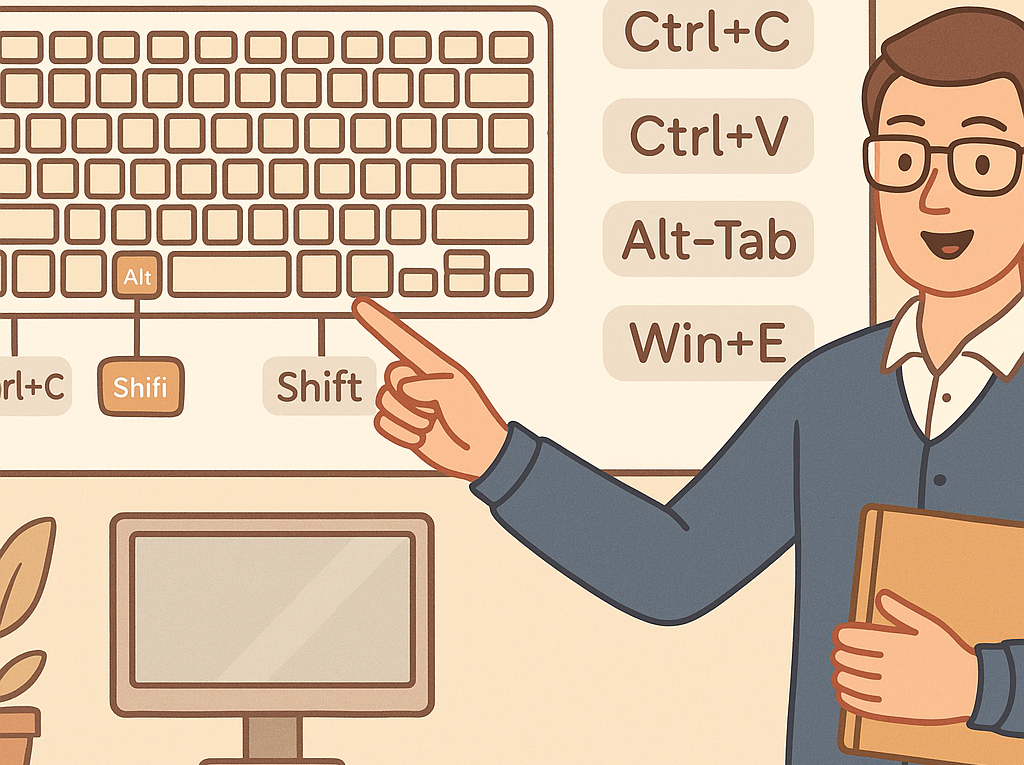
Atalhos Úteis do Windows: 20 comandos para ganhar tempo (mesmo se você for leigo)
Atalhos Úteis do Windows: 20 comandos para ganhar tempo (mesmo se você for leigo)
Se você sente que “o computador é complicado”, saiba que muita coisa fica bem mais fácil quando a gente aprende atalhos do teclado. Pense neles como botões secretos que aceleram tarefas do dia a dia: copiar, colar, procurar, abrir configurações, organizar janelas… tudo com poucas teclas.
Eu vou explicar de um jeito bem simples, como um professor paciente mesmo. E para não ficar repetitivo com o que você já viu por aí, vou focar nos atalhos que mais ajudam quem é usuário comum: aqueles que reduzem cliques, evitam “sumir com janela” e resolvem dúvidas frequentes.
O que são atalhos e por que eles ajudam tanto?
Atalho é como ter um controle remoto do Windows. Em vez de você levantar do sofá (mexer no mouse, procurar botões, abrir menus), você aperta uma combinação de teclas e o Windows faz o trabalho na hora.
Outro jeito de pensar: imagine que o Windows é uma casa. O mouse é você andando pelos cômodos para pegar algo. O atalho é uma porta direta para a cozinha, sem precisar passar pela sala e pelo corredor.
Como ler os atalhos (sem confusão)
- Ctrl, Alt e Shift</strong são teclas “de apoio”: você segura e aperta outra tecla junto.
- Quando eu escrever Ctrl + C, significa: segure Ctrl e aperte C.
- A tecla Windows (com o desenho do logo) costuma ficar entre Ctrl e Alt.
Dica de professor: no começo, faça devagar. O objetivo não é decorar tudo hoje, e sim escolher 3 ou 4 atalhos e praticar por uma semana.
Os 6 atalhos “obrigatórios” para qualquer pessoa
Se você aprender só estes, já vai sentir diferença. Eles são como as ferramentas básicas de uma caixa: todo mundo usa.
1) Copiar, Colar e Recortar
- Ctrl + C = Copiar
- Ctrl + V = Colar
- Ctrl + X = Recortar
Analogia: copiar é como tirar uma xerox. Recortar é como pegar o papel e mudar de lugar. Colar é colocar o papel no lugar novo.
2) Desfazer (o “voltar atrás”)
- Ctrl + Z = Desfazer
- Ctrl + Y = Refazer (traz de volta o que você desfez)
Esse aqui salva vidas. Apagou um texto sem querer? Bagunçou um documento? Tente Ctrl + Z.
3) Selecionar tudo
- Ctrl + A = Selecionar tudo
Serve para selecionar todo o texto de um documento, ou todos os arquivos dentro de uma pasta (dependendo do lugar onde você está).
4) Procurar (achar rapidamente)
- Ctrl + F = Localizar
Funciona em navegadores, PDFs, Word e muitos programas. É como ter uma lupa para achar um nome, número, boleto, palavra específica etc.
5) Alternar entre janelas abertas
- Alt + Tab = Trocar de janela
Quando você diz “meu computador está cheio de coisa aberta e eu não acho”, esse atalho é o mapa. Segure Alt e toque em Tab até chegar na janela certa.
6) Fechar janela (sem procurar o X)
- Alt + F4 = Fechar a janela atual
Atenção: ele fecha o programa que está “na frente”. Se nada estiver aberto, pode aparecer a tela de desligar. Então use com calma.
Atalhos com a tecla Windows (os mais práticos do dia a dia)
A tecla Windows é como um botão central para abrir portas rápidas do sistema. Para quem é leigo, isso ajuda muito porque evita ficar caçando menus.
Abrir pesquisa e menu iniciar
- Win = Abre o Menu Iniciar
- Win + S = Abrir a pesquisa
Dica prática: aperte Win e comece a digitar: “chrome”, “calculadora”, “impressoras”, “notepad/bloco de notas”. É o jeito mais rápido de abrir coisas.
Explorador de Arquivos (pastas)
- Win + E = Abrir o Explorador de Arquivos
É como abrir a “gaveta” onde ficam seus documentos, fotos e downloads.
Área de trabalho (quando tudo some no meio da bagunça)
- Win + D = Mostrar/ocultar a Área de Trabalho
Excelente quando você quer pegar um arquivo na área de trabalho e tem várias janelas atrapalhando.
Configurações do Windows
- Win + I = Abrir Configurações
Pensa nisso como ir direto para o “painel de controle moderno” do Windows: Wi‑Fi, Bluetooth, som, tela, atualizações.
Trancar o computador (privacidade)
- Win + L = Bloquear a tela
Se você sai da mesa no trabalho ou em casa com visitas, é como trancar a porta para ninguém mexer.
Central de notificações e ajustes rápidos
- Win + A = Abrir Ações Rápidas/Notificações (pode variar conforme versão)
Ajuda a acessar rapidamente Wi‑Fi, brilho, modo avião, foco etc.
Captura de tela (print mais fácil)
- Win + Shift + S = Recorte de tela (você escolhe a área)
- Win + PrtScn = Salvar print automaticamente (em Imagens > Capturas de Tela, em muitos PCs)
Analogia: é como tirar uma foto com uma câmera, mas da tela. Ótimo para mandar erro para alguém, guardar comprovante, mostrar uma conversa (com cuidado com dados pessoais!).
Atalhos para organizar janelas (para quem se perde com “muita tela”)
Muita gente leiga sofre porque abre navegador, WhatsApp/Telegram, Word, e tudo fica um em cima do outro. Esses atalhos organizam as janelas como se você estivesse arrumando papéis numa mesa.
Encaixar janela na esquerda/direita
- Win + Seta para a esquerda = Encaixar na metade esquerda
- Win + Seta para a direita = Encaixar na metade direita
Perfeito para deixar, por exemplo, um vídeo de um lado e anotações do outro.
Maximizar e minimizar com setas
- Win + Seta para cima = Maximizar
- Win + Seta para baixo = Minimizar/restaurar
Isso evita aquele “cadê o quadradinho de maximizar?” no canto da janela.
Alternativa para ver todas as janelas
- Win + Tab = Visão de tarefas
Mostra todas as janelas abertas de um jeito visual. É como olhar a mesa de cima para achar o papel certo.
Atalhos para navegar em textos (Word, e-mail, WhatsApp Web)
Se você digita textos (mensagens, e-mails, trabalhos), alguns atalhos ajudam a mexer no texto sem ficar clicando.
Voltar/avançar palavra por palavra
- Ctrl + Seta esquerda/direita = Pular por palavras
- Shift + Ctrl + Seta = Selecionar palavra por palavra
Isso é como mover o cursor de forma “inteligente”, em vez de ir letra por letra.
Ir para o começo ou fim
- Home = Início da linha
- End = Fim da linha
- Ctrl + Home = Começo do documento
- Ctrl + End = Fim do documento
Em textos grandes, isso economiza muito tempo.
Atalhos do navegador (Chrome/Edge) que todo mundo usa sem saber
Boa parte da vida no computador acontece no navegador. Esses atalhos são ótimos para quem abre muitas abas e depois não acha mais nada.
Abas: abrir, fechar e reabrir
- Ctrl + T = Nova aba
- Ctrl + W = Fechar aba
- Ctrl + Shift + T = Reabrir a última aba fechada
Dica prática: fechou uma aba importante sem querer? Use Ctrl + Shift + T imediatamente. É o “desfazer” das abas.
Trocar de aba
- Ctrl + Tab = Próxima aba
- Ctrl + Shift + Tab = Aba anterior
- Ctrl + 1 até Ctrl + 8 = Ir para uma aba específica
- Ctrl + 9 = Ir para a última aba
Zoom (aumentar letras) — ótimo para quem tem dificuldade de enxergar
- Ctrl + + = Aumentar zoom
- Ctrl + – = Diminuir zoom
- Ctrl + 0 = Voltar ao zoom normal
Analogia: é como aproximar e afastar o rosto do papel, só que com um botão.
Dicas de prática: como aprender atalhos sem “travar”
Aprender atalho é como aprender a dirigir: no começo parece muita coisa, depois vira automático. Aqui vai um plano simples.
Escolha 4 atalhos para esta semana
- Segunda e terça: Ctrl + C, Ctrl + V
- Quarta: Ctrl + Z
- Quinta: Alt + Tab
- Sexta: Win + E
No fim de semana, você já vai estar usando sem pensar.
Uma regra de ouro para não dar erro
Atalho funciona no lugar certo. Por exemplo: Ctrl + C só copia se algo estiver selecionado. Se não estiver, ele não faz nada (ou copia “nada”). Então, sempre pergunte: o que eu selecionei?
Quando o atalho não funciona
- Veja se você está com a janela certa “ativa” (na frente).
- Em notebook, algumas teclas (como F4 ou PrtScn) podem exigir a tecla Fn.
- Alguns programas mudam atalhos; teste em outro lugar (navegador, Bloco de Notas) para confirmar.
Perguntas comuns de quem está começando
“Usei Alt + F4 e perdi meu trabalho!”
O atalho fecha a janela. Se o programa tinha algo não salvo, ele costuma perguntar se você quer salvar. A dica é: sempre que aparecer essa pergunta, leia com calma e escolha Salvar se você estava trabalhando.
“Copiei e não colou… por quê?”
Normalmente acontece por três motivos: (1) nada foi selecionado antes de copiar, (2) você copiou de um lugar que bloqueia cópia (alguns PDFs/sites), ou (3) você está tentando colar em um lugar que não aceita (por exemplo, campo desativado). Teste colar no Bloco de Notas para conferir.
“Meu texto ficou enorme no navegador!”
Provavelmente o zoom mudou sem querer. Use Ctrl + 0 para voltar ao normal.