
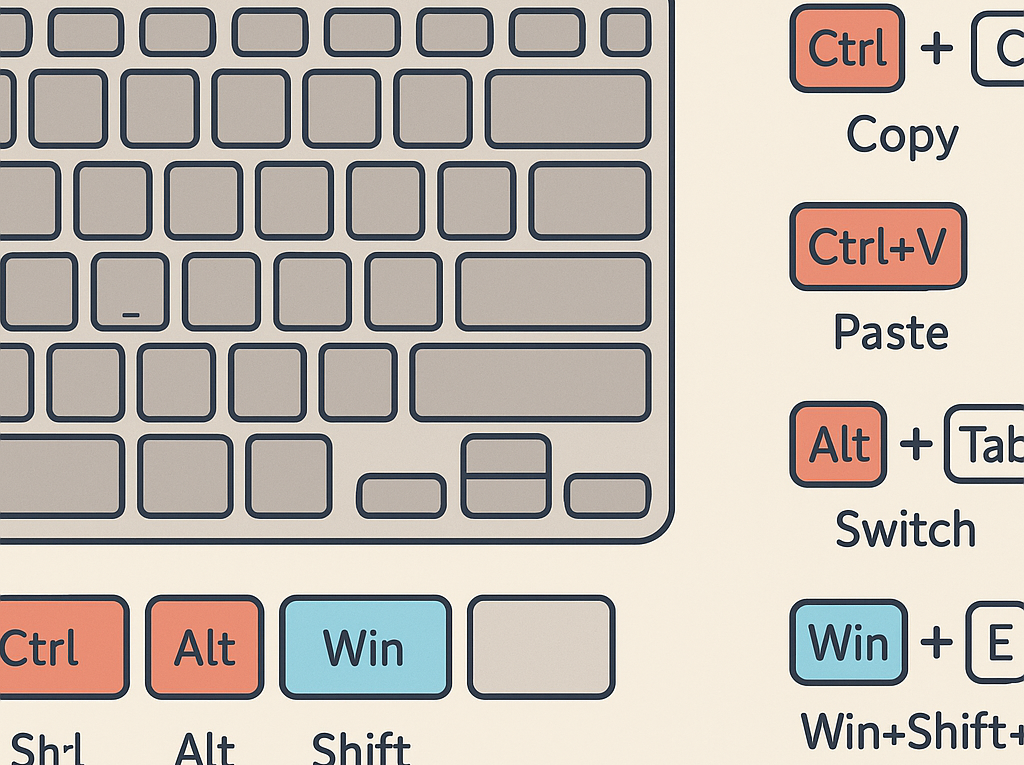
Atalhos Úteis do Windows: 30+ Combinações para Fazer Tudo Mais Rápido (Sem Complicação)
Atalhos Úteis do Windows: 30+ Combinações para Fazer Tudo Mais Rápido (Sem Complicação)
Você já teve a sensação de que perde tempo “só clicando”? Abrir programas, trocar de janela, copiar e colar, buscar um arquivo… Essas tarefas parecem pequenas, mas somadas ao longo do dia viram minutos (ou horas) de trabalho repetitivo. A boa notícia é que o Windows tem atalhos de teclado que deixam tudo mais rápido e prático, mesmo para quem não entende muito de computador.
Neste post, você vai aprender atalhos úteis do Windows em linguagem simples, com exemplos do dia a dia. A ideia não é decorar todos de uma vez: escolha 5, use por alguns dias e depois adicione mais. Em pouco tempo, você vai notar a diferença.
O que são atalhos de teclado (e por que valem a pena)?
Atalhos de teclado são combinações de teclas que fazem ações sem precisar ficar procurando botões na tela. Normalmente, você pressiona uma tecla como Ctrl, Alt ou a tecla do Windows (aquela com o logotipo) junto com outra letra.
Vantagens na prática
- Economia de tempo: você faz tarefas comuns em 1 segundo.
- Menos cliques: útil para quem trabalha muito no computador ou tem dor no punho.
- Mais organização: ajuda a alternar janelas e arrumar a tela com facilidade.
- Funciona em quase todo lugar: muitos atalhos servem em vários programas.
Antes de começar: 3 dicas para não se confundir
- Não pressione tudo ao mesmo tempo sem querer: pressione e segure a primeira tecla (ex.: Ctrl) e depois aperte a segunda (ex.: C).
- Se algo “sumiu”, não entre em pânico: muitos atalhos só mudam a janela, minimizam ou fecham. Quase sempre dá para voltar.
- Comece pelos mais famosos: copiar/colar, desfazer, alternar janelas e capturar tela.
Atalhos essenciais para o dia a dia (os mais usados)
Esses são os atalhos que praticamente todo mundo usa em algum momento. Eles funcionam no Windows e na maioria dos programas.
Copiar, colar e editar texto
- Ctrl + C: copiar (texto, imagem, arquivo).
- Ctrl + V: colar.
- Ctrl + X: recortar (remove do lugar e leva para colar em outro).
- Ctrl + Z: desfazer (ótimo quando você apagou algo sem querer).
- Ctrl + Y: refazer (volta o que foi desfeito, em muitos programas).
- Ctrl + A: selecionar tudo (um texto inteiro ou todos os arquivos de uma pasta).
- Ctrl + F: localizar/procurar dentro de uma página ou documento.
- Ctrl + S: salvar (use para não perder trabalho).
- Ctrl + P: imprimir.
Dica prática
Se você escreve textos (trabalho, escola, e-mail), tente usar Ctrl + S com frequência. Isso evita perder tudo quando o computador trava ou o programa fecha do nada.
Atalhos para alternar janelas e organizar a tela
Sabe quando você está com várias janelas abertas (navegador, WhatsApp, Word, pasta de arquivos) e fica caçando na barra lá embaixo? Esses atalhos ajudam muito.
Trocar de janela rapidamente
- Alt + Tab: alternar entre janelas abertas. Segure Alt e aperte Tab para “passear” pelas janelas.
- Alt + F4: fechar a janela atual (se não tiver nada aberto, pode aparecer opções de desligar).
- Win + D: mostrar a área de trabalho (minimiza tudo). Pressione de novo para voltar.
- Win + Tab: visão das tarefas (mostra janelas abertas e áreas de trabalho).
Organizar janelas na tela (muito útil)
- Win + seta para esquerda: coloca a janela ocupando metade esquerda da tela.
- Win + seta para direita: coloca a janela na metade direita.
- Win + seta para cima: maximiza a janela (tela cheia).
- Win + seta para baixo: restaura/minimiza a janela.
Exemplo simples
Quer ver um vídeo e anotar num documento ao mesmo tempo? Abra o navegador e o editor de texto. Depois use Win + seta esquerda para o navegador e Win + seta direita para o editor. Pronto: tudo lado a lado.
Atalhos para explorar arquivos e pastas (Explorador de Arquivos)
O Explorador de Arquivos é onde você vê pastas como “Downloads”, “Documentos” e “Imagens”. Esses atalhos ajudam a encontrar e criar coisas mais rápido.
Abrir e navegar
- Win + E: abrir o Explorador de Arquivos.
- Alt + seta para esquerda: voltar para a pasta anterior.
- Alt + seta para direita: avançar (se você voltou antes).
- Alt + seta para cima: ir para a pasta “acima” (pasta-mãe).
Criar e renomear
- Ctrl + Shift + N: criar uma nova pasta.
- F2: renomear arquivo ou pasta selecionada.
- Delete: enviar para a Lixeira.
- Shift + Delete: excluir de vez (cuidado: não vai para a Lixeira).
Dica importante (para evitar sustos)
Evite usar Shift + Delete se você não tiver certeza. Prefira Delete normal: assim, se apagar errado, dá para recuperar na Lixeira.
Atalhos para capturar a tela (print) e compartilhar
Capturar a tela é útil para pedir ajuda, mostrar um erro, guardar um comprovante ou compartilhar algo com alguém. O Windows tem várias formas.
Capturas rápidas
- Print Screen (PrtScn): copia a tela inteira para a área de transferência (depois cole com Ctrl + V no Paint, Word, WhatsApp Web, etc.).
- Alt + Print Screen: copia apenas a janela ativa (só o programa que está na frente).
- Win + Shift + S: abre a ferramenta de recorte para você selecionar uma parte da tela (muito prático).
- Win + Print Screen: salva a captura da tela inteira automaticamente (geralmente em “Imagens” > “Capturas de Tela”).
Quando usar cada um?
- Win + Shift + S: quando você quer só uma parte (um erro, um trecho do site).
- Alt + PrtScn: quando quer apenas o programa (sem a barra do Windows e sem outras coisas).
- Win + PrtScn: quando precisa salvar rápido sem colar em outro lugar.
Atalhos com a tecla Windows (os mais “mágicos”)
A tecla Win (com o símbolo do Windows) abre várias funções úteis do sistema. Esses atalhos ajudam bastante quem é leigo porque evitam ficar procurando opções em menus.
- Win: abre o menu Iniciar (onde você pode digitar o nome de um programa).
- Win + L: bloquear o computador (ótimo quando você sai da mesa).
- Win + I: abrir as Configurações.
- Win + R: abrir “Executar” (para comandos simples, como abrir uma pasta ou ferramenta).
- Win + S: abrir a busca do Windows.
- Win + V: histórico da área de transferência (ver coisas copiadas anteriormente, se estiver habilitado).
- Win + . (ponto): abrir painel de emojis/símbolos (pode ajudar em mensagens; alguns PCs usam Win + ;).
Dica prática: como abrir um programa mais rápido
Em vez de procurar um ícone, pressione Win, digite o nome (por exemplo: “Word”, “Calculadora”, “Paint”, “Chrome”) e aperte Enter. Isso é mais rápido do que navegar por menus.
Atalhos para internet e navegador (especialmente úteis)
A maioria das pessoas passa muito tempo no navegador (Chrome, Edge, Firefox). Alguns atalhos são iguais em quase todos eles.
Guias (abas) e navegação
- Ctrl + T: abrir uma nova guia (aba).
- Ctrl + W: fechar a guia atual.
- Ctrl + Shift + T: reabrir a última guia fechada (salva vidas!).
- Ctrl + L: ir para a barra de endereço (para digitar um site rapidamente).
- Ctrl + D: adicionar aos favoritos (marcar página).
- Ctrl + + e Ctrl + –: aumentar/diminuir o zoom (melhora a leitura).
- Ctrl + 0: voltar o zoom ao normal.
Dica para leitura
Se um site estiver com letras pequenas, use Ctrl + + algumas vezes. Para voltar ao normal, use Ctrl + 0.
Atalhos para situações de travamento (socorro rápido)
Às vezes um programa para de responder, a tela “congela” ou o mouse fica estranho. Esses atalhos podem ajudar sem precisar reiniciar tudo.
- Ctrl + Shift + Esc: abrir o Gerenciador de Tarefas (para fechar um programa travado).
- Ctrl + Alt + Delete: abre uma tela com opções de segurança (bloquear, trocar usuário, Gerenciador de Tarefas).
Como fechar um programa travado (passo a passo)
- Pressione Ctrl + Shift + Esc.
- Procure o programa que travou na lista (por exemplo, “Google Chrome”).
- Clique nele e escolha Finalizar tarefa.
Atenção: ao finalizar, você pode perder algo que não foi salvo. Se possível, tente salvar antes em outras situações.
Atalhos menos conhecidos, mas muito úteis
Agora alguns atalhos “coringa” que facilitam bastante, principalmente para quem quer ganhar agilidade aos poucos.
- F5: atualizar (recarregar) uma página ou pasta.
- Ctrl + Shift + N (no navegador): abrir janela anônima/privada (depende do navegador).
- Ctrl + Backspace: apagar uma palavra inteira de uma vez (em muitos campos de texto).
- Shift + setas: selecionar texto aos poucos usando o teclado.
- Ctrl + setas: pular palavra por palavra ao mover o cursor.
Plano simples para aprender sem decorar tudo
Se você tentar aprender 30 atalhos de uma vez, é normal esquecer. Uma forma fácil é seguir um mini-plano.
Semana 1: os 5 mais importantes
- Ctrl + C (copiar)
- Ctrl + V (colar)
- Ctrl + Z (desfazer)
- Alt + Tab (trocar de janela)
- Win + E (abrir pastas)
Semana 2: produtividade e organização
- Win + seta esquerda/direita (organizar janelas)
- Win + Shift + S (recortar print)
- Ctrl + F (procurar)
- F2 (renomear)
Semana 3: navegador
- Ctrl + T (nova guia)
- Ctrl + W (fechar guia)
- Ctrl + Shift + T (reabrir guia)
- Ctrl + L (barra de endereço)
Perguntas comuns de quem está começando
“Esses atalhos funcionam em qualquer Windows?”
A maioria funciona no Windows 10 e 11. Alguns podem variar um pouco conforme o teclado e o programa, mas os principais (Ctrl+C, Ctrl+V, Alt+Tab, Win+E) são bem universais.
“Meu teclado não tem a tecla Print Screen. E agora?”
Em alguns notebooks, a tecla pode estar combinada com Fn (por exemplo, Fn + PrtScn). Outra opção é usar Win + Shift + S, que costuma funcionar mesmo sem PrtScn.
“Tenho medo de apertar e dar errado”
Use primeiro atalhos “seguros”, como Alt + Tab, Win + D e Ctrl + F. Evite no começo os que fecham coisas, como Alt + F4. Com prática, você ganha confiança.
Resumo rápido: favoritos para salvar
- Ctrl + C / Ctrl + V: copiar e colar
- Ctrl + Z: desfazer
- Alt + Tab: alternar janelas
- Win + E: abrir pastas
- Win + Shift + S: capturar parte da tela
- Ctrl + Shift + Esc: Gerenciador de Tarefas
- Win + seta: organizar janelas
Conclusão
Atalhos do Windows não são “coisa de especialista”. Eles existem justamente para facilitar a vida de qualquer pessoa, principalmente em tarefas repetidas. Comece pequeno: escolha alguns atalhos desta lista e use todos os dias. Em pouco tempo, você vai perceber que faz mais em menos tempo — e com menos estresse.
Se quiser, você pode imprimir (ou copiar e colar) os atalhos que mais gostou em um bloco de notas e deixar salvo no computador. E sempre que aprender um novo, adicione à sua lista pessoal.