
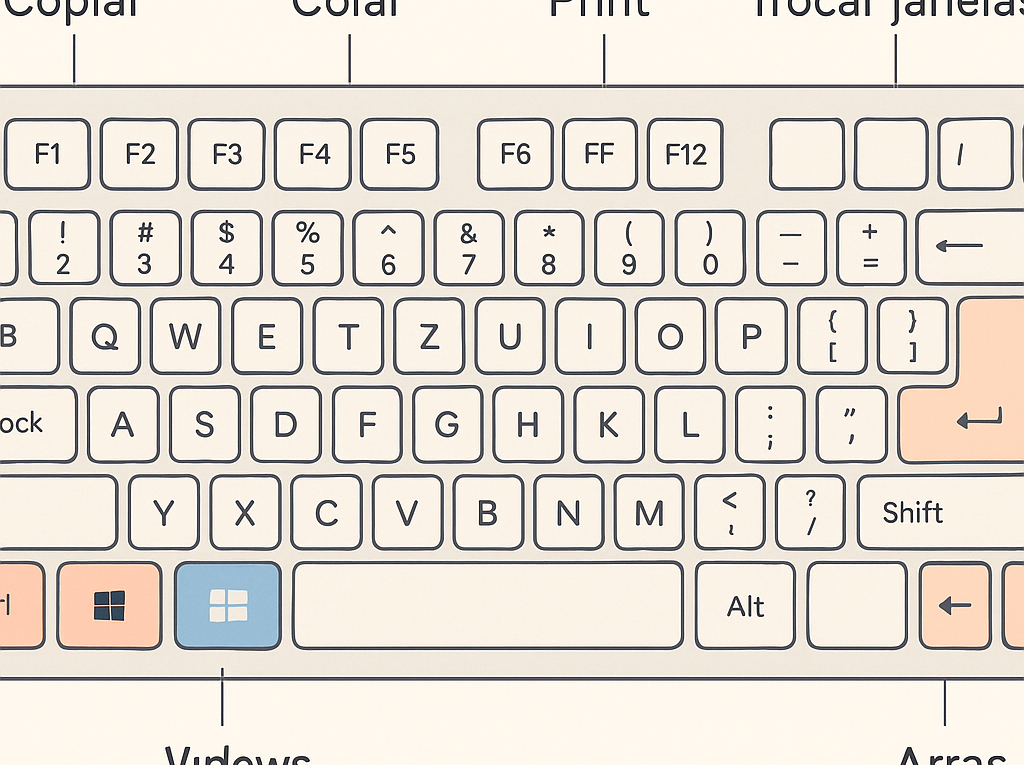
Atalhos Úteis do Windows: 40+ combinações de teclas para economizar tempo (mesmo se você for leigo)
Atalhos Úteis do Windows: 40+ combinações de teclas para economizar tempo (mesmo se você for leigo)
Você não precisa “entender de informática” para usar atalhos do Windows. Atalhos são combinações de teclas que fazem tarefas comuns muito mais rápido do que ficar procurando botões na tela. E o melhor: muitos deles funcionam em praticamente qualquer programa.
Neste guia, você vai aprender atalhos úteis e fáceis para o dia a dia: copiar e colar, organizar janelas, encontrar arquivos, capturar a tela, travar o computador e muito mais. A ideia é bem prática: leia, teste e escolha alguns para começar. Em poucos dias, já dá para sentir a diferença.
Antes de começar: como ler os atalhos
Os atalhos geralmente usam teclas como Ctrl, Alt, Shift e a tecla Windows (a que tem o desenho do logo do Windows).
- Ctrl + C significa: segure Ctrl e, sem soltar, aperte C.
- Alt + Tab: segure Alt e aperte Tab para alternar entre janelas.
- Win (ou tecla Windows): é a tecla com o logo do Windows.
Atalhos “essenciais” para qualquer pessoa
Se você aprender só esta parte, já vai ganhar bastante tempo no uso do computador.
Copiar, colar e desfazer (os mais usados do mundo)
- Ctrl + C: copiar o que está selecionado (texto, arquivo, foto).
- Ctrl + V: colar o que foi copiado.
- Ctrl + X: recortar (move o item: remove de um lugar e cola em outro).
- Ctrl + Z: desfazer a última ação (salva-vidas quando você fez algo sem querer).
- Ctrl + Y: refazer (desfaz o “desfazer”).
Dica prática: apagou um trecho de texto sem querer? Em muitos programas, Ctrl + Z resolve na hora.
Selecionar e encontrar rapidamente
- Ctrl + A: selecionar tudo (texto de uma página, arquivos de uma pasta, etc.).
- Ctrl + F: procurar uma palavra dentro de uma página ou documento (muito útil no navegador e no Word).
- Ctrl + P: imprimir (abre a janela de impressão).
- Ctrl + S: salvar (use sempre para não perder trabalho).
Dica prática: em um texto grande, use Ctrl + F para encontrar rapidamente nomes, datas ou termos.
Atalhos para janelas: organizar a tela sem “arrastar” com o mouse
Sabe quando você quer colocar duas janelas lado a lado (por exemplo, navegador e Word)? O Windows tem atalhos para isso.
Fixar janelas na metade da tela
- Win + Seta para a esquerda: coloca a janela na metade esquerda da tela.
- Win + Seta para a direita: coloca a janela na metade direita da tela.
- Win + Seta para cima: maximiza a janela (tela cheia).
- Win + Seta para baixo: restaura (tira do maximizado) ou minimiza (dependendo do estado).
Exemplo prático: coloque o navegador à esquerda com Win + ← e o bloco de notas à direita com Win + →. Ótimo para copiar informações sem ficar alternando.
Trocar entre janelas abertas
- Alt + Tab: alterna entre programas abertos. Segure Alt e aperte Tab várias vezes até chegar no programa desejado.
- Win + Tab: abre a visão de tarefas (mostra todas as janelas e áreas de trabalho).
Minimizar, mostrar área de trabalho e fechar
- Win + D: mostra (ou esconde) a área de trabalho rapidamente.
- Win + M: minimiza todas as janelas.
- Alt + F4: fecha a janela/programa atual (use com cuidado).
Dica prática: se o computador estiver “cheio de janelas”, use Win + D para chegar na área de trabalho sem esforço.
Atalhos para arquivos e pastas (Explorador de Arquivos)
O Explorador de Arquivos é onde você vê suas pastas (Documentos, Downloads, Imagens…). Esses atalhos ajudam a organizar e encontrar coisas.
Abrir o Explorador e navegar mais rápido
- Win + E: abre o Explorador de Arquivos imediatamente.
- Alt + Seta para a esquerda: volta para a pasta anterior.
- Alt + Seta para a direita: avança (depois de ter voltado).
- Alt + Seta para cima: sobe um nível (vai para a “pasta mãe”).
Renomear, criar pasta e apagar
- F2: renomear arquivo ou pasta selecionado.
- Ctrl + Shift + N: criar uma nova pasta.
- Delete: envia para a Lixeira.
- Shift + Delete: apaga de vez (pula a Lixeira). Cuidado: pode ser difícil recuperar.
Dica prática: para organizar fotos, selecione uma por vez e use F2 para renomear rapidamente sem clicar com o botão direito.
Selecionar vários itens do jeito certo
- Ctrl + clique: seleciona itens separados (um aqui, outro ali).
- Shift + clique: seleciona um intervalo (do primeiro ao último).
Exemplo: para selecionar 20 fotos em sequência: clique na primeira, segure Shift e clique na última.
Atalhos para capturar a tela (print) e salvar imagens
Capturar a tela é útil para pedir ajuda, guardar um comprovante, mostrar um erro ou enviar uma informação.
Print Screen: o básico
- PrtScn (Print Screen): copia a tela inteira. Depois, você pode colar (Ctrl + V) no Paint, Word ou em um chat.
- Alt + PrtScn: copia apenas a janela ativa (a que está em foco).
Ferramenta moderna do Windows (muito prática)
- Win + Shift + S: abre a ferramenta de recorte para selecionar uma área da tela. Depois você pode colar ou salvar.
- Win + PrtScn: salva automaticamente a captura da tela inteira em Imagens > Capturas de tela.
Dica prática: quer mandar só uma parte da tela no WhatsApp Web ou e-mail? Use Win + Shift + S e selecione apenas o trecho importante.
Atalhos do teclado para escrever e editar textos com mais conforto
Mesmo que você não trabalhe com textos, esses atalhos ajudam ao escrever mensagens, e-mails e preencher formulários.
Movimentação do cursor e seleção
- Home: vai para o início da linha.
- End: vai para o fim da linha.
- Ctrl + Seta (esquerda/direita): pula palavra por palavra.
- Shift + setas: seleciona texto aos poucos.
- Ctrl + Backspace: apaga a palavra anterior (muito mais rápido que apagar letra por letra).
Formatação mais comum (em muitos editores)
- Ctrl + B: negrito.
- Ctrl + I: itálico.
- Ctrl + U: sublinhado.
Observação: nem todos os lugares aceitam essas formatações (por exemplo, alguns campos de sites).
Atalhos para internet e navegador (Chrome/Edge/Firefox)
Se você usa o computador principalmente para internet, esses atalhos são ouro.
Abas: abrir, fechar e recuperar
- Ctrl + T: abre uma nova aba.
- Ctrl + W: fecha a aba atual.
- Ctrl + Shift + T: reabre a última aba fechada (salva vidas).
- Ctrl + Tab: vai para a próxima aba.
- Ctrl + Shift + Tab: volta para a aba anterior.
Barra de endereço e zoom
- Ctrl + L: seleciona a barra de endereço (para digitar um site ou pesquisar).
- Ctrl + +: aumenta o zoom (deixa letras maiores).
- Ctrl + –: diminui o zoom.
- Ctrl + 0: volta o zoom ao normal (100%).
Dica prática: se um site está com letras pequenas, use Ctrl + + em vez de forçar a vista.
Atalhos do Windows para pesquisa, configurações e “socorro rápido”
O Windows tem atalhos que abrem telas importantes sem você precisar procurar no menu.
Pesquisar e abrir coisas
- Win: abre o Menu Iniciar (você pode digitar logo em seguida para pesquisar).
- Win + S: abre a pesquisa do Windows.
- Win + R: abre a janela “Executar” (útil para comandos simples).
Exemplo prático: aperte Win e digite “impressoras” ou “bluetooth” para achar configurações rapidamente.
Configurações e ações rápidas
- Win + I: abre as Configurações do Windows.
- Win + A: abre o painel de Ações rápidas (no Windows 11/10, pode variar um pouco).
- Win + K: abre opções de conexão (como transmitir para uma TV, quando disponível).
Travar o computador e segurança
- Win + L: trava a tela (ótimo ao se levantar da cadeira).
- Ctrl + Shift + Esc: abre o Gerenciador de Tarefas (para ver programas e, se necessário, fechar um que travou).
- Ctrl + Alt + Delete: abre uma tela com opções de segurança (inclui Gerenciador de Tarefas e sair).
Dica importante: se um programa travar, tente Ctrl + Shift + Esc, selecione o programa e clique em Finalizar tarefa. Use isso apenas quando realmente estiver travado.
Atalhos para emojis, símbolos e digitação no Windows
Sim, dá para abrir um painel de emojis no Windows (bom para mensagens e redes sociais), além de facilitar a digitação.
- Win + . (Windows + ponto): abre o painel de emojis e símbolos.
- Ctrl + Shift (ou Alt + Shift, dependendo do PC): alterna idioma/layout do teclado (se você tiver mais de um configurado).
Uma “cola” rápida: os melhores atalhos para começar hoje
Se você quer escolher poucos atalhos para memorizar, comece por estes 10:
- Ctrl + C (copiar)
- Ctrl + V (colar)
- Ctrl + Z (desfazer)
- Ctrl + S (salvar)
- Alt + Tab (trocar de janela)
- Win + E (abrir Explorador)
- Win + L (travar)
- Win + Shift + S (recortar/print)
- Ctrl + F (procurar no texto/página)
- Win + ←/→ (organizar janelas)
Dicas para aprender sem se confundir
- Escolha 3 atalhos por vez: use por uma semana e só depois adicione outros.
- Pratique no dia a dia: ao invés de clicar com o mouse, tente o atalho primeiro.
- Escreva em um papel: deixe os 5 principais perto do monitor.
- Não tenha medo de errar: a maioria não causa problema. E, quando algo sair errado, Ctrl + Z costuma ajudar.
- Se um atalho não funcionar: pode ser porque o programa é diferente, o teclado não tem a tecla, ou o Windows está configurado de outro jeito. Teste em outro aplicativo.
Perguntas comuns (rápidas) sobre atalhos
“Atalho funciona em qualquer computador?”
A maioria funciona no Windows 10 e 11. Alguns podem variar um pouco dependendo do programa (navegador, editor de texto) e do tipo de teclado.
“Tem perigo de estragar algo?”
Em geral, não. O máximo que costuma acontecer é você fechar uma janela sem querer (Alt + F4) ou apagar algo. Para apagar de vez sem Lixeira, existe Shift + Delete, então use com cuidado. No restante, é bem seguro.
“Qual é o melhor atalho de todos?”
Para muita gente, é Ctrl + Z (desfazer). Logo depois, Ctrl + C e Ctrl + V (copiar e colar) e Alt + Tab (trocar de janela).
Conclusão: comece simples e ganhe tempo todos os dias
Atalhos do Windows são pequenos hábitos que economizam minutos todos os dias — e isso vira horas no fim do mês. Comece pelos mais básicos (copiar/colar, desfazer, salvar e alternar janelas). Quando esses ficarem automáticos, adicione os de organização de janelas e captura de tela.
Se você quiser, posso montar uma versão “imprimível” com uma tabela de atalhos (tipo folha de referência) para você deixar do lado do computador.