Categoria: Sem categoria

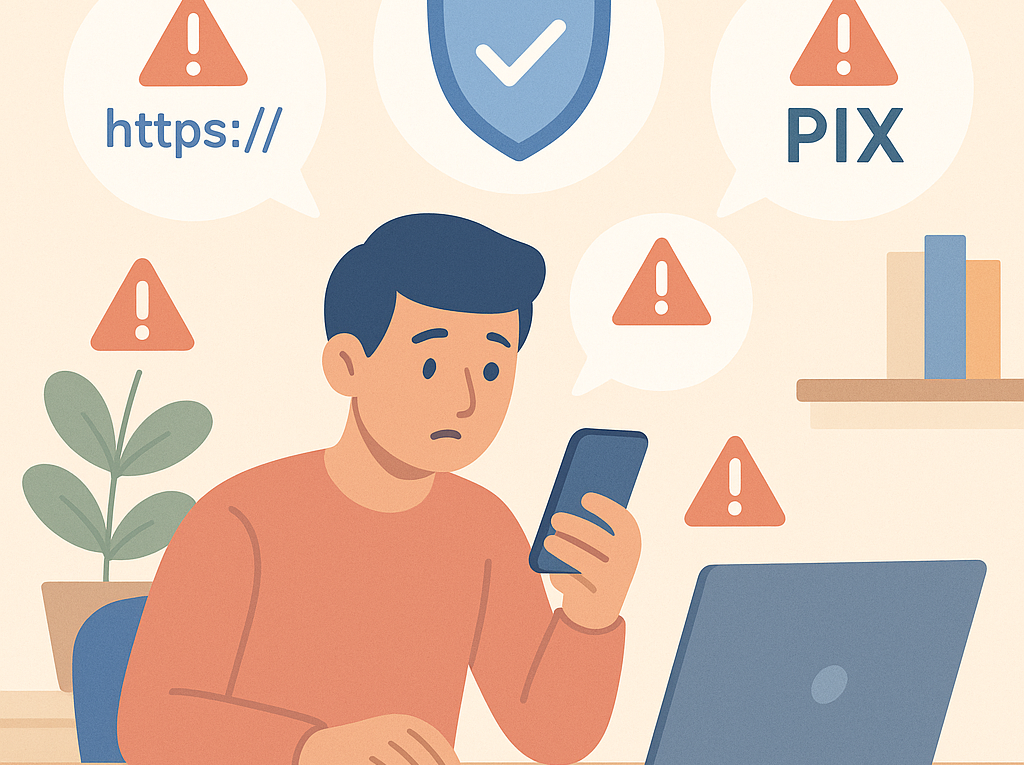
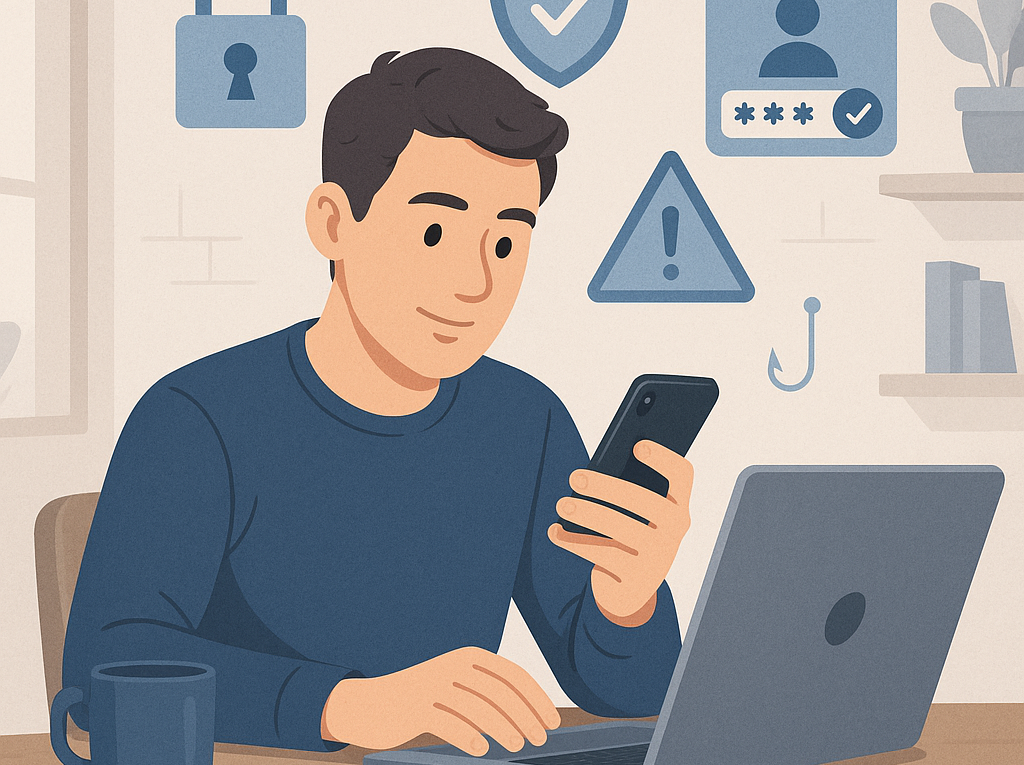
Como Proteger Suas Contas Online: Guia Simples e Prático para Evitar Golpes

Como Proteger Suas Contas Online: Guia Simples e Prático para Evitar Golpes

Hoje quase tudo passa por uma conta online: banco, e-mail, redes sociais, compras, aplicativos de transporte, streaming e até serviços do governo. Isso é prático, mas também significa que, se alguém invadir uma conta sua, pode causar muitos problemas: compras indevidas, golpes com seus contatos, acesso a fotos e documentos e até perda de dinheiro.

Neste guia, você vai aprender passo a passo como proteger suas contas online, usando uma linguagem simples, com dicas que qualquer pessoa consegue aplicar. Você não precisa ser “bom de informática”.

1) Entenda o básico: como as contas são invadidas

Antes das dicas, vale entender rapidamente os golpes mais comuns. Quando você conhece o “truque”, fica mais fácil se proteger.

Principais formas de invasão

  • Senha fraca ou repetida: usar “123456”, “senha123”, data de aniversário ou repetir a mesma senha em vários sites facilita muito a invasão.
  • Vazamento de dados: às vezes um site que você usou sofre vazamento, e sua senha cai na internet. Se você reutiliza a senha, o golpista tenta a mesma em outras contas.
  • Phishing (golpe do link): mensagens por WhatsApp, SMS ou e-mail que parecem oficiais e pedem para você clicar e “confirmar dados”.
  • Engenharia social: quando o golpista convence você a passar um código, uma senha, ou a aprovar um acesso, se passando por suporte ou alguém conhecido.
  • Celular ou computador desprotegido: aparelho sem senha, com apps suspeitos ou com sistema desatualizado.

Ideia principal: quase sempre o ataque acontece por senha ou por enganar a pessoa. Por isso, as próximas dicas focam nesses pontos.

2) Use senhas fortes (de verdade) e pare de repetir senha

Senha forte não é “difícil de lembrar” apenas. Ela precisa ser difícil de adivinhar e única em cada serviço importante.

Como criar uma senha forte (sem complicação)

  • Use no mínimo 12 caracteres (quanto maior, melhor).
  • Misture letras maiúsculas, minúsculas, números e símbolos (quando o site permitir).
  • Evite: nome, telefone, CPF, datas, time do coração, “senha123”, sequências (“12345”, “abcdef”) e padrões de teclado (“qwerty”).
  • Não use a mesma senha em vários lugares. Se um site vazar, você não perde todas as contas.

Uma dica prática: use frases-senha

Uma forma simples é criar uma frase-senha, que é longa e fácil de lembrar. Exemplo (não use este, é só para entender):

  • EuGostoDeCafé!TodoDia2026

Ela é longa, mistura tipos de caracteres e é mais difícil de adivinhar do que uma palavra curta.

O jeito mais fácil: use um gerenciador de senhas

Se você acha impossível lembrar várias senhas (e é mesmo), use um gerenciador de senhas. Ele cria e guarda senhas fortes para você. Aí você precisa lembrar apenas uma senha principal.

Dicas ao usar gerenciador:

  • Crie uma senha principal bem forte e não compartilhe com ninguém.
  • Ative a verificação em duas etapas no gerenciador (vamos falar disso já já).
  • Evite anotar senhas em papel solto, bloco de notas, ou mandar para si mesmo no WhatsApp.

3) Ative a verificação em duas etapas (2FA) em tudo que for importante

A verificação em duas etapas (também chamada de 2FA) adiciona uma “segunda trava”. Mesmo que alguém descubra sua senha, ainda vai precisar de um código ou confirmação no seu celular.

Onde ativar primeiro

  • E-mail (muito importante): quem controla seu e-mail consegue redefinir senhas de quase tudo.
  • WhatsApp e redes sociais
  • Bancos e carteiras digitais
  • Loja de aplicativos (Google/Apple): protege compras e acesso ao seu aparelho.

Tipos de 2FA (do melhor para o mais comum)

  1. Aplicativo autenticador (mais recomendado): gera códigos no app (ex.: Google Authenticator, Microsoft Authenticator, Authy).
  2. Chave de segurança (excelente, mas menos comum): um dispositivo físico (USB/NFC) para confirmar logins.
  3. SMS (melhor do que nada): chega um código por mensagem, mas pode ser mais vulnerável a golpes com chip.

Passo a passo geral para ativar:

  • Entre na conta (ex.: e-mail, rede social).
  • Vá em Configurações > Segurança > Verificação em duas etapas (ou “Autenticação de dois fatores”).
  • Escolha o método (preferência: aplicativo autenticador).
  • Guarde os códigos de backup em local seguro (eles ajudam se você perder o celular).

4) Proteja seu e-mail: ele é a “chave mestra”

Muita gente se preocupa com redes sociais, mas esquece do e-mail. Só que o e-mail é onde chegam links de “esqueci minha senha”. Se alguém invade seu e-mail, pode tomar várias contas.

Checklist de proteção do e-mail

  • Senha forte e única.
  • 2FA ativado.
  • Verifique se o e-mail de recuperação e o telefone de recuperação estão corretos.
  • Revise dispositivos conectados (sessões ativas) e saia dos que você não reconhece.

5) Cuidado com links e mensagens: aprenda a identificar phishing

Phishing é quando alguém tenta te enganar para você clicar em um link falso e digitar sua senha, ou para você informar códigos recebidos por SMS/app. Pode parecer mensagem do banco, dos Correios, do Instagram, de uma loja ou até de um amigo.

Sinais de alerta (quase sempre é golpe)

  • Mensagem com urgência: “sua conta será bloqueada hoje”, “última chance”, “clique agora”.
  • Promessas boas demais: “você ganhou”, “reembolso garantido”, “pix em dobro”.
  • Link estranho ou encurtado sem explicação.
  • Pedido de senha, código ou confirmação fora do aplicativo oficial.
  • Erros de português, nomes de empresa diferentes, e-mail suspeito.

O que fazer na prática

  1. Não clique no link da mensagem.
  2. Se estiver com dúvida, abra o app oficial ou digite o endereço no navegador manualmente.
  3. Se alguém pedir código de verificação, não passe. Código é como uma chave temporária: quem tem, entra.
  4. Em caso de cobrança/entrega, confirme diretamente no site oficial ou nos canais do app.

6) Mantenha celular e computador seguros

Não adianta ter senha forte se o aparelho estiver fácil de acessar. Seu celular é, na prática, um “cofre” de contas: tem e-mail, banco, redes sociais e códigos.

Dicas essenciais no celular

  • Use senha, PIN ou biometria na tela de bloqueio.
  • Ative o bloqueio automático (para não ficar destravado).
  • Mantenha o sistema atualizado (Android/iOS). Atualizações corrigem falhas de segurança.
  • Instale aplicativos apenas da loja oficial (Google Play/App Store).
  • Evite apps “modificados” e downloads fora da loja: costumam ser porta para vírus e roubos.
  • Ative recurso de localizar aparelho e apagar dados à distância (útil em caso de roubo).

Dicas no computador

  • Atualize Windows/macOS e o navegador.
  • Use antivírus/segurança do próprio sistema (e mantenha ativo).
  • Não instale programas piratas: é uma das principais fontes de malware.
  • Evite extensões desconhecidas no navegador.

7) Use Wi-Fi público com cuidado

Wi-Fi de shopping, aeroporto e café pode ser útil, mas também pode ser arriscado. Em algumas situações, alguém na mesma rede pode tentar interceptar dados ou criar uma rede falsa com nome parecido.

Regras simples para não cair em armadilha

  • Evite acessar banco e fazer compras em Wi-Fi público. Prefira sua internet móvel.
  • Confirme o nome exato da rede com o local (às vezes existem redes falsas).
  • Não aceite “instalar certificado”, “instalar app” ou “permitir configurações” para acessar o Wi-Fi.
  • Ao terminar, desconecte e desative a conexão automática.

8) Revise acessos e permissões (isso evita surpresas)

Muitas contas mostram onde você está logado e quais apps têm acesso. Essa verificação é ótima para descobrir algo estranho cedo.

O que revisar uma vez por mês (ou quando lembrar)

  • Dispositivos conectados: se aparecer um aparelho/cidade que você não reconhece, saia da sessão e troque a senha.
  • Apps conectados: remova acessos de apps que você não usa mais.
  • Permissões: um app de lanterna não precisa acessar seus contatos, por exemplo.

9) Dicas específicas para WhatsApp e redes sociais

WhatsApp

  • Ative a verificação em duas etapas do WhatsApp (PIN). Isso ajuda em golpes de clonagem.
  • Desconfie de mensagem pedindo dinheiro “com urgência”, mesmo se for de um conhecido. Ligue para confirmar.
  • Não compartilhe códigos recebidos por SMS. O WhatsApp nunca pede isso por chat.

Instagram/Facebook/TikTok e outras

  • Ative 2FA (preferência por app autenticador).
  • Revise e-mails e telefones cadastrados.
  • Evite clicar em “verificação de conta” recebida por DM ou e-mail suspeito.
  • Cuidado com “parcerias”, “selos”, “suporte” falso pedindo login.

10) O que fazer se você suspeitar que foi invadido

Quanto mais rápido você agir, maior a chance de evitar prejuízo.

Passo a passo de emergência

  1. Troque a senha imediatamente (e não use uma parecida com a antiga).
  2. Saia de todos os dispositivos (muitos serviços têm a opção “Sair de todas as sessões”).
  3. Ative o 2FA se ainda não estiver ativo.
  4. Verifique e-mail e telefone de recuperação para ver se não foram alterados.
  5. Confira atividades recentes: mensagens enviadas, posts, compras, alterações de perfil.
  6. Se for conta de banco ou cartão, avise o banco e bloqueie o que for necessário.
  7. Avise seus contatos se alguém estiver usando sua conta para pedir dinheiro.

Dica importante: se você reutilizava senha, troque também a senha de outras contas onde ela era igual (principalmente e-mail e serviços financeiros).

11) Checklist rápido para você aplicar hoje

Se você quiser resolver o básico em 30 a 60 minutos, siga esta lista:

  • Troque a senha do seu e-mail para uma senha forte e única.
  • Ative 2FA no e-mail, WhatsApp, redes sociais e banco.
  • Instale um gerenciador de senhas (se possível) e pare de repetir senhas.
  • Atualize o celular e o computador.
  • Revise dispositivos conectados e remova o que não reconhecer.
  • Prometa a si mesmo: não clicar em link de “urgência”. Abra o app oficial.

Conclusão

Proteger contas online não precisa ser complicado. O segredo é combinar poucas ações que dão muito resultado: senhas fortes e únicas, verificação em duas etapas, cuidado com links e aparelhos atualizados. Essas medidas evitam a maioria dos golpes do dia a dia.

Se você fizer apenas duas coisas hoje, faça estas: proteja seu e-mail e ative 2FA. Isso já coloca uma barreira enorme contra invasões.

Privacidade Online sem Complicação: 12 Dicas Práticas para se Proteger no Dia a Dia

Privacidade Online sem Complicação: 12 Dicas Práticas para se Proteger no Dia a Dia

Hoje em dia, quase tudo passa pela internet: conversar com a família, pagar contas, pedir comida, assistir vídeos e até trabalhar. O problema é que, junto com a praticidade, vem a coleta de dados e alguns riscos: sites rastreiam seu comportamento, aplicativos pedem permissões demais e golpes tentam “pescar” suas informações. A boa notícia é que dá para melhorar muito sua privacidade online com ajustes simples, sem precisar ser especialista.

Neste guia, você vai aprender dicas práticas e fáceis para proteger seus dados no celular e no computador, reduzir rastreamento e navegar com mais tranquilidade.

1) Entenda o básico: o que é privacidade online (na prática)

Privacidade online é o controle sobre quem pode ver, coletar e usar suas informações na internet. Isso inclui:

  • Dados pessoais: nome, CPF, telefone, e-mail, endereço.
  • Hábitos de uso: sites que você visita, pesquisas que faz, vídeos que assiste.
  • Localização: onde você está e por onde passou (GPS).
  • Dados do aparelho: modelo do celular/PC, sistema, identificadores de publicidade.

Não é “paranoia”: muitos serviços usam dados para anúncios e personalização. O problema é quando isso é feito de forma exagerada, sem transparência, ou quando seus dados caem em mãos erradas.

2) Faça uma “faxina” de permissões no celular (Android e iPhone)

Um dos passos mais eficazes para aumentar a privacidade é revisar o que cada app pode acessar. Muita gente instala um aplicativo e aceita tudo no automático.

Permissões que merecem atenção

  • Localização: o app realmente precisa saber onde você está o tempo todo?
  • Microfone e câmera: libere só para apps que precisam (ex.: câmera, videochamada).
  • Contatos: poucos apps precisam disso; é comum ser usado para “crescer” rede social.
  • Fotos e arquivos: cuidado com acesso total à galeria sem necessidade.

Dica prática

Prefira opções como “Permitir apenas durante o uso” e “Perguntar sempre”. Se um app não funciona sem uma permissão que não faz sentido, desconfie e considere substituir por outro.

3) Use senhas fortes (sem precisar decorar um monte)

Senhas fracas ainda são uma das maiores causas de invasões. E “senha forte” não é só colocar um número no final. O ideal é que cada conta tenha uma senha única.

Como criar uma senha boa

  • Use uma frase fácil de lembrar e difícil de adivinhar (ex.: “CaféQuenteàs07!TodoDia”).
  • Evite dados pessoais (nome, data de nascimento, nome do pet).
  • Não repita a mesma senha em vários sites.

Atalho inteligente: gerenciador de senhas

Um gerenciador de senhas guarda suas senhas com segurança e preenche automaticamente. Assim você usa senhas fortes sem precisar decorar tudo. Se você não quiser instalar nada, pelo menos use o gerenciador do próprio navegador, com uma senha principal bem forte.

4) Ative a verificação em duas etapas (2FA) nas contas principais

A verificação em duas etapas é uma camada extra de segurança. Mesmo que alguém descubra sua senha, ainda precisa de um segundo código (geralmente no celular).

Onde ativar primeiro

  1. E-mail (muito importante).
  2. WhatsApp/Telegram.
  3. Redes sociais.
  4. Conta do banco e aplicativos de pagamento.
  5. Conta Google/Apple/Microsoft (porque controla o aparelho).

Dica: anote e guarde os códigos de recuperação (backup codes) em um lugar seguro. Eles salvam você se perder o celular.

5) Ajuste a privacidade do seu navegador (Chrome/Edge/Firefox)

Seu navegador é onde muita coleta acontece: cookies, rastreadores e histórico de navegação. Com alguns ajustes, você reduz bastante o rastreamento.

Configurações simples que ajudam

  • Bloquear cookies de terceiros (muitos navegadores já fazem isso automaticamente).
  • Limpar cookies e cache de vez em quando, principalmente em computadores compartilhados.
  • Desativar preenchimento automático para dados sensíveis (cartões, documentos).
  • Revisar extensões: extensões demais podem coletar dados e deixar o navegador lento.

Modo anônimo resolve?

O modo anônimo é útil, mas tem limites: ele não impede que o provedor de internet, a empresa do Wi‑Fi, o site visitado ou alguns rastreadores vejam sua atividade. Ele serve mais para não salvar histórico no seu aparelho.

6) Cuidado com Wi‑Fi público: o que fazer sem pânico

Wi‑Fi de shopping, hotel e aeroporto é prático, mas pode ser arriscado. Nem todo Wi‑Fi público é perigoso, mas é comum existir rede falsa com nome parecido (“FreeAirportWiFi”) para enganar.

Regras de ouro no Wi‑Fi público

  • Evite acessar banco e fazer compras, se puder.
  • Prefira usar dados móveis para coisas importantes.
  • Verifique se o site tem https (cadeado no navegador).
  • Desative conexão automática a redes Wi‑Fi.
  • Não compartilhe arquivos (desative compartilhamento quando estiver fora de casa).

Se você viaja muito ou usa Wi‑Fi público com frequência, vale considerar uma VPN confiável. Mas escolha com cuidado: VPN “grátis” pode ganhar dinheiro justamente coletando seus dados.

7) Revise configurações de privacidade nas redes sociais

Boa parte dos vazamentos de informações acontece porque as pessoas publicam demais sem perceber. Redes sociais também permitem que desconhecidos vejam dados como cidade, rotina e até telefone (em alguns casos).

Checklist rápido

  • Perfil privado (principalmente para contas pessoais).
  • Ocultar e-mail e telefone do público.
  • Limitar quem pode ver stories e publicações antigas.
  • Desativar marcação automática de localização em posts.
  • Revisar apps conectados à sua conta (“Entrar com Facebook/Google”).

Dica: pense duas vezes antes de postar fotos de documentos, cartões, passagens e qualquer coisa com código, QR ou número visível.

8) Desconfie de “testes”, “cupons” e links encurtados

Muitos golpes que roubam dados se disfarçam de coisa inofensiva: teste “qual personagem você é”, cupom imperdível, sorteio, brinde, atualização de cadastro.

Sinais de alerta

  • Promessa boa demais para ser verdade.
  • Pressa: “última chance”, “só hoje”, “se não atualizar agora vai bloquear”.
  • Link encurtado sem contexto (ex.: bit.ly/… enviado do nada).
  • Pedido de dados que não fazem sentido (CPF para “ganhar cupom”, por exemplo).

Quando ficar em dúvida, não clique. Procure o site oficial digitando você mesmo no navegador.

9) Ajuste anúncios e rastreamento no celular

Você já falou sobre um produto e, pouco depois, viu anúncio dele? Nem sempre é “escuta do microfone”. Muitas vezes é rastreamento por interesse: buscas, sites visitados, curtidas, localização e identificadores de publicidade.

O que você pode fazer

  • Revise as configurações de anúncios personalizados no Google/Apple.
  • Limite rastreamento em apps (no iPhone, existe a opção de pedir para apps não rastrearem).
  • Evite instalar muitos apps de “lanterna”, “limpeza”, “teclado” desconhecidos (alguns coletam dados demais).

Isso não elimina totalmente anúncios, mas reduz a personalização baseada no seu comportamento.

10) Faça atualizações (elas também são privacidade)

Muita gente adia atualização por medo de “estragar”. Só que atualizações corrigem falhas que podem ser usadas para invadir seu dispositivo e roubar informações.

O que manter atualizado

  • Sistema do celular (Android/iOS).
  • Windows/macOS.
  • Navegador (Chrome/Edge/Firefox/Safari).
  • Apps de banco e e-mail.
  • Antivírus (se você usa um).

Dica simples: ative atualizações automáticas, pelo menos para itens de segurança.

11) Tenha cuidado com e-mail: ele é a “chave mestra”

Seu e-mail costuma ser usado para recuperar senha de quase tudo. Se alguém invade seu e-mail, pode invadir outras contas em cascata.

Boas práticas

  • Use uma senha forte e exclusiva para o e-mail.
  • Ative 2FA.
  • Revise dispositivos conectados e sessões ativas.
  • Desconfie de e-mails de “urgência” pedindo clique ou confirmação de dados.

Também vale separar as funções: um e-mail para bancos/contas importantes e outro para cadastros comuns (promoções, lojas etc.).

12) Faça um mini-checklist mensal (leva 10 minutos)

Privacidade não é algo que você ajusta uma vez e esquece. Um checklist rápido por mês ajuda a manter tudo em ordem.

Checklist mensal

  1. Revisar permissões de 2 ou 3 apps mais usados.
  2. Checar se a verificação em duas etapas está ativa nas contas principais.
  3. Atualizar sistema e navegador.
  4. Excluir apps que você não usa mais.
  5. Dar uma olhada nas extensões do navegador e remover as desnecessárias.

Se você usa computador compartilhado (casa, trabalho, lan house), faça também uma limpeza rápida de histórico e logins salvos quando terminar.

Perguntas comuns (rápidas e diretas)

“Se eu não devo nada, por que me preocupar com privacidade?”

Porque privacidade é sobre controle e segurança. Seus dados podem ser usados para golpes, clonagem de conta, invasão, spam e até para tentar enganar pessoas próximas a você.

“Antivírus resolve tudo?”

Ajuda, mas não resolve tudo. A maior parte dos problemas vem de engenharia social (golpes por mensagem, links falsos) e de configurações fracas (senhas repetidas, 2FA desativado).

“Posso melhorar privacidade sem parar de usar redes sociais?”

Sim. O objetivo aqui é usar com mais consciência: limitar o que fica público, reduzir rastreamento e proteger suas contas.

Resumo: comece por estas 3 ações hoje

  • Ative 2FA no e-mail e nas redes sociais.
  • Revise permissões dos apps (principalmente localização, microfone e câmera).
  • Troque senhas repetidas por senhas únicas (use um gerenciador se puder).

Com esses passos, você já aumenta muito sua segurança e privacidade no dia a dia — sem complicação.

Golpes Digitais no WhatsApp, E-mail e Redes Sociais: 15 Dicas Simples para se Proteger (sem ser expert)

Golpes Digitais no WhatsApp, E-mail e Redes Sociais: 15 Dicas Simples para se Proteger (sem ser expert)

Hoje em dia, muita gente usa celular e computador para quase tudo: conversar com a família, pagar contas, fazer compras e trabalhar. E é justamente por isso que os golpes digitais cresceram. A boa notícia é que você não precisa ser especialista para evitar a maioria das armadilhas. Com alguns hábitos simples, dá para reduzir muito o risco de cair em golpes no WhatsApp, e-mail, Instagram, Facebook e até em ligações.

Neste post, você vai aprender a reconhecer os golpes mais comuns e o que fazer para se proteger — com dicas práticas, passo a passo e linguagem bem direta.

1) Entenda o “jeito” dos golpes: pressa, medo e urgência

A maioria dos golpes digitais funciona explorando emoções. O golpista tenta fazer você agir rápido, sem pensar. Preste atenção nestes sinais:

  • Urgência: “é agora”, “última chance”, “se não pagar hoje vai bloquear”.
  • Medo: “seus dados vazaram”, “sua conta será encerrada”.
  • Promessa boa demais: “ganhou um prêmio”, “cashback alto”, “investimento com retorno garantido”.
  • Pressão por segredo: “não conte para ninguém”, “não desligue”.

Regra de ouro: se a mensagem te deixa nervoso(a) ou com pressa, pare por 2 minutos e verifique antes de fazer qualquer coisa.

2) Golpe do WhatsApp: “Oi mãe, troquei de número”

Esse é um dos golpes mais comuns. O criminoso se passa por um filho(a), parente ou amigo e pede dinheiro com uma história rápida, geralmente dizendo que está sem acesso à conta ou que precisa pagar algo urgente.

Como identificar

  • Mensagem curta, com urgência e pedido de transferência.
  • Contato novo dizendo ser alguém da família.
  • Recusa em fazer ligação ou chamada de vídeo.

Como se proteger (passo a passo)

  1. Não transfira na hora.
  2. Ligue para a pessoa no número antigo ou por outro canal (ligação normal, Instagram, telefone fixo).
  3. Faça uma pergunta que só a pessoa saberia (ex.: “qual foi o nome do nosso cachorro?”).
  4. Se for golpe, bloqueie e denuncie o número no WhatsApp.

3) Golpe do “código do WhatsApp”: como roubam sua conta

O WhatsApp envia um código de 6 dígitos por SMS quando alguém tenta ativar sua conta em outro aparelho. Golpistas tentam convencer você a passar esse código, dizendo que é para confirmar um cadastro, prêmio, anúncio ou qualquer desculpa.

Alerta importante

Nunca passe esse código para ninguém. Esse código é como a chave da sua conta.

Ative a verificação em duas etapas (recomendado)

Isso cria um PIN extra para proteger sua conta mesmo se alguém conseguir o código.

  • No WhatsApp: Configurações > Conta > Verificação em duas etapas > Ativar.
  • Crie um PIN que você lembre, mas que não seja óbvio (evite 123456, data de nascimento, etc.).
  • Adicione um e-mail de recuperação, se possível.

4) Golpes por e-mail: “sua conta será bloqueada” e links falsos

E-mails falsos imitam bancos, lojas, serviços de streaming e até o governo. Eles usam logotipos e linguagem formal para parecerem verdadeiros, e colocam um botão do tipo “Acessar agora”. Ao clicar, você pode cair em uma página falsa que rouba sua senha.

Checklist rápido para identificar e-mail falso

  • Remetente estranho: o e-mail não termina com o domínio oficial (ex.: “@banco.com.br”).
  • Erros de português e formatação esquisita.
  • Link suspeito: quando você passa o mouse por cima (no computador), aparece um endereço diferente.
  • Pedido de senha/código: empresa séria não pede isso por e-mail.

O que fazer em vez de clicar

Se você estiver com dúvida, não clique no link. Abra o aplicativo oficial do serviço (banco/loja) ou digite o site manualmente no navegador.

5) Golpe do suporte técnico: “seu PC está com vírus, me dê acesso”

Você pode receber ligação, mensagem ou pop-up no navegador dizendo que seu computador está infectado e que um “técnico” vai ajudar. O objetivo é fazer você instalar um programa de acesso remoto (como se fosse assistência) para o golpista controlar seu PC e roubar senhas.

Sinais típicos

  • Pop-up com som de alarme e telefone para ligar.
  • Pessoa pedindo para instalar programas rapidamente.
  • Pressão para pagar “limpeza” ou “licença” na hora.

Como agir com segurança

  1. Feche a aba do navegador. Se não fechar, reinicie o computador.
  2. Não instale programas indicados por desconhecidos.
  3. Se precisar de ajuda, procure um técnico de confiança (indicação de amigo/família).

6) Senhas: o básico que mais protege

Uma boa parte dos problemas de segurança acontece por senhas fracas e repetidas. A dica simples é: uma senha forte e diferente para cada serviço importante.

Como criar senhas melhores (sem complicar)

  • Use uma frase-senha: algo longo e fácil de lembrar, como “CafeQuenteDeManha!2026”.
  • Evite: nome, CPF, telefone, data de nascimento e sequências (123456).
  • Não repita a mesma senha do e-mail em outros sites.

Ative a autenticação em duas etapas (2FA)

É aquela confirmação extra por app ou SMS. Se alguém descobrir sua senha, ainda assim não consegue entrar facilmente.

  • Ative no e-mail (Gmail/Outlook), redes sociais e banco.
  • Se puder escolher, prefira app autenticador (mais seguro que SMS).

7) Links encurtados e promoções: cuidado com “ofertas imperdíveis”

Golpistas adoram promoções falsas, principalmente em datas como Black Friday, Dia das Mães e Natal. Eles usam links encurtados (ex.: bit.ly) e páginas que imitam lojas conhecidas.

Dicas para não cair

  • Desconfie de desconto muito acima do normal (ex.: 80% em produto concorrido).
  • Antes de comprar, procure o site no Google e compare com o link recebido.
  • Veja se o endereço começa com https:// e se o domínio é o oficial da loja.
  • Pesquise o nome da loja + “reclamação” para ver sinais de fraude.

8) PIX: como evitar golpes na hora de pagar

O PIX é rápido e prático, mas justamente por isso exige atenção. Depois de enviado, pode ser difícil recuperar o dinheiro.

Antes de confirmar um PIX, confira:

  • Nome do recebedor (aparece na tela antes de concluir).
  • Valor (olhe duas vezes).
  • Chave (se foi enviada por mensagem, confirme com a pessoa por ligação).

Se pedirem PIX “urgente”

Faça uma verificação rápida: ligue para a pessoa e confirme. Golpistas contam com a pressa.

9) Privacidade nas redes: menos informação, menos risco

Muita gente não percebe, mas dados que você posta publicamente podem ser usados para dar golpes: nome do pet, data de aniversário, local de trabalho, rotina, fotos de documentos ao fundo, etc.

Configurações simples que ajudam

  • Deixe seu perfil menos público (limite quem vê suas postagens).
  • Evite postar cartão, passagem, boleto, documentos ou prints com dados.
  • Cuidado com quizzes do tipo “qual seu nome de princesa?”: podem coletar informações.

10) Atualizações: o hábito chato que evita dor de cabeça

Atualizar o celular e o computador fecha falhas de segurança que criminosos exploram. Às vezes a pessoa adia por semanas e, nesse período, fica mais vulnerável.

O que atualizar

  • Sistema: Android/iOS, Windows/macOS.
  • Navegador: Chrome, Edge, Firefox.
  • Apps principais: banco, e-mail, WhatsApp, redes sociais.

Dica prática: ative atualizações automáticas quando possível.

11) Antivírus e segurança do Windows: o que vale para usuário comum

Para a maioria das pessoas, o antivírus que já vem no Windows (Microsoft Defender) é suficiente, desde que você mantenha o sistema atualizado e evite downloads suspeitos.

Boas práticas simples

  • Não instale programas “crackeados” (piratas). Eles são uma porta enorme para vírus.
  • Baixe apps sempre do site oficial ou da loja oficial (Microsoft Store, Google Play, App Store).
  • Desconfie de anexos inesperados (principalmente .exe, .zip, .rar).

12) Se eu cair em um golpe: o que fazer imediatamente

Mesmo tomando cuidado, pode acontecer. O mais importante é agir rápido para limitar o prejuízo.

Plano de ação em 10 minutos

  1. Interrompa o contato com o golpista (pare de responder).
  2. Se foi senha: troque a senha imediatamente (comece pelo e-mail).
  3. Ative a verificação em duas etapas nas contas afetadas.
  4. Se foi PIX/cartão: fale com o banco pelo canal oficial (app ou número atrás do cartão).
  5. Avise familiares/amigos se sua conta foi invadida (para não enganarem outras pessoas).
  6. Faça um boletim de ocorrência (online, se disponível no seu estado).

Se roubaram seu WhatsApp

  • Tente registrar o WhatsApp novamente com seu número (você receberá um código por SMS).
  • Avise contatos para ignorarem pedidos de dinheiro.
  • Se necessário, use a página de suporte do WhatsApp para recuperar a conta.

Resumo: 15 dicas rápidas para lembrar

  • Desconfie de urgência e pressão.
  • Confirme pedidos de dinheiro por ligação.
  • Nunca compartilhe o código do WhatsApp.
  • Ative a verificação em duas etapas.
  • Não clique em links suspeitos de e-mail e SMS.
  • Digite o site manualmente quando estiver em dúvida.
  • Evite instalar programas indicados por desconhecidos.
  • Use frases-senha longas e únicas.
  • Ative autenticação em dois fatores (2FA).
  • Cuidado com promoções “boas demais”.
  • Confira o nome do recebedor antes do PIX.
  • Reduza informações públicas nas redes sociais.
  • Mantenha sistema e apps atualizados.
  • Baixe apps apenas de fontes oficiais.
  • Se cair, aja rápido: troque senha e contate o banco.

Conclusão

Segurança digital não precisa ser complicada: com alguns hábitos simples, você evita a maioria dos golpes do dia a dia. Se você quiser, posso também criar um checklist para imprimir ou um passo a passo específico para Android, iPhone ou Windows, com imagens e caminhos de menu.

10 Dicas de Segurança Digital que Qualquer Pessoa Pode Aplicar Hoje (Sem Ser Expert)

10 Dicas de Segurança Digital que Qualquer Pessoa Pode Aplicar Hoje (Sem Ser Expert)

Você não precisa entender de informática para se proteger na internet. A maioria dos golpes e invasões acontece porque a pessoa cai em truques simples (mensagens falsas, links maliciosos, senhas fracas) ou deixa configurações importantes “do jeito que veio”. Neste post, você vai aprender boas práticas fáceis para deixar sua vida digital muito mais segura, no computador e no celular.

Por que a segurança digital importa (mesmo para quem “não tem nada a esconder”)

Muita gente pensa: “não sou famoso, ninguém vai me atacar”. Mas golpes e ataques são, na maior parte, automatizados. Isso quer dizer que criminosos disparam milhares de mensagens por dia e conseguem vítimas no volume. Além disso, suas contas podem ser usadas para:

  • Aplicar golpes em contatos (WhatsApp/Instagram hackeado);
  • Fazer compras usando seus dados salvos;
  • Pedir dinheiro se passando por você;
  • Roubar fotos e documentos armazenados na nuvem;
  • Acessar seu e-mail (que é a “chave” para recuperar outras contas).

A boa notícia: com alguns ajustes simples, você corta grande parte do risco.

1) Use senhas fortes (e diferentes) sem complicar sua vida

A regra de ouro é: uma senha por conta. Se você usa a mesma senha em vários lugares e um site vaza, o criminoso testa essa senha no seu e-mail, redes sociais e banco.

Como criar uma senha forte de forma prática

  • Prefira uma frase-senha (mais fácil de lembrar): “CafeQuenteAs7!TodoDia”.
  • Use pelo menos 12 caracteres (quanto mais, melhor).
  • Misture letras, números e símbolos (sem exagero).
  • Evite: nome, data de nascimento, telefone, “123456”, “senha123”.

Dica bônus: use um gerenciador de senhas

Gerenciadores guardam suas senhas com segurança e preenchem automaticamente. Assim, você consegue ter senhas diferentes sem precisar decorar todas. Exemplos populares: 1Password, Bitwarden, LastPass (verifique opções e reputação atual). Se não quiser instalar nada, o gerenciador do seu navegador (Chrome/Edge/Safari) já ajuda, desde que você proteja bem a conta principal.

2) Ative a verificação em duas etapas (2FA): seu “cadeado extra”

A verificação em duas etapas (2FA) adiciona um segundo passo além da senha. Mesmo que alguém descubra sua senha, ainda vai precisar do código.

Quais tipos de 2FA existem?

  • Aplicativo autenticador (recomendado): Google Authenticator, Microsoft Authenticator, Authy.
  • SMS: melhor do que nada, mas pode ser menos seguro em alguns casos.
  • Chave física (mais avançado): YubiKey e similares.

Onde ativar primeiro?

  1. E-mail (Gmail/Outlook): é o mais importante.
  2. WhatsApp (PIN em duas etapas) e redes sociais.
  3. Banco e aplicativos de pagamento.

Importante: quando ativar o 2FA, salve os códigos de recuperação em um lugar seguro (pode ser impresso e guardado em casa).

3) Desconfie de links: a maioria dos golpes começa assim

Golpistas tentam te apressar: “sua conta será bloqueada”, “compra suspeita”, “última chance”, “clique agora”. A ideia é você clicar sem pensar.

Checklist rápido antes de clicar

  • O remetente é confiável mesmo? O e-mail/telefone parece estranho?
  • O texto tem urgência ou ameaça?
  • O link leva para um domínio esquisito (com letras trocadas)?
  • Pedem para você informar senha, código ou dados do cartão por mensagem?

Como conferir o link sem abrir

  • No computador: passe o mouse sobre o link e veja o endereço no rodapé do navegador.
  • No celular: segure o link (toque e segure) para aparecer uma prévia do endereço.

Quando estiver em dúvida, faça diferente: abra o aplicativo oficial (do banco, loja ou rede social) ou digite o site manualmente no navegador.

4) Cuidado com “suporte técnico” falso e pedidos de código

Um golpe comum é alguém se passar por suporte do banco, da operadora, do “Mercado Livre”, do “Instagram”, etc. A pessoa fala bem, parece segura e diz que precisa “confirmar seus dados”.

Regras simples para não cair

  • Nunca passe código de SMS, código do autenticador ou token para ninguém.
  • Nunca instale aplicativos sugeridos por desconhecidos para “resolver um problema”.
  • Nunca permita acesso remoto ao seu computador/celular a pedido de alguém.
  • Se a ligação/mensagem te assustou, desligue e procure o canal oficial por conta própria.

Empresas sérias não pedem senha nem código. Se pediram, é sinal de golpe.

5) Mantenha o sistema e os apps atualizados (sem medo)

Atualizações não são só “novidades”. Muitas corrigem falhas de segurança que podem ser exploradas por vírus e golpes.

O que atualizar

  • Windows (ou macOS/Linux);
  • Navegador (Chrome/Edge/Firefox/Safari);
  • Aplicativos do celular (principalmente banco, e-mail e redes sociais);
  • Antivírus (se usar);
  • Roteador (mais raro, mas importante).

Dica prática: ative atualizações automáticas sempre que possível e escolha um horário em que você não esteja trabalhando para não atrapalhar.

6) Tenha um antivírus e use o bom senso (os dois se complementam)

No Windows, o Microsoft Defender (antivírus padrão) costuma ser suficiente para a maioria das pessoas, desde que você mantenha o sistema atualizado e evite programas piratas.

Hábitos que ajudam mais do que qualquer antivírus

  • Evite baixar “cracks”, ativadores e programas piratas.
  • Baixe aplicativos apenas de fontes oficiais (loja do celular ou site do fabricante).
  • Desconfie de anexos: “boleto.zip”, “comprovante.exe”, “foto.pdf” (às vezes é falso).

7) Faça backup: o plano B que salva sua vida

Backup é ter uma cópia dos seus arquivos (fotos, documentos, trabalhos). Ele te protege contra roubo, defeito no aparelho, perda e até ransomware (um tipo de vírus que “sequestra” seus arquivos).

Um jeito simples: regra 3-2-1 (versão para leigos)

  • 3 cópias dos seus arquivos importantes (a original + 2 cópias);
  • 2 lugares diferentes (ex.: computador e nuvem, ou celular e HD externo);
  • 1 cópia fora do aparelho (nuvem ou HD guardado em outro lugar).

Opções fáceis

  • Nuvem: Google Drive/Google Fotos, iCloud, OneDrive.
  • HD externo ou pen drive (melhor para cópia extra, não como única cópia).

Faça um teste: tente abrir um arquivo do backup. Backup que nunca foi testado pode falhar quando você mais precisar.

8) Ajuste a privacidade nas redes sociais (sem sumir da internet)

Você não precisa fechar suas redes, mas pode reduzir o quanto expõe sua rotina e dados pessoais. Isso diminui golpes, clonagens e até engenharia social (quando o golpista usa informações públicas para parecer convincente).

Configurações úteis

  • Deixe seu perfil mais restrito (quem pode ver stories, fotos antigas, lista de amigos).
  • Evite deixar público: telefone, e-mail, endereço, escola dos filhos.
  • Revise apps conectados à conta (remova os que você não usa).
  • Ative alertas de login (para ser avisado se alguém entrar).

Dica rápida: antes de postar, pense: “essa informação ajuda alguém a adivinhar minhas senhas, responder perguntas de segurança ou saber onde estou?”

9) Proteja seu Wi‑Fi: a porta de entrada da casa

Seu roteador controla quem entra na sua rede. Se ele estiver mal configurado, alguém pode usar seu Wi‑Fi ou tentar acessar dispositivos conectados.

Passos simples no roteador

  1. Troque a senha do Wi‑Fi (e não use a que vem na etiqueta por anos).
  2. Troque a senha de administrador do roteador (essa é diferente da senha do Wi‑Fi).
  3. Use WPA2 ou WPA3 (evite WEP).
  4. Desative WPS se não usar (aquele botão de conectar rápido).

Se você não sabe como acessar o roteador, procure o modelo no Google e siga um guia curto. Vale a pena fazer uma vez e esquecer.

10) Uma rotina rápida de “higiene digital” (5 minutos por mês)

Você não precisa viver preocupado. O segredo é criar um hábito simples, tipo “manutenção preventiva”.

Checklist mensal

  • Verificar atualizações pendentes no celular e no computador.
  • Revisar permissões de apps (câmera, microfone, localização).
  • Conferir logins recentes no e-mail e nas redes sociais.
  • Excluir apps que você não usa mais.
  • Confirmar se o backup está funcionando (nuvem sincronizando, etc.).

Se fizer só isso, você já estará na frente da maioria das pessoas em segurança digital.

O que fazer se você acha que caiu em golpe (passo a passo)

Se algo parece errado (conta acessada, compras que você não fez, mensagens enviadas sem você), aja rápido. Esses passos ajudam bastante:

  1. Troque a senha da conta afetada imediatamente.
  2. Ative 2FA se ainda não estiver ativo.
  3. Desconecte sessões (a maioria dos serviços tem “sair de todos os dispositivos”).
  4. Avise contatos se alguém estiver se passando por você.
  5. Fale com o suporte oficial (pelo site/app, não por links recebidos).
  6. Se envolver dinheiro: contate o banco e registre ocorrência/contestação conforme orientação.

Guarde prints e dados (horário, número, e-mail) para facilitar o atendimento.

Resumo: o essencial para ficar mais seguro sem complicação

  • Senhas fortes e diferentes + gerenciador de senhas;
  • 2FA ativado principalmente no e-mail e WhatsApp;
  • Desconfiança saudável de links e urgência;
  • Atualizações em dia;
  • Backup funcionando;
  • Privacidade e Wi‑Fi bem configurados.

Se você quiser, posso adaptar essas dicas para seu caso (Windows 10/11, Android/iPhone, tipo de uso e quais apps você mais usa) e montar um checklist personalizado.

Golpes Digitais no WhatsApp e no E-mail: 12 Sinais, Exemplos e Como se Proteger (Guia para Leigos)

Golpes Digitais no WhatsApp e no E-mail: 12 Sinais, Exemplos e Como se Proteger (Guia para Leigos)

Golpes digitais ficaram mais “bem feitos” e, muitas vezes, parecem mensagens normais do banco, da loja ou até de um amigo. A boa notícia é que você não precisa ser especialista para se proteger. Neste guia, você vai aprender como reconhecer os sinais mais comuns, o que fazer se cair em um golpe e quais configurações simples aumentam bastante sua segurança no dia a dia.

Por que os golpes funcionam tão bem?

Em geral, golpes dão certo por três motivos:

  • Pressa: a mensagem tenta te fazer agir rápido (“última chance”, “sua conta será bloqueada”).
  • Medo ou urgência: ameaça de cobrança, bloqueio, multa, problema no CPF.
  • Confiança: o golpista se passa por um banco, uma empresa conhecida ou um contato seu.

Se você aprender a pausar por alguns segundos antes de clicar e conferir as informações, você já estará acima da média.

12 sinais de alerta (quase sempre é golpe)

1) A mensagem pede “urgência” e ameaça consequências

Exemplos: “Seu WhatsApp será cancelado hoje”, “Sua conta será bloqueada em 30 minutos”. Empresas sérias raramente usam esse tom por mensagem.

2) Link estranho ou encurtado

Links como bit.ly/… ou domínios com nomes esquisitos (ex.: banco-seguro-verificacao.com) são comuns em golpes. Mesmo quando o link “parece” real, pode ter letras trocadas.

3) Erros de português, formatação esquisita ou excesso de símbolos

Mensagens cheias de CAPS LOCK, muitos emojis, pontuação exagerada e erros de escrita merecem desconfiança.

4) Pedido de código, senha ou token

Nunca informe código de verificação recebido por SMS/WhatsApp. Esse código costuma ser a “chave” para o criminoso entrar na sua conta.

5) Solicitação de pagamento fora do normal

Ex.: “Pague este boleto”, “Faça Pix para este CPF para liberar a entrega”, “Taxa para receber prêmio”. Se pedem pagamento para liberar algo, desconfie.

6) Ofertas boas demais para ser verdade

Promoções absurdas (celular top por R$ 299), especialmente com prazo curto e pagamento apenas por Pix, são clássicas.

7) Arquivo anexado inesperado (principalmente .APK, .EXE ou .ZIP)

Se alguém te manda um arquivo “fatura”, “comprovante” ou “foto” e você não pediu, não abra. No celular Android, arquivos .APK são instaladores e podem trazer vírus.

8) Pedido para “atualizar cadastro” por link

Golpe comum de bancos e lojas: criam uma página falsa para roubar login e senha. O caminho seguro é abrir o app oficial ou digitar o site você mesmo.

9) Mensagem de “amigo/familiar” pedindo dinheiro

O famoso “troquei de número” ou “estou sem acesso ao banco, faz um Pix?”. Sempre confirme com uma ligação, áudio antigo conhecido ou outra forma de contato.

10) E-mail com remetente “parecido”, mas não igual

Ex.: [email protected] em vez do domínio real do banco. No e-mail, olhe o endereço completo do remetente, não só o nome exibido.

11) Pedido de dados pessoais demais

CPF, data de nascimento, nome da mãe, foto de documento e selfie: quando tudo isso aparece junto, é um risco grande.

12) Você sente que está “estranho”

Confie no seu instinto. Se algo parece fora do normal, pare e verifique por um canal oficial.

Golpes mais comuns (e como agir em cada um)

Golpe 1: “Seu WhatsApp será clonado” / “Confirme seu número”

O criminoso tenta te convencer a passar um código de 6 dígitos. Se você enviar, ele pode registrar seu WhatsApp em outro aparelho.

  • Como evitar: nunca compartilhe códigos de verificação.
  • Como confirmar: nenhuma empresa precisa do seu código do WhatsApp para “validar cadastro”.

Golpe 2: “Pix errado” ou “devolução de Pix”

Alguém diz que fez um Pix por engano e pede devolução, às vezes com ameaça ou história triste. Em alguns casos, tentam te fazer enviar um valor maior ou por outro meio.

  • Como agir: confirme no seu extrato se o Pix realmente entrou.
  • Dica prática: se quiser devolver, prefira usar a função de devolução no app do banco (quando disponível), em vez de fazer um Pix “novo”.

Golpe 3: Falsa central de atendimento do banco

Você recebe ligação/WhatsApp dizendo que houve compra suspeita. A pessoa fala bonito, pede para “cancelar” e solicita dados, senha, token ou até instalação de aplicativo.

  • Como evitar: desligue e ligue você mesmo para o número oficial do banco (do cartão ou do site oficial).
  • Nunca faça: instalar app de acesso remoto (tipo AnyDesk/TeamViewer) para “o banco resolver”.

Golpe 4: Loja falsa com pagamento por Pix

Site de aparência profissional, rede social bem feita, comentários falsos. O golpe acontece após o pagamento: o produto não chega.

  • Como reduzir risco: pesquise o nome da loja + “reclamação” e confira CNPJ, endereço e reputação.
  • Sinal comum: preço muito abaixo do mercado e pressão para pagar rápido.

Golpe 5: E-mail de “fatura” ou “cobrança” com anexo

O objetivo é te fazer abrir um arquivo malicioso. Às vezes, o e-mail diz “boleto em anexo” ou “nota fiscal”.

  • Como agir: se você não esperava a cobrança, não abra o anexo.
  • Alternativa segura: entre no site/app oficial da empresa e procure as cobranças por lá.

Checklist rápido: o que fazer antes de clicar

Use este mini-checklist sempre que receber uma mensagem suspeita:

  1. Pare 10 segundos. Golpes se alimentam de impulso.
  2. Confira o remetente. É realmente o número/e-mail oficial?
  3. Desconfie de links. Se precisar, digite o endereço no navegador manualmente.
  4. Não envie códigos. Nunca.
  5. Confirme por outro canal. Se for um amigo, ligue. Se for banco, use o app.

Como se proteger com 8 ajustes simples (sem complicação)

1) Ative verificação em duas etapas (2FA) no WhatsApp

No WhatsApp: Configurações > Conta > Confirmação em duas etapas. Crie um PIN que só você saiba. Isso adiciona uma camada extra contra clonagem.

2) Ative 2FA no e-mail (Gmail/Outlook)

Seu e-mail é a “chave” para redefinir senhas. Com 2FA ativado, mesmo que descubram sua senha, fica mais difícil entrar.

3) Use senhas fortes (e diferentes)

Uma senha forte tem tamanho, mistura letras e números e não é óbvia. Melhor ainda: use um gerenciador de senhas (o do navegador já ajuda).

  • Evite: data de nascimento, 123456, nome do pet.
  • Prefira: frases longas e únicas (ex.: “CaféComLeite_7daManhã!”).

4) Mantenha o sistema e apps atualizados

Atualizações corrigem falhas de segurança. No celular, deixe o update automático ligado quando possível.

5) Cuidado com permissões de aplicativos

Um app de lanterna não precisa acessar seus contatos ou SMS. Revise permissões nas configurações do Android/iPhone e remova o que não fizer sentido.

6) Use antivírus (no PC) e proteção padrão do sistema

No Windows, o Segurança do Windows (Defender) já ajuda bastante se estiver ativo e atualizado. Evite instalar “antivírus milagroso” de origem duvidosa.

7) Faça backup do celular e do computador

Se você cair em golpe/virus ou perder o aparelho, backup salva fotos e documentos:

  • Celular: Google Drive (Android) ou iCloud (iPhone).
  • PC: HD externo ou nuvem (OneDrive/Google Drive).

8) Evite Wi‑Fi público para banco e compras

Wi‑Fi aberto é mais arriscado. Se precisar, use a internet do seu chip (4G/5G) para acessar banco.

Se você caiu em um golpe: o que fazer agora (passo a passo)

Quanto mais rápido agir, melhor. Siga esta ordem, se fizer sentido para o seu caso:

  1. Interrompa o contato com o golpista e não envie mais informações.
  2. Se foi Pix/transferência: fale com seu banco imediatamente pelo canal oficial. Pergunte sobre mecanismos de contestação e registre a ocorrência.
  3. Troque senhas (comece pelo e-mail) e ative 2FA.
  4. Se o WhatsApp foi clonado: tente registrar novamente seu número no WhatsApp e ative a confirmação em duas etapas. Avise seus contatos para ignorarem pedidos de dinheiro.
  5. Verifique seu aparelho: desinstale apps suspeitos. No PC, rode uma verificação completa de segurança.
  6. Registre um boletim de ocorrência (online ou presencial, dependendo do seu estado/país).

Dica importante: se você instalou um app de “suporte” ou deu acesso remoto a alguém, desconecte a internet e procure ajuda de um técnico de confiança para revisar o computador.

Modelos de mensagens para verificar com segurança

Se alguém pedir dinheiro ou código, você pode responder com algo simples e seguro:

  • Para amigo/família: “Vou te ligar agora para confirmar, pode atender?”
  • Para suposto banco: “Vou encerrar e falar com o banco pelo app/telefone oficial.”
  • Para loja: “Vou finalizar a compra apenas pelo site/app oficial, sem link enviado por mensagem.”

Resumo: 7 hábitos que reduzem muito o risco

  • Não clicar no impulso: pare e confira.
  • Nunca enviar códigos de verificação.
  • Confirmar pedidos de dinheiro por ligação.
  • Usar 2FA no WhatsApp e no e-mail.
  • Manter celular/PC atualizados.
  • Desconfiar de ofertas boas demais e de pagamentos por Pix “com pressa”.
  • Fazer backup regularmente.

Com essas práticas, você não fica “paranoico”: você fica preparado. A ideia é simples: menos clique automático, mais verificação por canais oficiais.

Segurança digital: guia prático para usuários comuns protegerem contas, celular e dinheiro

Segurança digital: guia prático para usuários comuns protegerem contas, celular e dinheiro

Segurança digital não é só para “quem entende de tecnologia”. Hoje, golpes e invasões miram usuários comuns porque é mais fácil explorar pressa, distração e senhas fracas do que “hackear” sistemas complexos. A boa notícia: com alguns hábitos simples, você reduz muito o risco de perder acesso a contas, ter dados vazados ou cair em fraudes.

1) Use senhas fortes (e diferentes) sem precisar decorar tudo

Reutilizar a mesma senha em vários sites é um dos maiores riscos. Se um serviço sofrer vazamento, criminosos testam a mesma combinação em e-mail, bancos e redes sociais.

  • Crie senhas longas (12 a 16+ caracteres). Frases são ótimas: “ChuvaNoTelhado!2026”.
  • Não repita senhas entre e-mail, banco, redes sociais e lojas.
  • Use um gerenciador de senhas para salvar e gerar senhas únicas automaticamente.
  • Troque senhas quando houver suspeita de golpe, vazamento ou acesso indevido.

2) Ative a autenticação em dois fatores (2FA) nas contas principais

O 2FA adiciona uma etapa além da senha, dificultando invasões. Priorize: e-mail, WhatsApp/Telegram, Instagram/Facebook, Apple ID/Google, bancos e marketplaces.

  • Prefira aplicativo autenticador (códigos temporários) ou chaves de segurança (quando disponível).
  • Evite SMS quando possível: pode ser vulnerável a golpes de troca de chip (SIM swap).
  • Guarde os códigos de recuperação do 2FA em local seguro (por exemplo, no gerenciador de senhas).

3) Proteja seu e-mail: ele é a “chave mestra”

Quem controla seu e-mail consegue redefinir senhas de várias contas. Reforce:

  • Senha única e forte + 2FA.
  • Revise dispositivos conectados e encerre sessões desconhecidas.
  • Verifique e-mails/telefones de recuperação e remova o que você não reconhece.
  • Ative alertas de login, quando disponíveis.

4) Cuidado com phishing: o golpe mais comum

Phishing é quando alguém tenta te convencer a clicar em links ou informar dados (senha, cartão, código do 2FA) se passando por banco, loja, entrega, governo ou suporte.

  • Desconfie de urgência: “sua conta será bloqueada hoje”.
  • Não clique no link de mensagens suspeitas; acesse o site/app digitando você mesmo ou usando favoritos.
  • Confira o endereço do site e o remetente (domínios parecidos são comuns).
  • Nunca informe códigos recebidos por SMS/app. Código é para você digitar no serviço oficial, não para “confirmar” com terceiros.

5) Mantenha celular e computador atualizados

Atualizações corrigem falhas de segurança exploradas por malwares.

  • Ative atualizações automáticas do sistema e de apps.
  • Instale apps somente de lojas oficiais.
  • Remova apps que você não usa (menos apps, menos risco).

6) Configure bloqueio de tela e recursos anti-roubo

Em caso de perda/roubo, minutos fazem diferença.

  • Use PIN forte (6+ dígitos) ou senha; evite datas de aniversário e sequências (123456).
  • Ative biometria como conveniência, mas mantenha um PIN forte.
  • Habilite “Encontrar meu dispositivo” (Android/Google) ou “Buscar” (Apple) e teste se você consegue localizar/bloquear.
  • Ative bloqueio automático rápido e ocultar conteúdo de notificações na tela bloqueada.

7) Reduza riscos no Wi‑Fi e em redes públicas

  • Evite acessar banco em Wi‑Fi público; se precisar, use a rede móvel.
  • Desconfie de redes com nomes genéricos (ex.: “WiFi Grátis”).
  • Em casa, troque a senha padrão do roteador e use WPA2/WPA3.

8) Golpes financeiros: sinais comuns e como se proteger

Fraudes mais frequentes incluem falso suporte, falso boleto/PIX, compras em marketplaces e links de entrega.

  • Confirme por canal oficial: se “o banco” ligar, desligue e ligue de volta usando o número do app/cartão.
  • Verifique destinatário antes de confirmar um PIX.
  • Desconfie de preço bom demais e de pressão para pagar rápido.
  • Ative notificações do banco e limites de transferência quando disponíveis.

9) Faça backup e pense em recuperação

Segurança também é conseguir recuperar seus dados.

  • Ative backup automático de fotos e arquivos importantes.
  • Guarde documentos e comprovantes em local seguro.
  • Mantenha uma lista segura de contatos e meios de recuperação (sem expor publicamente).

Checklist rápido (para fazer hoje)

  • Ativar 2FA no e-mail, WhatsApp e redes sociais.
  • Trocar senhas repetidas e salvar no gerenciador.
  • Atualizar sistema e aplicativos.
  • Configurar “Encontrar meu dispositivo/Buscar” e um PIN forte.
  • Revisar dispositivos conectados e sessões ativas no e-mail.

Se você suspeitar que caiu em um golpe

  • Troque senhas imediatamente (comece pelo e-mail) e ative/ajuste o 2FA.
  • Revogue sessões e dispositivos conectados nas contas.
  • Avise o banco e bloqueie cartões/contas se houver risco financeiro.
  • Registre evidências (prints, números, links) e considere registrar ocorrência.

Com esses passos, você cria uma barreira forte contra a maioria dos ataques do dia a dia. Segurança digital é hábito: pequenos ajustes constantes protegem sua privacidade, suas contas e seu dinheiro.