
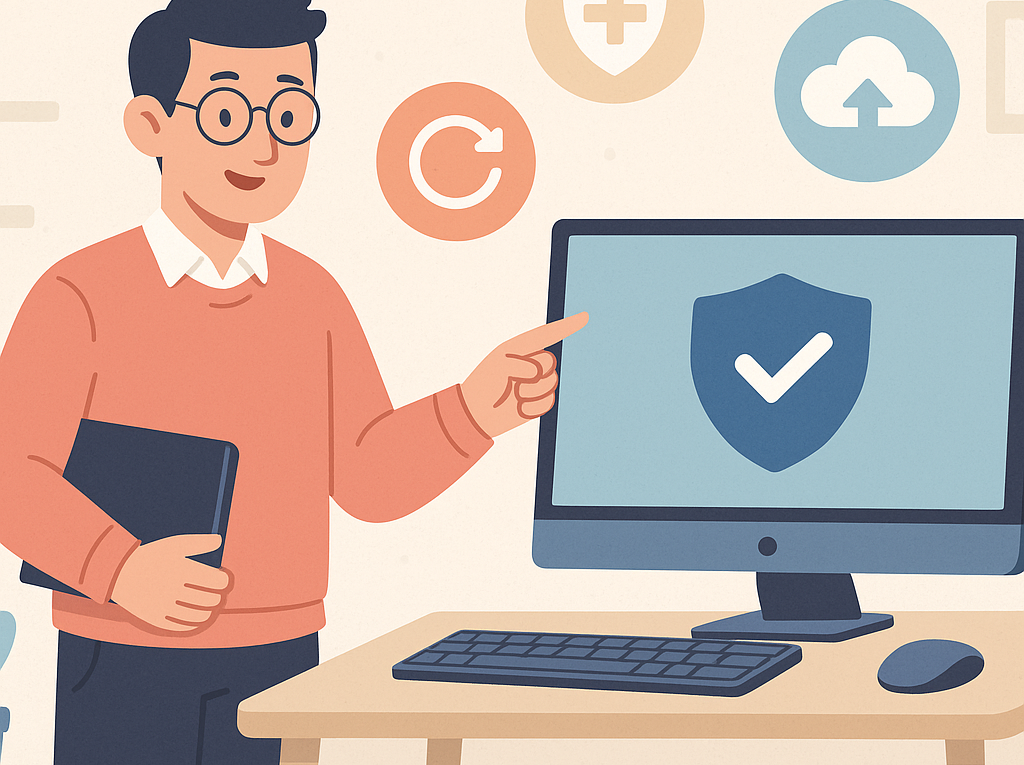
Como evitar vírus no computador: guia simples (e prático) para quem não é “da área”
Como evitar vírus no computador: guia simples (e prático) para quem não é “da área”
Se você já teve medo de clicar em um botão e “estragar” o computador, este texto é para você. Vou explicar como evitar vírus com uma linguagem bem simples, como se estivéssemos em uma aula de informática para iniciantes. Sem termos complicados, com exemplos do dia a dia e dicas que você consegue aplicar agora.
Primeiro: o que é um “vírus” no computador?
Quando falamos em “vírus”, muita gente imagina um bicho invisível que entra sozinho no PC. Na prática, vírus e outros tipos de ameaças (como trojans, spyware e ransomware) são programas maliciosos criados para fazer algo que você não quer: roubar senhas, espionar, bagunçar o sistema ou pedir dinheiro para desbloquear seus arquivos.
Pense no seu computador como uma casa:
- O vírus é como um ladrão ou golpista tentando entrar.
- Seu navegador e seus apps são como portas e janelas.
- Atualizações são consertos nas fechaduras.
- Antivírus é um alarme + um porteiro.
- Backup é ter uma cópia dos seus documentos em outro lugar (tipo guardar documentos importantes em um cofre fora de casa).
O objetivo deste post é te ajudar a fechar as portas mais comuns por onde os vírus entram, sem complicar.
Como os vírus entram no computador (as “portas” mais usadas)
Na maioria das vezes, o vírus não aparece do nada. Ele entra porque algo foi aberto, instalado ou permitido. As entradas mais comuns são:
1) Downloads de sites duvidosos
Sabe quando você procura “baixar filme”, “crack”, “ativador”, “versão grátis” de um programa pago? Esses lugares são como uma feira de rua sem fiscalização: às vezes você encontra o que quer, mas é fácil cair em golpe.
2) E-mails e mensagens com links/anexos
Golpistas mandam mensagens se passando por banco, loja, Correios, streaming, suporte técnico… e colocam um link para você “regularizar” algo. É como receber um bilhete dizendo que sua conta vai ser cancelada e te pedindo para entrar em um site “urgente”.
3) Programas “de graça” que vêm com brinde ruim
Alguns instaladores trazem junto barras no navegador, “limpadores milagrosos” e outras coisas desnecessárias. É como comprar um produto e, junto, alguém colocar uma propaganda colada na sua porta que dá trabalho para tirar.
4) Falta de atualização
Quando o Windows, o navegador ou os aplicativos não estão atualizados, é como deixar uma fechadura antiga que qualquer um sabe arrombar. As atualizações corrigem falhas de segurança.
5) Pendrives e HDs externos
Um pendrive usado em vários lugares pode trazer arquivos maliciosos. É como emprestar uma caneta e ela voltar com tinta vazando: você só percebe depois que sujou tudo.
O kit básico de proteção (o que realmente funciona)
Se você fizer bem estes pontos, já estará acima da média em segurança.
1) Mantenha tudo atualizado (Windows, navegador e programas)
Atualização é chata, eu sei. Mas é uma das melhores defesas. Pense assim: quando o sistema atualiza, ele está “trocando a fechadura” depois que descobriram que a antiga era fácil de abrir.
- Windows: deixe o Windows Update ativado.
- Navegador (Chrome/Edge/Firefox): mantenha na versão mais recente.
- Programas comuns: leitor de PDF, pacote Office, Zoom/Teams, etc.
2) Use um antivírus confiável e ativo
Para a maioria das pessoas, o Windows Security (Defender) já dá conta quando está ativado e atualizado. Antivírus é como um porteiro: ele não impede 100% das tentativas, mas barra muita coisa antes de entrar.
Dicas rápidas:
- Evite ter dois antivírus ao mesmo tempo (pode dar conflito).
- Deixe a verificação em tempo real ligada.
- Faça uma varredura completa de vez em quando (por exemplo, 1 vez por mês).
3) Cuidado com links: confirme antes de clicar
Link malicioso é o golpe mais comum. A regra de ouro é: desconfie de urgência. Golpista adora frases como “último aviso”, “sua conta será bloqueada hoje”, “pagamento pendente”.
Como checar sem ser expert:
- Olhe o remetente: o e-mail parece oficial mesmo?
- Passe o mouse em cima do link (sem clicar) e veja se o endereço parece real.
- Se for banco/loja: em vez de clicar, digite o site no navegador ou use o app oficial.
4) Baixe programas só de fontes conhecidas
Para evitar dor de cabeça, prefira:
- Site oficial do programa.
- Microsoft Store (no Windows), quando fizer sentido.
- Repositórios conhecidos e páginas oficiais.
Evite ao máximo:
- “Ativadores”, “cracks”, “keygen”.
- Sites de download cheios de botão “Baixar” falso.
- Arquivos suspeitos como .exe enviados por desconhecidos.
5) Use senhas fortes e (se possível) verificação em duas etapas
Senha fraca é como deixar a chave embaixo do tapete. Para quem é leigo, uma boa regra é: frase longa é melhor do que senha curta e complicada.
- Prefira algo como: “CafeComPaoTodoDia2026!”
- Não repita a mesma senha em tudo.
- Ative a verificação em duas etapas (o código por app/SMS) no e-mail e nas redes sociais.
Por que começar pelo e-mail? Porque o e-mail é a “chave mestra” de recuperação de senha de quase tudo.
Checklist rápido: hábitos do dia a dia que evitam vírus
Agora a parte mais prática. Se você quiser imprimir mentalmente uma lista, é esta:
- Não clique em link de mensagem suspeita, mesmo que pareça “conhecida”.
- Desconfie de anexos (principalmente .exe, .zip, .rar) se você não pediu.
- Leia as telas ao instalar algo: desmarque “instalar barra”, “otimizador”, “antivírus extra”.
- Evite sites piratas (eles são campeões em anúncios maliciosos).
- Não conecte pendrive desconhecido no seu PC.
- Faça backup do que é importante (fotos, documentos, trabalhos).
Backup: a proteção que salva quando algo dá errado
Muita gente só lembra de backup depois do problema. Pense no backup como um seguro do carro: você não faz porque quer bater, você faz porque se acontecer, você não fica na mão.
O que vale como backup para leigos:
- Nuvem: Google Drive, OneDrive, iCloud (bom para fotos e documentos).
- HD externo: ótimo para grandes quantidades (mas não deixe sempre conectado).
Uma dica simples que funciona muito bem:
- Tenha pelo menos 1 cópia na nuvem OU em HD externo.
- Se usar HD externo, conecte, faça o backup e desconecte. Assim, se aparecer um ransomware, ele não “pega” o HD junto.
Sinais de que o computador pode estar com vírus
Nem sempre é vírus, mas estes sinais pedem atenção:
- PC ficou muito lento de repente, sem motivo.
- Aparecem janelas e propagandas mesmo sem abrir site.
- O navegador muda sozinho (página inicial, mecanismo de busca).
- Programas desconhecidos surgem instalados.
- Você vê alertas falsos do tipo “seu PC está infectado, clique aqui”.
- Arquivos “somem” ou viram atalhos.
Analogia rápida: é como sua casa começar a ter luzes acendendo sozinhas e portas abrindo sem você mexer. Pode ter algo errado.
O que fazer se você acha que pegou vírus (passo a passo simples)
Sem pânico. Siga esta ordem:
- Desconecte da internet (Wi‑Fi ou cabo). Isso pode impedir que o problema se espalhe ou envie dados.
- Não digite senhas importantes até ter certeza de que está tudo limpo (principalmente banco e e-mail).
- Rode uma verificação completa no antivírus.
- Atualize Windows e navegador quando estiver seguro para reconectar.
- Remova programas suspeitos em “Aplicativos instalados” (se você não reconhece, pesquise o nome antes).
- Se houver mensagem de “sequestro de arquivos” (ransomware), não pague por impulso. Priorize salvar evidências, desconectar e buscar ajuda especializada.
Se você usa o computador para trabalho e tem dados importantes, vale considerar ajuda técnica. Às vezes o mais rápido e seguro é fazer backup do que der e reinstalar o sistema da forma correta.
Perguntas comuns (as dúvidas que mais aparecem)
“Só de entrar em um site eu pego vírus?”
Hoje é menos comum, mas pode acontecer se o site for malicioso e seu navegador/sistema estiver desatualizado. Na prática, o risco maior é clicar em anúncios, baixar arquivos ou permitir notificações estranhas.
“Antivírus gratuito funciona?”
Para uso comum, o que já vem no Windows (Defender) geralmente é suficiente, desde que você mantenha atualizado e tenha bons hábitos. Antivírus pago pode trazer extras, mas não substitui cuidado com links e downloads.
“Celular pega vírus também?”
Sim. Mas o padrão é parecido: evitar apps fora da loja oficial, não clicar em links suspeitos, manter o sistema atualizado e desconfiar de permissões exageradas.
“Formato o computador e resolve?”
Muitas vezes resolve, mas é uma medida mais drástica. Se você não tem backup, pode perder arquivos. O ideal é tentar limpeza com antivírus e correções primeiro. Se o problema persistir, aí sim considerar formatação com orientação.
Resumo do professor (para você sair daqui mais seguro)
Se você lembrar só de 5 coisas, lembre destas:
- Atualize Windows e navegador.
- Não clique por impulso em links de e-mail/WhatsApp.
- Baixe só do site oficial (fuja de “crack”).
- Use antivírus e mantenha ativo.
- Faça backup do que é importante.
Com esses hábitos, você reduz muito as chances de dor de cabeça e ganha mais tranquilidade para usar o computador no dia a dia.