
Como melhorar o Wi‑Fi em casa (sem ser especialista): guia simples com dicas que funcionam
Como melhorar o Wi‑Fi em casa (sem ser especialista): guia simples com dicas que funcionam
Se a sua internet “some” no quarto, trava na sala ou fica lenta justo na hora do vídeo, você não está sozinho. Aqui vai um guia bem didático, no estilo aula de informática, para você entender por que o Wi‑Fi falha e o que fazer, passo a passo, para melhorar o sinal em casa.
1) Entendendo o Wi‑Fi com uma analogia simples
Pense no Wi‑Fi como a luz de uma lâmpada:
- Quanto mais perto você está, mais forte a “claridade” (sinal).
- Paredes grossas, armários, espelhos e portas são como cortinas e sombras: atrapalham a luz passar.
- Outros aparelhos e redes vizinhas são como barulho numa sala: quanto mais ruído, mais difícil “ouvir” o Wi‑Fi direito.
Ou seja: muitas vezes o problema não é a sua operadora, e sim onde o roteador está, o que tem no caminho e como a rede está configurada.
2) Primeiro diagnóstico: o problema é Wi‑Fi ou é a internet?
Antes de comprar qualquer coisa, faça um teste rápido. Ele evita gastar dinheiro à toa.
Teste A: velocidade perto do roteador
- Fique a 1 ou 2 metros do roteador.
- No celular, desligue e ligue o Wi‑Fi para reconectar.
- Abra um site/app de teste de velocidade (ex.: “speed test”).
Se perto do roteador já é lento, pode ser plano, sinal chegando ruim, roteador fraco ou muitas pessoas usando ao mesmo tempo. Se perto é bom, mas longe é ruim, é quase certeza de problema de alcance/obstáculo.
Teste B: cabo (se você tiver um computador)
Se possível, conecte um computador ao roteador com cabo de rede e teste a velocidade.
- Se no cabo é bom e no Wi‑Fi é ruim: o foco é melhorar o Wi‑Fi.
- Se até no cabo é ruim: pode ser instabilidade da operadora, modem/roteador com defeito, ou plano insuficiente.
3) Onde colocar o roteador: a dica nº 1 para a maioria das casas
Essa é a dica que mais resolve para quem é leigo: mudar a posição do roteador.
Regras simples de “boa colocação”
- Deixe no alto (em uma prateleira, por exemplo). Wi‑Fi se espalha melhor “de cima”.
- Deixe no centro da casa, se der. Roteador no canto = sinal bom só perto do canto.
- Evite esconder em armário, atrás da TV, dentro de rack fechado.
- Longe de fontes de interferência: micro-ondas, telefone sem fio antigo, babá eletrônica, Bluetooth demais perto, e até aquários (água atrapalha sinal).
- Evite paredes muito grossas no caminho, principalmente concreto.
Analogia: o roteador é como uma caixinha de som. Se você tranca a caixa no armário, o som sai abafado. Se coloca no alto e livre, o som se espalha melhor.
Dica prática rápida
Se o roteador está na sala e o sinal é ruim no quarto, tente colocar o roteador mais perto do “meio do caminho”. Às vezes mover apenas 2 metros já muda bastante.
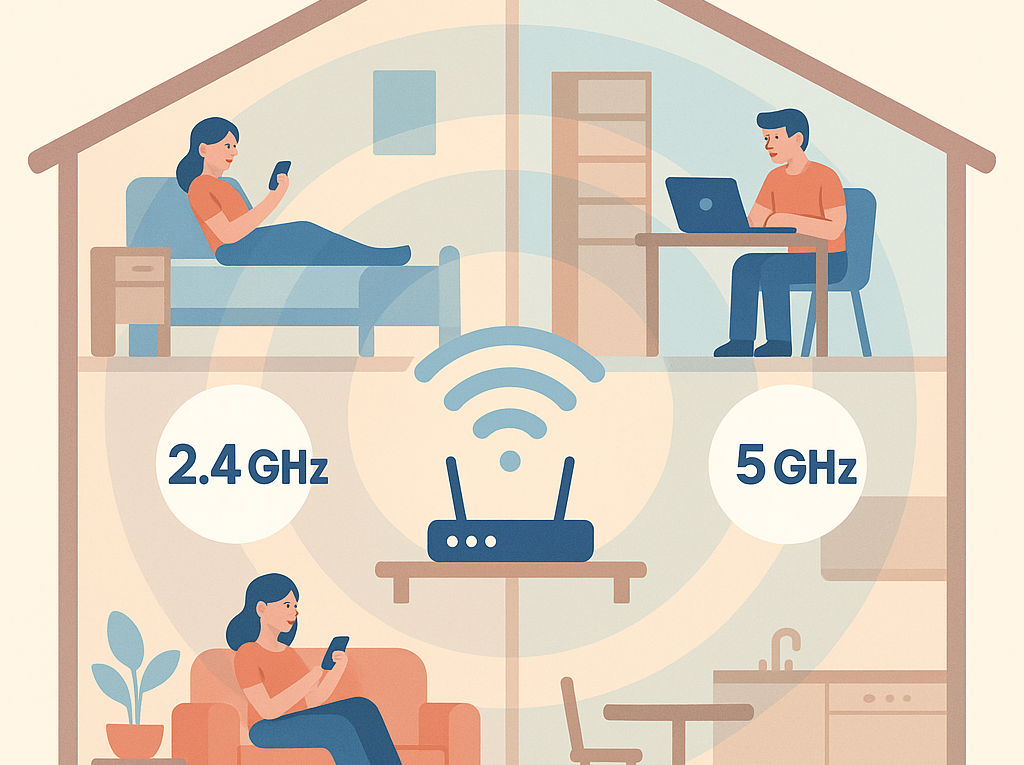
4) 2.4 GHz e 5 GHz: qual usar (sem complicar)
Muitos roteadores têm duas redes (às vezes com nomes parecidos): 2.4 GHz e 5 GHz. Não é “melhor ou pior”: é uso certo para cada caso.
2.4 GHz (mais alcance, menos velocidade)
- Funciona melhor atravessando paredes.
- Costuma ser mais “cheia” (muitos vizinhos usam), então pode ter mais interferência.
- Boa para cômodos mais distantes e para aparelhos simples (tomada inteligente, lâmpadas, etc.).
5 GHz (mais velocidade, menos alcance)
- Ótima para streaming, chamadas de vídeo e jogos quando você está perto do roteador.
- Perde força mais rápido com distância e paredes.
Regra de bolso: perto do roteador use 5 GHz; longe, use 2.4 GHz.
Como fazer na prática
Se aparecem duas redes no Wi‑Fi, conecte manualmente:
- No quarto distante: tente a rede 2.4 GHz.
- Na sala perto do roteador: use 5 GHz.
5) Reiniciar ajuda? Ajuda, mas do jeito certo
Reiniciar resolve muitos problemas temporários. Mas existe um “jeito correto” que vale tentar:
- Desligue o roteador da tomada.
- Espere 30 segundos.
- Ligue novamente e espere 2 a 3 minutos para estabilizar.
Analogia: é como fechar e abrir um caderno bagunçado para reorganizar as páginas. Não é mágica, mas remove travamentos.
Com que frequência?
Se você precisa reiniciar todo dia, é sinal de que existe outro problema: interferência, roteador fraco, aquecimento, firmware desatualizado ou excesso de aparelhos conectados.
6) Atualize o roteador (o “sistema” dele) e troque a senha padrão
Roteador também tem “programa interno” (chamado firmware). Atualizar pode melhorar estabilidade e segurança.
O básico, sem entrar em termos difíceis
- Procure no app do seu roteador (se tiver) a opção Atualização ou Firmware.
- Se não tiver app, normalmente é pelo navegador digitando o endereço do roteador (ex.: 192.168.0.1 ou 192.168.1.1). Isso costuma estar em uma etiqueta nele.
Por que a senha importa para o Wi‑Fi ficar melhor?
Porque se alguém usa seu Wi‑Fi sem você saber, sua rede fica mais lenta. Então:
- Use senha forte (misture letras e números).
- Evite “12345678”, nome do cachorro, data de aniversário.
- Se possível, use WPA2 ou WPA3 (são tipos de proteção).
7) Interferência: o “trânsito” que atrapalha o Wi‑Fi
Imagine que cada rede Wi‑Fi é um carro numa avenida. Se todo mundo passa na mesma faixa, vira engarrafamento. Isso acontece principalmente no 2.4 GHz.
Sinais de interferência
- Wi‑Fi oscila muito: uma hora está bom, outra hora está péssimo.
- Fica pior em horários que os vizinhos usam mais (noite, fim de semana).
- Você vê muitas redes na lista do Wi‑Fi.
O que você pode fazer (simples)
- Prefira 5 GHz quando estiver perto do roteador (tem menos “engarramento” em muitos locais).
- Se seu roteador permite, altere o canal do Wi‑Fi. (Pense no canal como escolher uma faixa menos cheia.)
- Evite colocar o roteador colado na TV, videogame e aparelhos eletrônicos.
8) Muitos aparelhos conectados: como isso afeta?
Wi‑Fi é como uma pizza sendo dividida. Quanto mais gente na mesa, menor o pedaço de cada um.
Dicas práticas para casas com muita gente
- Desconecte da rede aparelhos que você não usa (TV do quarto de hóspedes, celular antigo etc.).
- Se sua TV está perto do roteador, considere usar cabo de rede. Isso “libera” Wi‑Fi para o resto.
- Evite baixar arquivos pesados enquanto alguém faz chamada de vídeo.
Uma dica que muita gente esquece
Alguns celulares ficam alternando entre Wi‑Fi e dados móveis quando o sinal está fraco. Isso pode dar sensação de “internet instável”. Se você estiver em casa, tente manter o Wi‑Fi conectado e, se necessário, aproxime-se do roteador.
9) Soluções quando o sinal não chega: repetidor, roteador extra ou mesh?
Se sua casa é grande, tem muitas paredes, ou o roteador precisa ficar em um canto por causa do ponto da operadora, pode ser que só “mover” não resolva. Aí entram três opções comuns.
Repetidor (extensor)
É o aparelho que “repete” o Wi‑Fi.
- Vantagem: costuma ser mais barato e fácil de achar.
- Cuidado: se ele ficar num lugar onde o sinal já é ruim, ele só vai repetir “ruim”.
Onde colocar: no meio do caminho, num ponto onde o Wi‑Fi ainda esteja “ok”. Não é para colocar lá no fim da casa onde já não pega nada.
Roteador extra (como ponto de acesso)
É usar um segundo roteador ligado por cabo ao principal, criando um Wi‑Fi forte em outra área.
- Vantagem: costuma ficar mais estável do que repetidor.
- Exige: passar um cabo até o segundo ponto (o que nem sempre é possível).
Wi‑Fi Mesh (a solução mais “automática”)
É um kit com “peças” (nós) que trabalham juntos como se fossem uma rede só.
- Vantagem: você anda pela casa e o celular troca de ponto automaticamente, com menos dor de cabeça.
- Geralmente: é mais caro, mas muito prático para casas grandes ou sobrado.
Regra simples para escolher:
- Casa pequena e problema leve: ajuste posição + 5 GHz/2.4 GHz.
- Casa média com ponto cego: repetidor bem colocado pode resolver.
- Casa grande/sobrado e quer praticidade: mesh costuma ser o melhor custo-benefício no longo prazo.
10) Checklist rápido: 10 ações para melhorar seu Wi‑Fi hoje
- Coloque o roteador no alto e fora de armários.
- Leve o roteador para um ponto mais central da casa, se possível.
- Use 5 GHz perto do roteador e 2.4 GHz longe.
- Reinicie o roteador corretamente (30s desligado).
- Troque a senha do Wi‑Fi e use WPA2/WPA3.
- Atualize o firmware do roteador (pelo app ou painel).
- Afaste o roteador de micro-ondas, TV e eletrônicos.
- Se der, conecte TV/videogame por cabo para aliviar o Wi‑Fi.
- Teste mudar o canal do 2.4 GHz se houver muita interferência.
- Se ainda falhar, considere repetidor bem posicionado ou mesh.
Dúvidas comuns (respondidas como em sala de aula)
“Meu Wi‑Fi tem ‘todas as barrinhas’, mas a internet está lenta. Por quê?”
As barrinhas mostram mais o alcance do sinal do que a qualidade real. Você pode ter sinal forte, mas estar em uma rede “congestionada”, com muitos aparelhos usando, ou com a internet da operadora instável.
“Vale a pena comprar um roteador ‘mais potente’?”
Pode valer, mas eu recomendo primeiro fazer o básico: posição, 5 GHz/2.4 GHz e testes de interferência. Se sua casa é grande e o roteador é bem antigo, um modelo mais novo ou um kit mesh pode trazer melhora perceptível.
“Repetidor resolve tudo?”
Ele ajuda, mas não faz milagre. Se você colocar o repetidor onde já não pega Wi‑Fi, ele vai repetir um sinal fraco. O segredo é posição.