
Informática para Iniciantes: 12 Dicas Simples (e Sem Medo) para Usar o Computador no Dia a Dia
Informática para Iniciantes: 12 Dicas Simples (e Sem Medo) para Usar o Computador no Dia a Dia
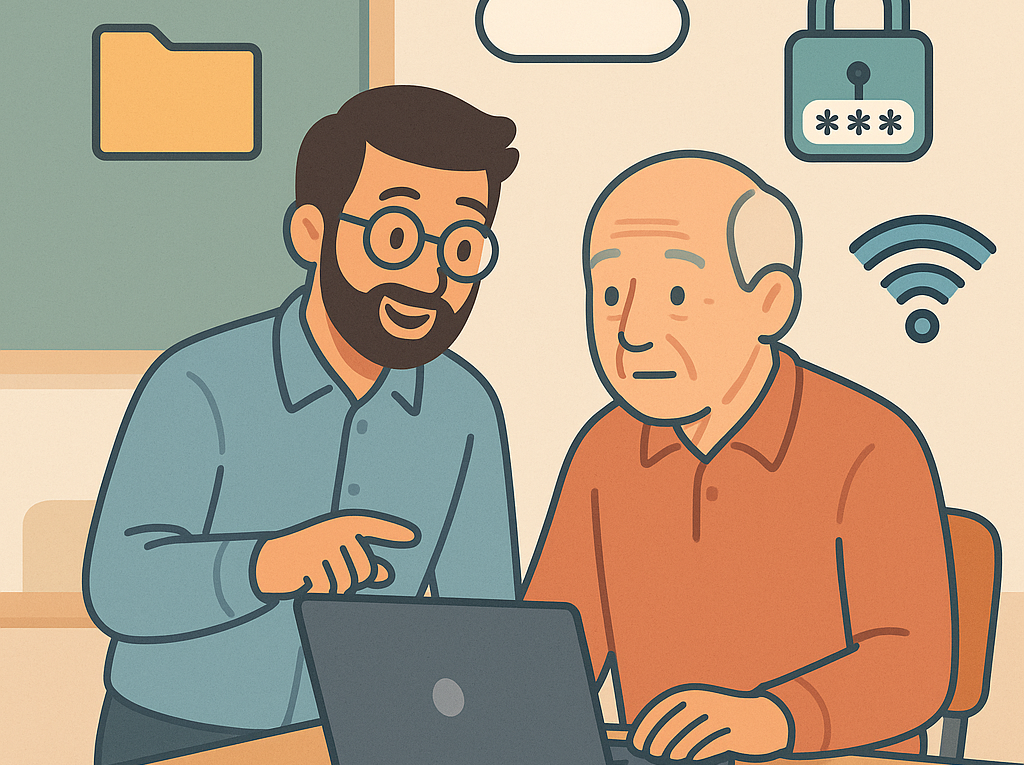
Se você sente que a tecnologia “fala uma língua diferente”, fique tranquilo. Aqui você vai aprender o básico com calma, usando exemplos do dia a dia. Pense neste post como uma aula bem prática, para você ganhar confiança no computador e no celular.
1) Entenda o que é o computador (uma analogia fácil)
Um computador pode parecer complicado, mas dá para entender com uma comparação simples: ele é como uma cozinha.
- O processador (CPU) é como o cozinheiro: ele faz as tarefas e toma decisões.
- A memória (RAM) é como a bancada: quanto maior, mais coisas você consegue “deixar abertas” ao mesmo tempo (várias abas, programas).
- O armazenamento (HD/SSD) é como a despensa: é onde ficam guardados seus arquivos (fotos, documentos) mesmo quando o computador desliga.
- O sistema (Windows, macOS, Linux) é como as regras da cozinha: ele organiza tudo e faz as peças trabalharem juntas.
Quando você entende que cada parte tem uma função, fica mais fácil não se assustar com termos técnicos.
2) “Programa”, “aplicativo” e “site”: qual a diferença?
Essa dúvida é muito comum. Vamos simplificar:
- Programa / Aplicativo (app): é uma ferramenta. Ex.: Word, WhatsApp, Google Chrome.
- Site: é um endereço na internet que você visita pelo navegador. Ex.: google.com, youtube.com.
- Navegador: é o “carro” que leva você até os sites. Ex.: Chrome, Edge, Firefox.
Analogia: o navegador é como um carro; o site é como a casa (endereço) que você vai visitar; e o aplicativo é como uma ferramenta que você usa em casa.
3) O que é “internet” e o que é “Wi‑Fi”?
Muita gente mistura os dois, e tudo bem. Vamos diferenciar:
- Internet é o “mundo lá fora”: uma rede gigante conectando computadores.
- Wi‑Fi é só uma forma de conectar seu aparelho à internet sem fio (em vez de cabo).
Analogia: a internet é como a água da rua; o Wi‑Fi é como o encanamento dentro de casa. Você pode ter “encanamento” (Wi‑Fi) com problemas mesmo quando a água da rua (internet) está normal, e vice-versa.
Dica prática
- Se o Wi‑Fi estiver ruim: aproxime-se do roteador, reinicie o roteador e verifique se outros aparelhos também estão com problema.
- Se nenhum aparelho conecta: pode ser falta de internet do provedor. Aí vale conferir se há aviso do provedor ou reiniciar o modem/roteador.
4) Aprenda o básico do teclado (atalhos que salvam tempo)
Atalhos são como “botões de atalho” no dia a dia, igual ter uma chave que abre a porta mais rápido.
- Ctrl + C: copiar
- Ctrl + V: colar
- Ctrl + X: recortar
- Ctrl + Z: desfazer (voltar atrás)
- Ctrl + A: selecionar tudo
- Alt + Tab: trocar de janela (mudar de programa)
Exemplo real: apagou um texto sem querer? Antes de entrar em pânico, tente Ctrl + Z. Muitas vezes resolve na hora.
5) Arquivos e pastas: como organizar sem confusão
Arquivos são como folhas de papel; pastas são como pastas de escritório. Se você joga tudo em cima da mesa, acha rápido hoje… mas se perde amanhã.
Uma organização simples que funciona
- Documentos
- Trabalho
- Escola/Curso
- Contas
- Fotos
- 2025
- 2026
- Downloads (use como “caixa de entrada” e limpe sempre)
Dicas práticas
- Evite salvar tudo em “Área de Trabalho”. Ela vira bagunça rápido.
- Crie nomes claros: “Curriculo_Joao_2026.pdf” é melhor do que “documento1.pdf”.
- Uma vez por semana, limpe a pasta Downloads.
6) Entenda “nuvem” sem mistério
“Nuvem” é apenas um jeito bonito de dizer: seus arquivos ficam guardados em computadores de empresas na internet (Google Drive, OneDrive, iCloud).
Analogia: guardar na nuvem é como colocar seus documentos em um cofre fora de casa que você pode acessar de qualquer lugar.
Quando a nuvem ajuda
- Se o computador der problema, seus arquivos continuam lá.
- Você acessa do celular e do computador.
- Compartilhar um arquivo fica mais fácil.
Cuidado importante
Nuvem não é mágica. Se você apagar um arquivo na nuvem, ele pode ser apagado de todos os aparelhos sincronizados. Confira a lixeira do serviço (Drive/OneDrive) se isso acontecer.
7) Atualizações: por que elas aparecem e por que não ignorar
Atualização parece incômoda, mas geralmente é proteção e melhoria.
Analogia: atualizar é como fazer revisão no carro: pode tomar um tempo, mas evita problemas maiores.
Dicas práticas
- Se possível, deixe o sistema atualizar em horários que você não está com pressa (por exemplo, à noite).
- Evite desligar o computador no meio de uma atualização.
- Atualize também os navegadores (Chrome/Edge), porque eles são a “porta” de entrada para a internet.
8) Senhas: como criar e guardar do jeito certo
Senha é como a chave da sua casa. Se você usa a mesma chave para tudo, quando alguém copia, entra em todos os lugares.
Regras simples para senhas melhores
- Use senhas longas (de preferência uma frase).
- Não repita a mesma senha em vários sites.
- Ative a verificação em duas etapas (2FA) quando existir.
Um exemplo fácil (sem complicar)
Em vez de uma senha curta, use uma frase que só você lembraria, como: “CafeQuenteAs7NaCozinha!”. É longa e mais difícil de adivinhar.
Onde guardar?
- O melhor: um gerenciador de senhas (o próprio navegador pode sugerir).
- Se for anotar: anote com cuidado e não deixe visível, e evite colocar “senha do banco” escrito claramente.
9) Golpes e mensagens suspeitas: como identificar
Golpistas tentam te apressar. Se você estiver com pressa, erra mais fácil.
Analogia: é como alguém bater na sua porta dizendo “sou do banco, me dá seus documentos agora”. Banco de verdade não funciona assim.
Sinais de alerta
- Mensagem com urgência: “é agora ou você perde tudo”.
- Pedido de senha, código SMS ou confirmação “para liberar”.
- Link estranho ou encurtado sem explicação.
- Erros de português e nomes confusos.
O que fazer na prática
- Não clique no link. Vá direto ao app oficial ou ao site digitando o endereço.
- Se for entrega, banco ou loja: procure o número oficial e confirme por lá.
- Desconfie de pedidos de PIX “para liberar prêmio” ou “taxa de entrega”.
10) Aprenda a “não travar” quando algo dá errado
Uma habilidade importante para iniciantes não é saber tudo, e sim saber o que fazer quando aparece um problema.
Checklist rápido (funciona na maioria dos casos)
- Respire e leia a mensagem com calma.
- Tente de novo: feche e abra o programa.
- Reinicie o computador ou celular.
- Verifique a internet (Wi‑Fi, modo avião, cabo).
- Procure no Google copiando o texto do erro (ou tirando foto) e adicionando: “como resolver”.
Analogia: é como quando a TV não pega: você checa o controle, a tomada, os cabos, e só depois chama ajuda. No computador é parecido.
11) Backup: a dica que você só valoriza depois (então faça antes)
Backup é ter uma cópia dos seus arquivos importantes. Não é exagero: pendrive quebra, celular cai, computador dá defeito.
Analogia: backup é como fazer cópia da chave. Você não usa todo dia, mas quando precisa, salva.
Um plano simples para leigos
- Nuvem para fotos e documentos (Drive/OneDrive/iCloud).
- Pen drive ou HD externo para uma cópia extra, 1 vez por mês.
O que vale salvar sempre?
- Fotos e vídeos de família
- Documentos (RG digital, comprovantes, currículos)
- Arquivos de trabalho/estudo
12) Como aprender informática mais rápido (sem se sentir “burro”)
Você não é “ruim com tecnologia”. Você só não teve um caminho simples e repetição. Informática é prática, como aprender a dirigir: no começo dá medo, depois vira hábito.
Três hábitos que ajudam muito
- Treine 10 minutos por dia: abrir um programa, criar uma pasta, salvar um arquivo.
- Anote o passo a passo: um caderno com “como eu fiz” evita esquecer.
- Aprenda um assunto por vez: hoje é “pastas”, amanhã é “e-mail”, depois “WhatsApp Web”.
Mini-desafio (para hoje)
- Crie uma pasta chamada “Meus Documentos”.
- Dentro dela, crie outra pasta: “Contas”.
- Salve um arquivo qualquer lá (pode ser uma foto ou um PDF).
- Depois, encontre esse arquivo usando a busca do Windows/macOS.
Se você conseguiu, parabéns: isso já é “se virar” no computador.