
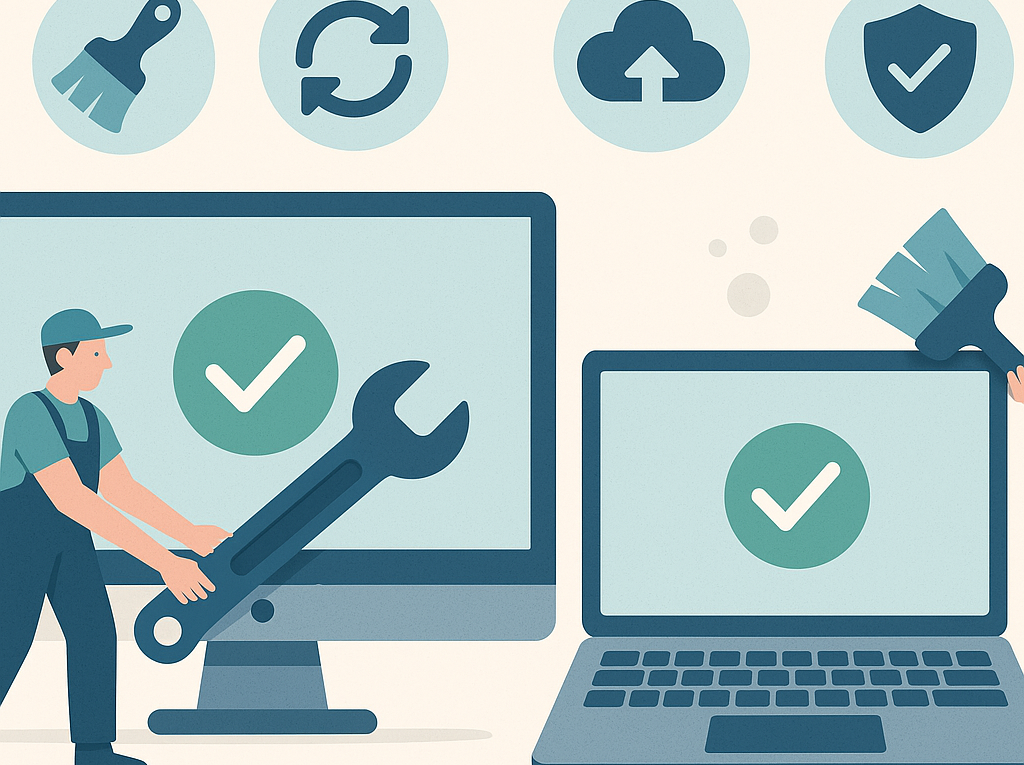
Manutenção Básica do PC: o “check-up” simples para seu computador durar mais (sem mistério)
Manutenção Básica do PC: o “check-up” simples para seu computador durar mais (sem mistério)
Se o seu computador está lento, esquentando demais, travando ou simplesmente “parece cansado”, saiba que muitas vezes o problema não é falta de sorte: é falta de manutenção básica. Pense no PC como um carro: se você nunca troca o óleo, nunca calibra pneus e nunca limpa os filtros, uma hora ele começa a falhar. A boa notícia? Dá para cuidar do seu computador com passos simples, sem ser “expert” em tecnologia.
Neste post, vou te guiar como um professor paciente em um check-up prático, com analogias do dia a dia e uma lista de ações seguras. O objetivo é você sair daqui sabendo o que fazer, o que evitar e quando pedir ajuda.
Por que fazer manutenção no PC?
O computador trabalha o tempo todo com duas coisas que “juntam bagunça”: calor e arquivos. Poeira e calor afetam a parte física; arquivos temporários, programas em excesso e configurações bagunçadas afetam a parte “digital”.
Manutenção básica serve para:
- Evitar lentidão (menos “entulho” digital).
- Reduzir travamentos (menos conflitos e excesso de processos).
- Aumentar a vida útil (menos calor e desgaste).
- Proteger seus arquivos (com backups simples).
Antes de começar: 3 cuidados de segurança (importantes!)
Você não precisa ter medo, mas precisa ter método. Aqui vão três regras que evitam dor de cabeça:
- Faça backup do que é importante: fotos, documentos, trabalhos. É como tirar cópia das chaves antes de perder a original.
- Desconfie de “otimizadores milagrosos”: muitos prometem limpar e acelerar, mas podem instalar propaganda, piorar o sistema ou apagar coisas necessárias.
- Se for abrir o gabinete/notebook, desligue da tomada e, se possível, aguarde alguns minutos. Segurança em primeiro lugar.
Manutenção “por fora”: limpeza física sem complicação
Imagine o PC como uma casa. Se as janelas e portas ficam cheias de poeira, o ar circula pior e tudo esquenta. No computador, a poeira atrapalha a ventilação, e calor é um dos maiores inimigos dos componentes.
1) Limpeza externa (rápida e segura)
- Tela: pano de microfibra levemente umedecido (nada de produto forte direto na tela).
- Teclado e mouse: pano macio e, entre as teclas, um pincel limpo ou ar comprimido (com cuidado).
- Entradas USB e laterais: remova poeira com pincel seco. Evite objetos metálicos.
2) Limpeza de ventilação (sem desmontar, quando possível)
Notebooks e PCs têm entradas e saídas de ar. Se elas ficam entupidas, o PC “sua” mais para trabalhar.
- Observe as grades de ventilação e retire poeira com um pincel.
- Se usar ar comprimido, faça jatos curtos e mantenha a lata na vertical.
- Evite “aspirador direto” nas peças internas: pode gerar eletricidade estática (o famoso “choquinho” que estraga componente).
3) Quando vale abrir o gabinete?
Se você usa PC de mesa (gabinete), abrir para limpar é mais simples do que parece, mas exige calma.
- Desligue o PC, tire da tomada e aperte o botão de ligar por alguns segundos (para descarregar energia).
- Use pincel e ar comprimido para tirar poeira de ventoinhas e filtros.
- Segure a ventoinha ao usar ar comprimido (para ela não girar demais e danificar o rolamento).
Dica de professor: se você nunca fez isso, comece só com a limpeza externa e das grades. Já ajuda muito.
Manutenção “por dentro”: limpeza digital (a que mais resolve lentidão)
Agora vamos à parte que mais impacta o dia a dia do usuário comum. Pense no Windows (ou outro sistema) como uma mesa de trabalho. Se estiver cheia de papéis, caixas e coisas que você nem usa, fica difícil achar o que importa.
1) Desinstale o que você não usa
Programas acumulam, iniciam com o sistema e consomem memória. É como ter vários aparelhos ligados na tomada ao mesmo tempo.
- No Windows: vá em Configurações > Apps (ou “Aplicativos”).
- Procure programas que você não usa há meses (jogos antigos, barras extras, testes).
- Não desinstale itens que você não reconhece se estiverem ligados a “driver”, “Intel”, “AMD”, “NVIDIA”, “Realtek”. Se tiver dúvida, pesquise o nome antes.
2) Controle os programas que iniciam junto com o PC
Quando o PC liga, alguns programas “pegam carona” e abrem sozinhos. Quanto mais carona, mais lento o início.
- No Windows: abra o Gerenciador de Tarefas (Ctrl + Shift + Esc) e vá em Inicializar.
- Desative o que não precisa iniciar automaticamente (ex.: mensageiros, launchers de jogos, atualizadores).
- Deixe ativo o que é de segurança (antivírus) e itens essenciais.
3) Limpe arquivos temporários (sem paranoia)
Arquivos temporários são como embalagens e recibos: úteis por um tempo, depois viram bagunça.
- No Windows: Configurações > Sistema > Armazenamento.
- Use a opção de Arquivos temporários e remova o que não for necessário.
- Ative o Sensor de Armazenamento para limpeza automática (se estiver disponível).
4) Cuide do espaço em disco (regra simples)
Um PC com disco quase cheio fica mais lento, como uma gaveta entupida que não fecha direito.
- Tente manter pelo menos 15% a 20% de espaço livre no disco do sistema (geralmente o C:).
- Mova fotos e vídeos para um HD externo, pendrive grande ou nuvem.
- Se você usa SSD, evite lotar: SSD cheio também perde desempenho.
Atualizações: o “vacina em dia” do computador
Atualizar o sistema e os programas é como manter a vacinação em dia: previne falhas conhecidas e melhora a segurança.
1) Windows Update (ou atualização do sistema)
- Vá em Configurações > Windows Update e clique em Procurar atualizações.
- Reinicie quando for solicitado (de preferência, num horário que não atrapalhe).
2) Atualize navegadores e programas principais
Se você usa Chrome/Edge/Firefox, mantenha atualizado. Navegador desatualizado é uma porta mais fácil para golpes e problemas.
Segurança básica: evitando vírus e golpes do dia a dia
Muita gente acha que “vírus” é só um arquivo malicioso. Hoje, grande parte do problema são golpes: links falsos, anúncios enganosos e aplicativos que parecem úteis mas só atrapalham.
Boas práticas simples (e muito efetivas)
- Tenha um antivírus ativo. O Windows já vem com o Microsoft Defender, que atende bem a maioria das pessoas.
- Desconfie de pop-ups dizendo “seu PC está infectado” e pedindo para baixar algo.
- Não instale programas piratas: além de ilegal, é uma das formas mais comuns de infecção.
- Senhas: use senhas diferentes e, se possível, um gerenciador de senhas.
Checklist rápido para reconhecer ciladas
- Promessa exagerada (“Acelere 300%”, “Limpe 5000 erros agora”).
- Pressa (“Seu PC será bloqueado em 2 minutos”).
- Link estranho, encurtado, ou domínio diferente do oficial.
Backup: o hábito que salva vidas (digitais)
Se tem um conselho de professor para levar para sempre é este: backup não é luxo. HD/SSD pode falhar, notebook pode cair, vírus pode criptografar arquivos. Backup é como ter uma cópia das fotos da família guardada em outro lugar.
Um método simples (regra 3-2-1, versão para leigos)
- 3 cópias dos arquivos importantes (a original + 2 cópias).
- 2 lugares diferentes (por exemplo: PC e HD externo).
- 1 fora do PC (nuvem ou HD guardado).
Dica prática: comece pequeno. Escolha uma pasta “Importantes” (Documentos, Fotos) e faça backup semanal.
Sinais de que seu PC precisa de atenção (e o que fazer)
Alguns sintomas são como “luzes no painel do carro”. Não ignore.
1) PC muito lento de repente
- Verifique programas iniciando com o sistema.
- Veja se o disco está quase cheio.
- Rode uma verificação com o antivírus.
2) Esquentando muito ou desligando sozinho
- Limpe as saídas de ar e use em superfície dura (não em cima de cama/sofá).
- Se continuar, pode ser poeira interna ou pasta térmica antiga (aí vale assistência).
3) Barulhos estranhos
- Em PC de mesa: pode ser ventoinha com poeira ou cabo encostando.
- Se for “tec-tec” vindo de HD antigo, faça backup urgente e procure suporte.
4) Falta de espaço sempre
- Desinstale o que não usa.
- Mova vídeos (eles são os “mais pesados”).
- Considere upgrade de armazenamento (SSD maior) se possível.
Rotina de manutenção: um calendário simples (para quem não quer pensar nisso)
Você não precisa mexer no PC todo dia. Uma rotina básica já resolve:
Semanal (5 a 10 minutos)
- Esvaziar a lixeira (se fizer sentido).
- Verificar downloads e apagar o que não precisa.
- Backup da pasta importante.
Mensal (15 a 25 minutos)
- Atualizações do sistema e programas.
- Limpeza de arquivos temporários.
- Revisar programas de inicialização.
A cada 3 a 6 meses
- Limpeza externa caprichada.
- Verificar ventilação e poeira nas grades.
- Se PC de mesa: considerar limpeza interna leve (se você se sentir seguro).
O que NÃO fazer (para não piorar)
Alguns hábitos são comuns e parecem “boa ideia”, mas podem dar problema:
- Não use qualquer produto de limpeza na tela (evite álcool forte e limpa-vidros direto).
- Não baixe “drivers mágicos” de sites suspeitos. Drivers devem vir do Windows Update ou do fabricante.
- Não abra notebook se você não se sente seguro: é mais delicado que gabinete.
- Não ignore backup. A maioria só lembra quando já perdeu arquivos.