Privacidade Online sem Complicação: 12 Dicas Práticas para se Proteger no Dia a Dia
Hoje em dia, quase tudo passa pela internet: conversar com a família, pagar contas, pedir comida, assistir vídeos e até trabalhar. O problema é que, junto com a praticidade, vem a coleta de dados e alguns riscos: sites rastreiam seu comportamento, aplicativos pedem permissões demais e golpes tentam “pescar” suas informações. A boa notícia é que dá para melhorar muito sua privacidade online com ajustes simples, sem precisar ser especialista.
Neste guia, você vai aprender dicas práticas e fáceis para proteger seus dados no celular e no computador, reduzir rastreamento e navegar com mais tranquilidade.
1) Entenda o básico: o que é privacidade online (na prática)
Privacidade online é o controle sobre quem pode ver, coletar e usar suas informações na internet. Isso inclui:
- Dados pessoais: nome, CPF, telefone, e-mail, endereço.
- Hábitos de uso: sites que você visita, pesquisas que faz, vídeos que assiste.
- Localização: onde você está e por onde passou (GPS).
- Dados do aparelho: modelo do celular/PC, sistema, identificadores de publicidade.
Não é “paranoia”: muitos serviços usam dados para anúncios e personalização. O problema é quando isso é feito de forma exagerada, sem transparência, ou quando seus dados caem em mãos erradas.
2) Faça uma “faxina” de permissões no celular (Android e iPhone)
Um dos passos mais eficazes para aumentar a privacidade é revisar o que cada app pode acessar. Muita gente instala um aplicativo e aceita tudo no automático.
Permissões que merecem atenção
- Localização: o app realmente precisa saber onde você está o tempo todo?
- Microfone e câmera: libere só para apps que precisam (ex.: câmera, videochamada).
- Contatos: poucos apps precisam disso; é comum ser usado para “crescer” rede social.
- Fotos e arquivos: cuidado com acesso total à galeria sem necessidade.
Dica prática
Prefira opções como “Permitir apenas durante o uso” e “Perguntar sempre”. Se um app não funciona sem uma permissão que não faz sentido, desconfie e considere substituir por outro.
3) Use senhas fortes (sem precisar decorar um monte)
Senhas fracas ainda são uma das maiores causas de invasões. E “senha forte” não é só colocar um número no final. O ideal é que cada conta tenha uma senha única.
Como criar uma senha boa
- Use uma frase fácil de lembrar e difícil de adivinhar (ex.: “CaféQuenteàs07!TodoDia”).
- Evite dados pessoais (nome, data de nascimento, nome do pet).
- Não repita a mesma senha em vários sites.
Atalho inteligente: gerenciador de senhas
Um gerenciador de senhas guarda suas senhas com segurança e preenche automaticamente. Assim você usa senhas fortes sem precisar decorar tudo. Se você não quiser instalar nada, pelo menos use o gerenciador do próprio navegador, com uma senha principal bem forte.
4) Ative a verificação em duas etapas (2FA) nas contas principais
A verificação em duas etapas é uma camada extra de segurança. Mesmo que alguém descubra sua senha, ainda precisa de um segundo código (geralmente no celular).
Onde ativar primeiro
- E-mail (muito importante).
- WhatsApp/Telegram.
- Redes sociais.
- Conta do banco e aplicativos de pagamento.
- Conta Google/Apple/Microsoft (porque controla o aparelho).
Dica: anote e guarde os códigos de recuperação (backup codes) em um lugar seguro. Eles salvam você se perder o celular.
5) Ajuste a privacidade do seu navegador (Chrome/Edge/Firefox)
Seu navegador é onde muita coleta acontece: cookies, rastreadores e histórico de navegação. Com alguns ajustes, você reduz bastante o rastreamento.
Configurações simples que ajudam
- Bloquear cookies de terceiros (muitos navegadores já fazem isso automaticamente).
- Limpar cookies e cache de vez em quando, principalmente em computadores compartilhados.
- Desativar preenchimento automático para dados sensíveis (cartões, documentos).
- Revisar extensões: extensões demais podem coletar dados e deixar o navegador lento.
Modo anônimo resolve?
O modo anônimo é útil, mas tem limites: ele não impede que o provedor de internet, a empresa do Wi‑Fi, o site visitado ou alguns rastreadores vejam sua atividade. Ele serve mais para não salvar histórico no seu aparelho.
6) Cuidado com Wi‑Fi público: o que fazer sem pânico
Wi‑Fi de shopping, hotel e aeroporto é prático, mas pode ser arriscado. Nem todo Wi‑Fi público é perigoso, mas é comum existir rede falsa com nome parecido (“FreeAirportWiFi”) para enganar.
Regras de ouro no Wi‑Fi público
- Evite acessar banco e fazer compras, se puder.
- Prefira usar dados móveis para coisas importantes.
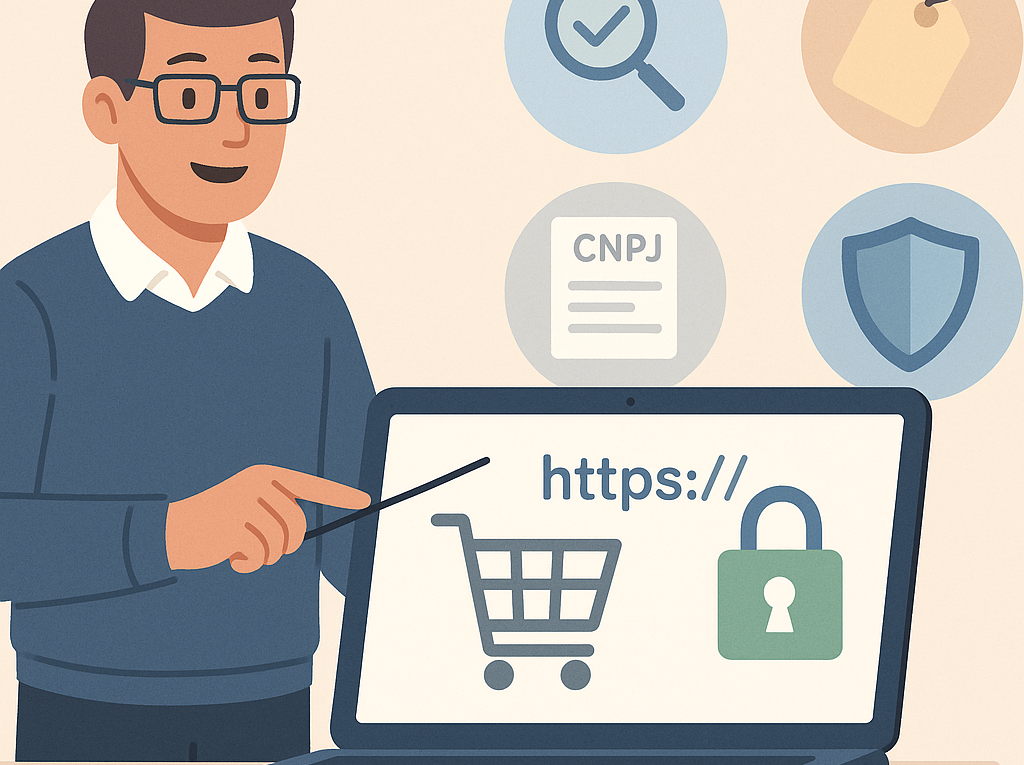
- Verifique se o site tem https (cadeado no navegador).
- Desative conexão automática a redes Wi‑Fi.
- Não compartilhe arquivos (desative compartilhamento quando estiver fora de casa).
Se você viaja muito ou usa Wi‑Fi público com frequência, vale considerar uma VPN confiável. Mas escolha com cuidado: VPN “grátis” pode ganhar dinheiro justamente coletando seus dados.
7) Revise configurações de privacidade nas redes sociais
Boa parte dos vazamentos de informações acontece porque as pessoas publicam demais sem perceber. Redes sociais também permitem que desconhecidos vejam dados como cidade, rotina e até telefone (em alguns casos).
Checklist rápido
- Perfil privado (principalmente para contas pessoais).
- Ocultar e-mail e telefone do público.
- Limitar quem pode ver stories e publicações antigas.
- Desativar marcação automática de localização em posts.
- Revisar apps conectados à sua conta (“Entrar com Facebook/Google”).
Dica: pense duas vezes antes de postar fotos de documentos, cartões, passagens e qualquer coisa com código, QR ou número visível.
8) Desconfie de “testes”, “cupons” e links encurtados
Muitos golpes que roubam dados se disfarçam de coisa inofensiva: teste “qual personagem você é”, cupom imperdível, sorteio, brinde, atualização de cadastro.
Sinais de alerta
- Promessa boa demais para ser verdade.
- Pressa: “última chance”, “só hoje”, “se não atualizar agora vai bloquear”.
- Link encurtado sem contexto (ex.: bit.ly/… enviado do nada).
- Pedido de dados que não fazem sentido (CPF para “ganhar cupom”, por exemplo).
Quando ficar em dúvida, não clique. Procure o site oficial digitando você mesmo no navegador.
9) Ajuste anúncios e rastreamento no celular
Você já falou sobre um produto e, pouco depois, viu anúncio dele? Nem sempre é “escuta do microfone”. Muitas vezes é rastreamento por interesse: buscas, sites visitados, curtidas, localização e identificadores de publicidade.
O que você pode fazer
- Revise as configurações de anúncios personalizados no Google/Apple.
- Limite rastreamento em apps (no iPhone, existe a opção de pedir para apps não rastrearem).
- Evite instalar muitos apps de “lanterna”, “limpeza”, “teclado” desconhecidos (alguns coletam dados demais).
Isso não elimina totalmente anúncios, mas reduz a personalização baseada no seu comportamento.
10) Faça atualizações (elas também são privacidade)
Muita gente adia atualização por medo de “estragar”. Só que atualizações corrigem falhas que podem ser usadas para invadir seu dispositivo e roubar informações.
O que manter atualizado
- Sistema do celular (Android/iOS).
- Windows/macOS.
- Navegador (Chrome/Edge/Firefox/Safari).
- Apps de banco e e-mail.
- Antivírus (se você usa um).
Dica simples: ative atualizações automáticas, pelo menos para itens de segurança.
11) Tenha cuidado com e-mail: ele é a “chave mestra”
Seu e-mail costuma ser usado para recuperar senha de quase tudo. Se alguém invade seu e-mail, pode invadir outras contas em cascata.
Boas práticas
- Use uma senha forte e exclusiva para o e-mail.
- Ative 2FA.
- Revise dispositivos conectados e sessões ativas.
- Desconfie de e-mails de “urgência” pedindo clique ou confirmação de dados.
Também vale separar as funções: um e-mail para bancos/contas importantes e outro para cadastros comuns (promoções, lojas etc.).
12) Faça um mini-checklist mensal (leva 10 minutos)
Privacidade não é algo que você ajusta uma vez e esquece. Um checklist rápido por mês ajuda a manter tudo em ordem.
Checklist mensal
- Revisar permissões de 2 ou 3 apps mais usados.
- Checar se a verificação em duas etapas está ativa nas contas principais.
- Atualizar sistema e navegador.
- Excluir apps que você não usa mais.
- Dar uma olhada nas extensões do navegador e remover as desnecessárias.
Se você usa computador compartilhado (casa, trabalho, lan house), faça também uma limpeza rápida de histórico e logins salvos quando terminar.
Perguntas comuns (rápidas e diretas)
“Se eu não devo nada, por que me preocupar com privacidade?”
Porque privacidade é sobre controle e segurança. Seus dados podem ser usados para golpes, clonagem de conta, invasão, spam e até para tentar enganar pessoas próximas a você.
“Antivírus resolve tudo?”
Ajuda, mas não resolve tudo. A maior parte dos problemas vem de engenharia social (golpes por mensagem, links falsos) e de configurações fracas (senhas repetidas, 2FA desativado).
“Posso melhorar privacidade sem parar de usar redes sociais?”
Sim. O objetivo aqui é usar com mais consciência: limitar o que fica público, reduzir rastreamento e proteger suas contas.