
Como Melhorar o Wi‑Fi em Casa: Guia Simples (e Prático) Para Ter Internet Mais Rápida e Estável
Seu Wi‑Fi cai do nada? O vídeo trava? A chamada fica com voz robótica? A boa notícia é que, na maioria dos casos, dá para melhorar bastante a internet de casa com ajustes simples — sem precisar entender de informática.
Neste guia, você vai aprender o que realmente melhora o Wi‑Fi, como descobrir o problema e quais mudanças práticas fazem diferença no dia a dia.
Antes de tudo: Wi‑Fi não é a mesma coisa que “internet”
É comum chamar tudo de “internet”, mas existem duas coisas diferentes:
- Internet: é o serviço que chega na sua casa (fibra, cabo, rádio, etc.).
- Wi‑Fi: é o jeito como seu roteador distribui essa internet pelo ar para celular, TV e computador.
Às vezes a internet até está boa, mas o Wi‑Fi é que está fraco (por causa de distância, paredes, interferência ou roteador antigo). Em outras, a internet em si está lenta.
Passo 1: Descubra se o problema é do Wi‑Fi ou da internet
Faça estes testes rápidos (leva poucos minutos):
1) Teste perto do roteador
- Fique bem perto do roteador (1 a 2 metros).
- Conecte no Wi‑Fi.
- Abra um site de teste de velocidade e rode o teste.
Se perto do roteador a velocidade é boa, mas em outros cômodos é ruim, o problema é principalmente alcance/sinal.
2) Se possível, teste no cabo (o “teste definitivo”)
Se você tiver um computador ou notebook com entrada de rede (ou adaptador), conecte um cabo de rede do roteador até o aparelho e repita o teste de velocidade.
- Se no cabo fica bom e no Wi‑Fi fica ruim: o gargalo é o Wi‑Fi.
- Se no cabo também fica ruim: o problema pode ser do plano, do provedor ou do próprio equipamento (modem/roteador).
3) Observe quando piora
Algumas pistas ajudam muito:
- Piora à noite ou em horários de pico: pode ser congestionamento (muita gente usando).
- Piora em um cômodo específico: pode ser parede grossa, espelho, distância ou interferência.
- Piora quando liga micro-ondas ou perto de Bluetooth: pode ser interferência em 2,4 GHz.
Passo 2: Coloque o roteador no lugar certo (isso muda tudo)
Em muitas casas, só de mudar a posição do roteador o Wi‑Fi melhora bastante.
Onde o roteador deve ficar
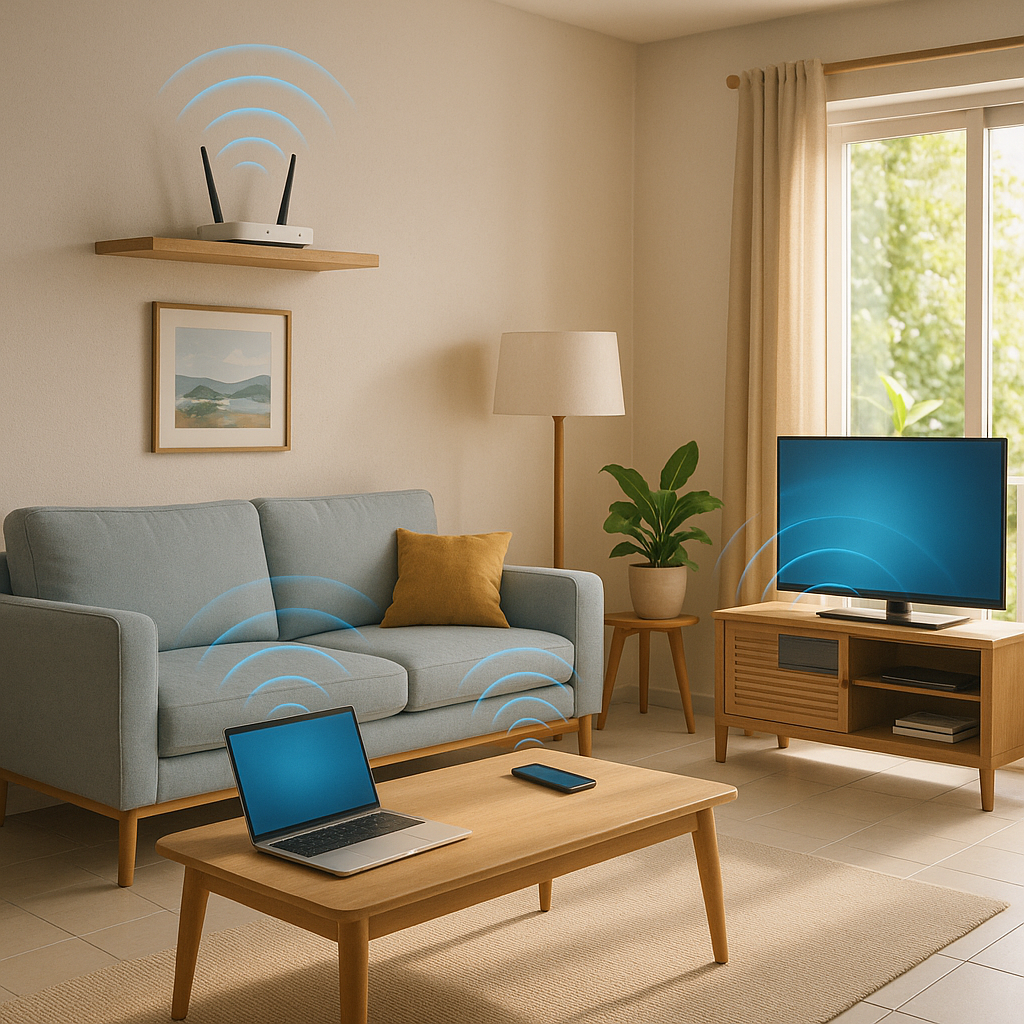
- No meio da casa, se possível (para o sinal se espalhar melhor).
- Em local alto (em cima de uma estante, por exemplo).
- Em espaço aberto, sem estar “escondido” atrás da TV, dentro de armário ou dentro de painel.
Onde evitar colocar
- Perto de micro-ondas, telefone sem fio, babá eletrônica, caixas de som Bluetooth e até alguns equipamentos eletrônicos.
- Colado em paredes grossas ou estruturas metálicas.
- Atrás de aquário, espelho grande ou perto de muito metal (o sinal perde força).
Dica prática
Se você trabalha/estuda em um cômodo fixo, vale mais colocar o roteador mais perto desse lugar do que perto da porta de entrada, por exemplo.
Passo 3: Entenda 2,4 GHz e 5 GHz (e escolha a melhor)
Muitos roteadores têm duas redes (ou uma rede “inteligente” que escolhe automaticamente):
- 2,4 GHz: alcança mais longe e atravessa paredes melhor, mas costuma ser mais lento e sofre mais interferência.
- 5 GHz: costuma ser mais rápido e mais estável, mas tem alcance menor (piora mais com paredes).
Como usar isso a seu favor
- Se você está perto do roteador (sala/quarto próximo): prefira 5 GHz para mais velocidade.
- Se você está longe ou com muitas paredes: talvez o 2,4 GHz funcione melhor.
Outra dica: Se o seu roteador cria duas redes com nomes diferentes (ex.: Casa_2G e Casa_5G), conecte manualmente a que faz mais sentido em cada aparelho.
Passo 4: Reinicie do jeito certo (e com frequência adequada)
Parece simples, mas ajuda: roteadores podem “se enrolar” com o tempo, principalmente em casas com muitos aparelhos conectados.
Como reiniciar corretamente
- Desligue o roteador (e modem, se for separado) da tomada.
- Aguarde 30 segundos.
- Ligue primeiro o modem (se existir separado), espere estabilizar.
- Ligue o roteador e aguarde 1 a 3 minutos.
Com que frequência?
Se você tem problemas recorrentes, reiniciar uma vez por semana pode ajudar. Se está tudo ok, não precisa fazer sempre.
Passo 5: Atualize o roteador (o software dele também envelhece)
Roteadores têm um “sistema” interno (firmware). Atualizações podem melhorar estabilidade, segurança e desempenho.
O que fazer (de forma simples)
- Veja se seu roteador tem aplicativo oficial (muitos têm).
- Procure por Atualização ou Firmware nas configurações.
- Se tiver opção de atualização automática, deixe ativada.
Importante: se você não se sentir seguro para mexer, peça ajuda. Uma configuração errada pode derrubar o acesso até você ajustar novamente.
Passo 6: Troque a senha e aumente a segurança (isso também melhora o desempenho)
Se vizinhos ou pessoas de fora usam seu Wi‑Fi sem você saber, sua rede fica mais lenta e instável.
Checklist de segurança básica
- Use senha forte (misture letras, números e símbolos).
- Ative WPA2 ou WPA3 (se houver). Evite “WEP”.
- Troque a senha padrão do roteador (a senha para entrar nas configurações).
Dica prática: se você já passou a senha para muita gente, é normal perder o controle. Trocar a senha e reconectar só quem deve usar pode dar um alívio imediato.
Passo 7: Reduza interferências (principalmente no 2,4 GHz)
O sinal Wi‑Fi pode “brigar” com outros sinais na sua casa e na vizinhança.
Coisas que costumam atrapalhar
- Micro-ondas em uso (piora temporariamente).
- Muitos roteadores de vizinhos no mesmo canal.
- Bluetooth e alguns dispositivos sem fio (em alguns casos).
Dicas práticas para melhorar
- Se seu roteador tiver opção de canal automático, deixe ativado.
- Se você mora em apartamento com muitas redes, use mais o 5 GHz quando possível.
- Afaste o roteador de aparelhos eletrônicos grandes (TV, caixa de som, console), pelo menos alguns centímetros.
Passo 8: Controle o que está “pesando” na rede
Mesmo com um bom Wi‑Fi, a rede pode ficar lenta se muita coisa estiver baixando/atualizando ao mesmo tempo.
O que mais consome internet
- Streaming em alta qualidade (4K/Ultra HD).
- Downloads grandes (jogos, atualizações de sistema).
- Backup automático na nuvem (celular enviando fotos/vídeos).
- Chamadas de vídeo em vários aparelhos ao mesmo tempo.
Como organizar sem complicação
- Evite baixar coisas grandes nos horários de trabalho/estudo.
- Se a TV travar, reduza a qualidade para HD (muitas vezes fica perfeito e para de travar).
- Reinicie o celular/TV às vezes: alguns apps ficam “presos” consumindo rede.
Se o seu roteador tiver “prioridade” (QoS)
Alguns roteadores têm uma função chamada QoS (prioridade de tráfego). Você pode priorizar videoconferência e streaming. Se houver um modo simples como “Priorizar chamadas” ou “Priorizar jogos”, vale testar.
Passo 9: Considere soluções para casas grandes (repetidor, mesh ou cabo)
Se sua casa é grande, tem dois andares, muitas paredes ou área externa, pode ser que um roteador só não dê conta.
Opção 1: Repetidor de Wi‑Fi (mais barato, mas tem limites)
O repetidor pega o sinal e “repete”. Funciona, mas pode perder velocidade, principalmente se estiver longe do roteador.
- Coloque o repetidor em um ponto onde ainda exista bom sinal do roteador (não no lugar onde já está ruim).
- Boa opção para melhorar um cômodo específico, com custo menor.
Opção 2: Sistema Mesh (melhor experiência para a casa toda)
Mesh é um conjunto de aparelhos que trabalham juntos para cobrir a casa. Normalmente é o melhor para quem quer sinal forte em vários cômodos, com troca automática entre pontos.
- Mais indicado para casas grandes e apartamentos com muitos obstáculos.
- Geralmente é mais caro, mas costuma resolver “de verdade”.
Opção 3: Cabo de rede (quando você quer estabilidade máxima)
Se você tem um PC, console ou TV fixa, usar cabo pode ser o melhor caminho: é mais estável e não sofre com interferência. Um simples cabo até um ponto estratégico (ou um switch) pode melhorar muito a experiência.
Passo 10: Veja se o roteador é antigo (e quando vale trocar)
Às vezes o problema não é configuração: é limitação do aparelho. Roteadores antigos podem não lidar bem com muitos dispositivos e velocidades altas.
Sinais de que pode estar na hora de trocar
- O Wi‑Fi cai todo dia, mesmo com boa posição e reinícios.
- Muitos aparelhos conectados (casa com várias pessoas) e a rede fica instável.
- Seu plano é rápido, mas o Wi‑Fi nunca chega perto, mesmo perto do roteador.
- O roteador não tem 5 GHz (em muitos cenários isso faz falta).
O que procurar ao comprar (sem termos complicados)
- Dual Band (2,4 GHz e 5 GHz).
- Compatível com padrões mais novos (como Wi‑Fi 5 ou Wi‑Fi 6).
- Boa cobertura para o tamanho da sua casa (veja a indicação de área/cômodos).
Se você usa internet de fibra e tem muitos aparelhos, um roteador moderno costuma trazer melhoria visível.
Checklist rápido: 12 ações para melhorar o Wi‑Fi hoje
- Mude o roteador para um lugar mais central e alto.
- Tire o roteador de dentro de armários e painéis.
- Use 5 GHz perto do roteador e 2,4 GHz mais longe.
- Reinicie modem/roteador corretamente.
- Atualize o firmware pelo app do roteador (se existir).
- Troque a senha do Wi‑Fi e use WPA2/WPA3.
- Desconecte dispositivos que não usa (ou esqueça redes antigas).
- Evite downloads pesados no horário de reunião/aula.
- Reduza a qualidade do streaming se estiver travando.
- Ative canal automático (se disponível).
- Considere mesh para casas grandes.
- Se for possível, use cabo para TV/PC/console fixos.
Perguntas comuns (respostas simples)
“Meu Wi‑Fi está com sinal cheio, mas a internet está lenta. Por quê?”
Sinal cheio significa só que seu celular está perto o suficiente do roteador. A lentidão pode ser do provedor, de muita gente usando ao mesmo tempo, de um aparelho fazendo download ou de limitações do roteador.
“Repetidor resolve?”
Ajuda em muitos casos, mas precisa ser colocado no lugar certo (onde ainda pega bem). Se você quer boa internet na casa toda, o mesh costuma ser melhor.
“Vale a pena mudar o nome da rede?”
Não melhora a velocidade, mas pode ajudar a organizar (ex.: separar 2,4 GHz e 5 GHz). O que melhora mesmo é posicionamento, banda correta, segurança e equipamento adequado.


Deixe um comentário