
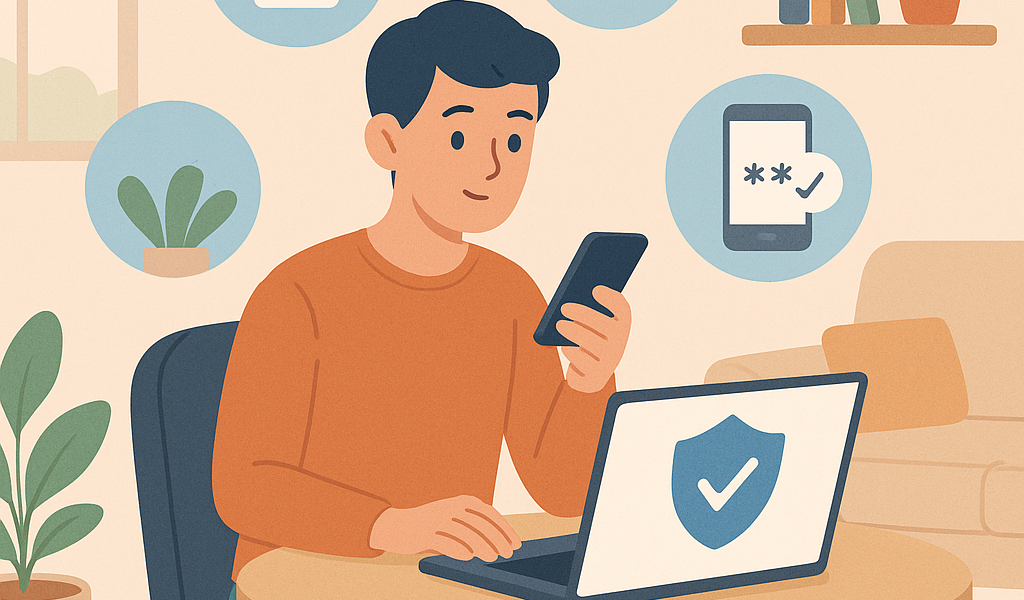
Como Proteger Suas Contas Online: Guia Simples (Sem “Tecniquês”) para o Dia a Dia
Se você já pensou “eu não entendo muito de computador, então nem sei por onde começar”, este post é para você.
Vou explicar como proteger suas contas online com passos práticos, usando exemplos do mundo real.
Pense em mim como seu professor de informática: paciente, direto ao ponto e focado no que realmente funciona.
Por que isso importa? (E por que você é um alvo, sim)
Muita gente acha que golpes e invasões só acontecem com “gente importante”. Mas, na prática, criminosos digitais
costumam mirar em usuários comuns porque é mais fácil encontrar alguém com senha fraca, celular sem bloqueio,
ou que cai em mensagem falsa.
Imagine que suas contas (e-mail, WhatsApp, Instagram, banco, streaming) são como chaves da sua casa.
Um golpista não precisa derrubar a parede: basta você deixar a chave embaixo do tapete.
O “pacote básico” de proteção (o que resolve a maioria dos problemas)
Se você fizer apenas estas quatro coisas, já fica muito mais protegido do que a maioria das pessoas:
- Use senhas fortes e diferentes (uma por conta).
- Ative a verificação em duas etapas (2FA).
- Desconfie de links e mensagens urgentes (phishing).
- Mantenha o celular e aplicativos atualizados.
A seguir, vamos destrinchar cada ponto de forma simples.
1) Senhas: pense nelas como cadeados (e não como “apelidos fáceis”)
Uma senha fraca é como um cadeado de brinquedo: qualquer um abre. Uma senha forte é como um cadeado bom,
que dá trabalho para arrombar.
O que é uma senha forte, na prática?
- Comprida (quanto maior, melhor). Tente 12 a 16 caracteres ou mais.
- Difícil de adivinhar: nada de nome, data de nascimento, “123456”, “senha123”.
- Misturada: letras maiúsculas e minúsculas, números e símbolos ajudam.
Use “frases-senha” (uma dica que funciona muito para leigos)
Em vez de inventar uma palavra aleatória, use uma frase. É mais fácil de lembrar e costuma ser mais forte.
Exemplo (não use este exatamente, é só modelo):
MeuCachorroGostaDePassear@7hCafeQuenteNoInverno!2026
A ideia é: uma frase que faça sentido para você, mas que outras pessoas não adivinhem.
Regra de ouro: nunca reutilize senha
Reutilizar senha é como fazer uma cópia da mesma chave para sua casa, carro e escritório. Se alguém pega essa chave,
abre tudo.
Como lidar com várias senhas sem enlouquecer?
Use um gerenciador de senhas. Ele é como uma “carteira” trancada onde você guarda todas as chaves.
Você lembra uma senha principal e o aplicativo guarda as outras.
Dicas simples:
- Escolha um gerenciador confiável (os mais conhecidos têm boa reputação).
- Crie uma senha principal bem forte (uma frase-senha grande).
- Ative a verificação em duas etapas também no gerenciador, se ele oferecer.
2) Verificação em duas etapas (2FA): o “segundo cadeado”
A verificação em duas etapas é como ter duas travas na porta. Mesmo que alguém descubra sua senha,
ainda precisa de um segundo passo para entrar.
Exemplos de 2FA
- Código por aplicativo (Google Authenticator, Microsoft Authenticator, Authy etc.).
- SMS com código (ajuda, mas é menos seguro do que app).
- Chave de segurança (um dispositivo físico, mais avançado).
Qual devo usar?
Se você quer uma recomendação simples: prefira código por aplicativo sempre que possível.
SMS é melhor do que nada, mas pode ser alvo de golpes (por exemplo, clonagem de chip).
Onde ativar primeiro? (ordem recomendada)
- E-mail (Gmail/Outlook): ele é a “chave mestra” para recuperar outras contas.
- WhatsApp: ative a confirmação em duas etapas com PIN.
- Instagram/Facebook: muito visados por golpes e roubo de perfil.
- Banco e carteira digital: se houver opção, ative tudo que for extra.
Guarde os códigos de recuperação
Muitos serviços oferecem códigos de backup (para o caso de perder o celular). Isso é como ter uma chave reserva.
Anote e guarde em local seguro (pode ser impresso e guardado em casa).
3) Phishing: o golpe do “fingir que é”
Phishing é quando alguém finge ser uma empresa (banco, loja, Correios, Netflix, Instagram) para você clicar em um link
e informar dados. É como alguém colocar uma “placa falsa” na rua e te levar para o lugar errado.
Sinais de alerta (bem comuns)
- Mensagem com urgência: “sua conta será bloqueada hoje”.
- Promessa boa demais: “você ganhou um prêmio”.
- Erro de português ou remetente estranho.
- Link encurtado ou diferente do site real.
- Pedido de senha, código, CPF, foto de documento ou “código que chegou no seu celular”.
O que fazer quando receber algo suspeito
- Não clique no link da mensagem.
- Abra o aplicativo oficial (do banco, da rede social) e confira por lá.
- Se for e-mail, verifique o endereço do remetente com calma.
- Se estiver em dúvida, procure o site digitando você mesmo no navegador.
Dica de professor
Empresas sérias não pedem sua senha por mensagem. E quase nenhuma vai pedir “código de verificação” no chat.
Se pediram, trate como golpe até provar o contrário.
4) Atualizações: o “conserto” das falhas
Atualizar o celular e os apps é como fazer revisão do carro: você pode até “andar” sem revisão, mas uma hora o problema aparece.
Muitas atualizações corrigem falhas de segurança que podem ser exploradas.
Checklist simples
- Deixe atualização automática ligada no celular.
- Atualize principalmente: navegador, WhatsApp, apps de banco, Instagram/Facebook.
- Evite instalar APK fora da loja oficial (a não ser que você saiba exatamente o que está fazendo).
5) Cuidado com Wi‑Fi público: não é proibido, mas exige atenção
Wi‑Fi público (shopping, aeroporto, cafeteria) é como conversar em voz alta em um lugar cheio.
Talvez ninguém esteja ouvindo, mas é melhor não falar coisas sensíveis.
Regras práticas para Wi‑Fi público
- Evite acessar banco e fazer compras se puder esperar.
- Prefira sua internet móvel (4G/5G) para assuntos importantes.
- Confirme o nome da rede com o local (golpistas criam redes com nomes parecidos).
- Não aceite “certificados” ou telas estranhas pedindo instalação/permissão.
6) Proteja o celular: ele é sua carteira digital
Hoje o celular virou banco, identidade, agenda e álbum de fotos. Proteger o celular é como proteger a carteira.
Se alguém pega seu aparelho desbloqueado, pode acessar várias contas.
Configurações que você deve ativar
- Senha/PIN na tela de bloqueio (evite 0000, 1234, data de aniversário).
- Biometria (digital/rosto) como comodidade, mas mantenha um PIN forte.
- Bloqueio automático em 30 segundos ou 1 minuto.
- Encontrar meu dispositivo (Android/iPhone) para localizar e apagar dados se perder.
WhatsApp: ajuste essencial
No WhatsApp, ative a Confirmação em duas etapas (um PIN). Isso ajuda muito contra tentativas de sequestro de conta.
E não compartilhe códigos que chegam por SMS: eles são a “chave” do WhatsApp.
7) Privacidade nas redes sociais: menos informação = menos risco
Às vezes o golpista não “invade”: ele só junta informações públicas para adivinhar senhas, responder perguntas de recuperação
ou se passar por você.
Dicas rápidas
- Evite deixar público: telefone, e-mail, endereço, rotina diária.
- Cuidado com posts que revelam: nome de pets, nome de familiares, data de nascimento completa.
- Revise permissões de quem pode ver seus stories e publicações.
8) Como saber se sua conta foi invadida?
Nem sempre aparece um aviso grande. Mas existem sinais:
- E-mails de “login em novo dispositivo” que você não reconhece.
- Senha parou de funcionar do nada.
- Mensagens enviadas que você não escreveu.
- Amigos dizendo que você pediu dinheiro ou mandou link estranho.
- Compras/assinaturas desconhecidas.
O que fazer imediatamente (passo a passo)
- Troque a senha da conta afetada (e do e-mail, se for o caso).
- Ative o 2FA se ainda não estiver ativo.
- Revise dispositivos conectados e encerre sessões desconhecidas.
- Confira e-mail/telefone de recuperação para ver se alguém trocou.
- Avise contatos (se foi rede social/WhatsApp) para não caírem em golpe.
Checklist final (copie e use hoje)
Para facilitar, aqui vai um “dever de casa” simples. Se você fizer isso em 30–60 minutos, já melhora muito sua segurança:
- Trocar senha do e-mail por uma frase-senha longa.
- Ativar verificação em duas etapas no e-mail.
- Ativar 2FA no Instagram/Facebook e PIN no WhatsApp.
- Revisar senhas repetidas e começar a usar um gerenciador.
- Atualizar celular e apps.
- Ativar “Encontrar meu dispositivo”.
- Conferir privacidade das redes sociais.

Deixe um comentário