
Armazenamento em Nuvem: o que é, como funciona e como usar com segurança (sem complicação)
Você já ouviu alguém dizer: “Está na nuvem”? Parece algo distante, mas na prática é uma forma simples de guardar e acessar seus arquivos (fotos, documentos, vídeos) usando a internet — do celular, do computador ou do tablet.
Neste post, vou explicar como um professor paciente: com exemplos do dia a dia, sem palavras difíceis e com dicas práticas para você usar a nuvem com confiança.
O que é “armazenamento em nuvem” (em linguagem bem simples)?
Pense que seus arquivos (fotos, PDFs, planilhas) podem ficar guardados em um lugar fora do seu aparelho. Em vez de depender só da memória do celular ou do HD do computador, você guarda uma cópia em servidores de uma empresa (Google, Microsoft, Apple, Dropbox etc.), e acessa quando quiser.
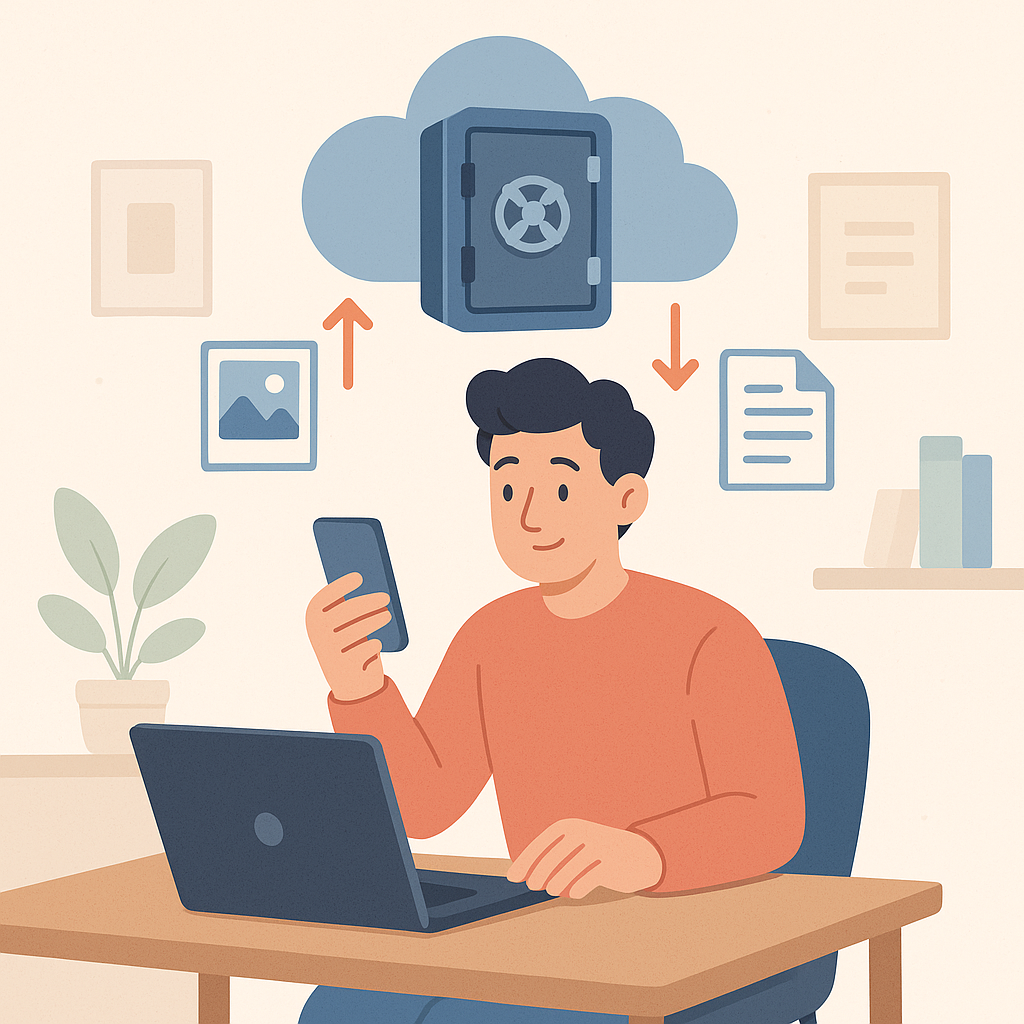
Analogia do mundo real: imagine que seus arquivos são papéis importantes. Guardar só no celular é como deixar tudo em uma gaveta em casa. Armazenar na nuvem é como ter um cofre em um prédio seguro, com vigilância e cópias de segurança. Você pode ir até lá quando precisar — e ainda pode autorizar alguém a acessar um documento específico.
“Nuvem” não é mágica: onde os arquivos ficam de verdade?
A palavra “nuvem” é só um jeito simpático de falar “servidores na internet”. Esses servidores são computadores poderosos guardados em centros de dados (data centers), com energia de reserva, segurança física e sistemas para evitar perda de informações.
Em resumo: o arquivo não fica flutuando no céu. Ele fica em computadores reais, mantidos por empresas especializadas, e você acessa pela internet.
Para que serve a nuvem? (As utilidades que mais ajudam no dia a dia)
Para pessoas que não querem complicação, a nuvem costuma ajudar em quatro coisas principais:
- Backup (cópia de segurança): se o celular quebrar ou for roubado, suas fotos e documentos continuam lá.
- Economizar espaço: você pode liberar memória do aparelho mantendo cópias na nuvem.
- Acessar de qualquer lugar: abriu no celular, continua no computador, depois no tablet.
- Compartilhar com facilidade: enviar um link é mais simples do que mandar arquivos pesados no WhatsApp.
Analogia: é como ter uma pasta de documentos que você leva “virtualmente” para onde for. Em vez de carregar uma mochila cheia de papel, você carrega apenas a chave (sua conta e senha).
Exemplos comuns de nuvem (os mais usados)
Você pode já estar usando nuvem sem perceber. Os serviços mais comuns são:
- Google Drive / Google Fotos: muito usado em celulares Android.
- iCloud: comum em iPhone e iPad.
- OneDrive: integrado ao Windows e ao Office (Word, Excel).
- Dropbox: popular para compartilhar pastas e arquivos.
Todos fazem basicamente a mesma coisa: guardam arquivos online e permitem acessar/compartilhar. O que muda são detalhes (espaço gratuito, preço, integração com o aparelho).
Como funciona na prática? (Passo a passo bem fácil)
Sem termos técnicos, o processo é assim:
- Você cria uma conta (por exemplo, uma conta Google, Apple ou Microsoft).
- Você escolhe o que quer guardar (fotos, documentos, vídeos).
- O aplicativo envia os arquivos para a internet quando você está conectado.
- Depois, você acessa quando quiser com seu login e senha.
Analogia: é como colocar documentos em uma caixa e pedir para uma transportadora levar até um depósito. Depois, quando você precisa, pede de volta (ou acessa uma cópia).
Dúvidas comuns (e respostas sem enrolação)
1) “Se não tiver internet, eu perco meus arquivos?”
Não. Seus arquivos continuam guardados na nuvem. O que acontece é: sem internet, você pode não conseguir acessar naquele momento. Alguns aplicativos permitem marcar arquivos para uso offline (uma cópia fica no aparelho).
2) “A nuvem é segura?”
Em geral, serviços conhecidos são bem seguros, mas a sua segurança depende muito de senha forte e verificação em duas etapas. Pense assim: o cofre é seguro, mas se você entregar a chave para alguém, fica fácil invadir.
3) “Se eu apagar no celular, apaga na nuvem?”
Depende do aplicativo e da configuração. Em muitos casos, se estiver sincronizado, apagar em um lugar pode apagar no outro. Por isso, sempre confira a mensagem de confirmação e use a lixeira (muitos serviços guardam por alguns dias antes de apagar de vez).
4) “A nuvem é de graça?”
Normalmente existe um plano gratuito com espaço limitado e planos pagos para mais espaço. Para a maioria das pessoas, o gratuito já ajuda bastante, pelo menos para documentos e algumas fotos.
5) “Nuvem e backup são a mesma coisa?”
Não exatamente. Nuvem é o lugar/serviço onde você guarda. Backup é a ideia de ter uma cópia de segurança. Você pode ter backup na nuvem, mas também pode ter backup em um HD externo, por exemplo.
Sincronização: a palavra que assusta (mas é simples)
Sincronizar é apenas manter o mesmo conteúdo em mais de um lugar. Por exemplo:
- Você tira uma foto no celular.
- O aplicativo envia para a nuvem.
- Você abre no computador e a foto está lá.
Analogia: é como ter uma agenda em casa e outra na bolsa, e elas sempre se atualizam para ter as mesmas anotações.
Vantagens e desvantagens (para decidir com calma)
Vantagens
- Proteção contra perdas: se o aparelho der problema, seus arquivos continuam guardados.
- Praticidade: acessa em qualquer dispositivo.
- Compartilhamento fácil: manda link em vez de arquivo pesado.
- Organização: pastas, busca por nome, filtros por data.
Desvantagens
- Depende de internet para acessar tudo a qualquer hora.
- Espaço gratuito é limitado e pode exigir plano pago com o tempo.
- Risco de invasão se a conta estiver com senha fraca ou sem proteção.
Dicas práticas para usar a nuvem com segurança (sem complicar)
Aqui vão as dicas que eu mais recomendo para quem quer segurança de verdade, sem virar especialista:
- Use uma senha forte: misture letras, números e símbolos. Evite “123456”, nome de filho, data de aniversário.
- Ative a verificação em duas etapas (2FA): além da senha, você confirma com um código no celular. Isso impede muita invasão.
- Cuidado com links estranhos: golpe comum é um e-mail dizendo “sua conta será bloqueada”. Não clique. Entre direto pelo aplicativo oficial.
- Não use Wi‑Fi público para coisas sensíveis: se precisar, evite acessar arquivos pessoais importantes em redes abertas.
- Revise o compartilhamento: quando compartilhar um link, veja se está “Qualquer pessoa com o link” ou “Somente pessoas convidadas”.
- Confira a lixeira: se apagou algo sem querer, a lixeira pode salvar (geralmente por 15 a 30 dias, varia por serviço).
Como organizar seus arquivos na nuvem (jeito simples que funciona)
Muita gente desiste da nuvem porque vira bagunça. Um método simples:
- Crie poucas pastas principais (não invente 50 pastas). Exemplo: “Documentos”, “Fotos”, “Trabalho”, “Escola”, “Saúde”.
- Dentro de “Documentos”, separe por assunto: “Contas”, “Impostos”, “Contratos”.
- Use nomes claros: “Conta_luz_2026-02.pdf” é melhor que “documento(3).pdf”.
- Faça uma limpeza rápida uma vez por mês: apague duplicados e jogue fora o que não serve.
Analogia: é como organizar um armário. Se você colocar tudo em uma caixa chamada “coisas”, você nunca acha nada.
Compartilhar arquivos sem dor de cabeça (e sem mandar arquivo pesado)
Quando você manda um vídeo grande pelo WhatsApp, ele pode perder qualidade ou nem enviar. Na nuvem, você pode:
- Enviar um link para a pessoa baixar.
- Dar permissão de “visualizar” (a pessoa só vê).
- Dar permissão de “editar” (para trabalhos em conjunto).
Dica de professor: para segurança, prefira “somente visualizar” quando for algo importante. E evite deixar “editar” para quem não precisa.
Erros mais comuns (para você evitar)
- Achar que a nuvem substitui tudo: ela ajuda muito, mas ainda é bom ter pelo menos um cuidado extra (como backup de fotos importantes em outro lugar).
- Usar senha repetida em vários sites: se um site vazar, pode abrir porta para sua nuvem.
- Ignorar a lixeira: às vezes dá para recuperar facilmente, mas a pessoa só descobre tarde demais.
- Compartilhar link “público” sem perceber: sempre confira a configuração de compartilhamento.
- Não saber qual conta está usando: muita gente tem duas contas Google e salva no lugar errado. Verifique o e-mail logado.
Um “plano simples” para começar hoje (em 10 minutos)
Se você quer começar sem estresse, faça assim:
- Escolha um serviço (o mais fácil costuma ser o que já vem no seu aparelho: Google no Android, iCloud no iPhone, OneDrive no Windows).
- Ative o backup de fotos (se esse for seu principal medo: perder lembranças).
- Crie uma pasta “Documentos importantes” e coloque lá: RG/CNH (foto), comprovante de endereço, cartões de vacina (se for o caso), PDFs importantes.
- Ative a verificação em duas etapas (um passo que vale ouro).
- Teste o acesso abrindo um arquivo no celular e depois no computador. Assim você entende que “está funcionando”.
Deixe um comentário