
Como melhorar o Wi‑Fi em casa: guia simples (e prático) para acabar com travamentos
Se a sua internet “some” em alguns cômodos, o vídeo fica carregando ou o celular mostra Wi‑Fi cheio, mas nada abre… calma. Na maioria dos casos, dá para melhorar muito o Wi‑Fi com ajustes simples, sem precisar ser “expert”.
Vou explicar como um professor paciente explicaria em sala: com exemplos do dia a dia e passos curtos. Você pode ir fazendo um por um e já sentindo diferença.
Primeiro: Wi‑Fi não é “a internet” (é o caminho até ela)
Pense assim: a internet é a água que chega na sua casa pela rua. O Wi‑Fi é como a rede de canos dentro de casa que leva essa água até a torneira do banheiro, da cozinha e do quintal.
Você pode ter “muita água chegando” (plano rápido), mas se os canos internos forem ruins (roteador fraco, mal posicionado, interferência), a água chega fraca na torneira. Por isso, melhorar o Wi‑Fi geralmente envolve posicionamento, interferência e configurações.
1) Coloque o roteador no lugar certo (isso muda tudo)
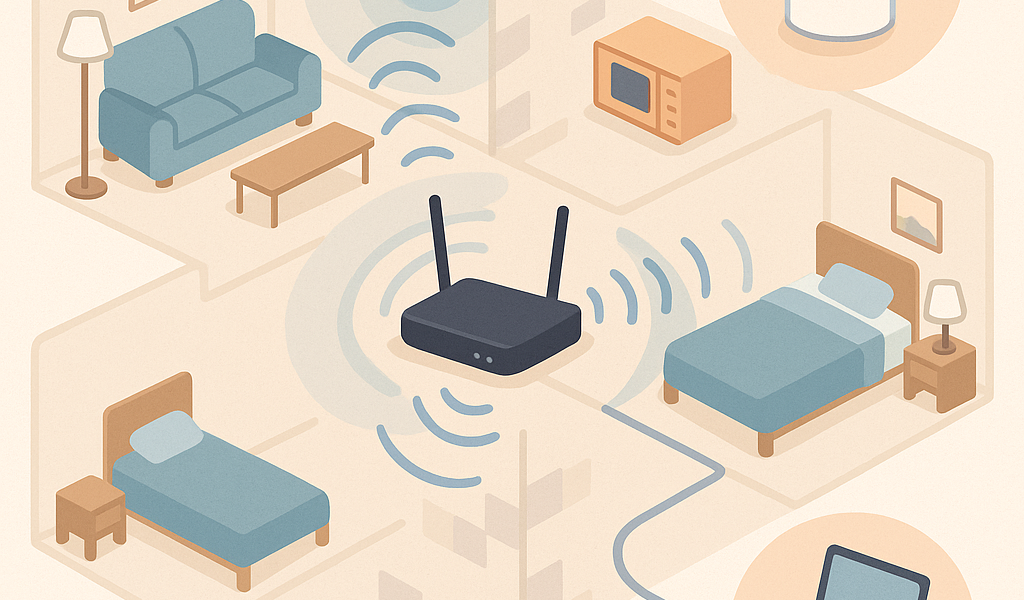
O roteador é como uma lâmpada que ilumina a casa. Se você colocar a lâmpada no chão, atrás do sofá, a luz não espalha bem. Com Wi‑Fi é parecido: ele “espalha sinal” pelo ar, e obstáculos atrapalham.
Dicas rápidas de posicionamento
- No centro da casa, se possível. Assim o sinal “vai” para todos os lados.
- Mais alto: em uma prateleira ou mesa, não no chão.
- Longe de paredes grossas, vigas e colunas (essas são “paredões” para o sinal).
- Longe de metal: espelhos grandes, geladeira, micro-ondas, portas metálicas.
- Fora de dentro do rack/armário. Roteador escondido “respira” pior e transmite pior.
Teste simples: coloque o roteador em um ponto mais central e alto por um dia. Muitas pessoas resolvem 70% do problema só com isso.
2) Entenda as duas frequências: 2,4 GHz e 5 GHz (sem mistério)
Alguns roteadores mostram duas redes (ou uma só “unificada”). Elas usam faixas diferentes, que você pode imaginar como duas estradas:
- 2,4 GHz: estrada mais antiga. Vai mais longe e atravessa paredes melhor, mas costuma ser mais lenta e mais cheia (vizinhos usam muito).
- 5 GHz: estrada mais nova. É mais rápida e sofre menos interferência, mas tem alcance menor e perde força com paredes.
Como usar isso a seu favor
- Se o cômodo é perto do roteador (sala, escritório), prefira 5 GHz para streaming e jogos.
- Se é longe (quarto no fundo, varanda), use 2,4 GHz para ter sinal mais estável.
- Se sua rede é “única” (mesmo nome para tudo), procure no app do roteador a opção separar SSID (2,4 e 5 com nomes diferentes), se você quiser controlar melhor.
3) Fuja de interferências (o “barulho” que atrapalha o Wi‑Fi)
Wi‑Fi é como uma conversa em uma sala. Se tem muita gente falando ao mesmo tempo, fica difícil entender. Interferência é esse “barulho” no ar.
Vilões comuns dentro de casa
- Micro-ondas: pode atrapalhar especialmente em 2,4 GHz.
- Babá eletrônica e alguns telefones sem fio antigos.
- Bluetooth (fones, caixas): geralmente não derruba, mas pode somar “ruído”.
- Roteador do vizinho: se você mora em apartamento, isso é bem comum.
Dica prática: mude o canal do Wi‑Fi
Em prédios, muitos roteadores ficam no mesmo “canal”, como várias rádios na mesma frequência. Trocar o canal pode melhorar estabilidade.
- Abra o app do roteador (ou entre no endereço dele, como 192.168.0.1 ou 192.168.1.1).
- Procure por Wi‑Fi > Canal.
- No 2,4 GHz, prefira testar os canais 1, 6 e 11 (são os que menos se sobrepõem).
- No 5 GHz, normalmente deixar em Automático funciona bem, mas você pode testar um canal diferente se houver instabilidade.
Se você não sabe o que escolher, coloque em Automático e reinicie o roteador para ele “recalcular”.
4) Reiniciar resolve… mas do jeito certo
Reiniciar é como “dar um respiro” para o roteador e para o modem. Com o tempo, eles acumulam pequenas falhas e “cansaço”.
Passo a passo rápido
- Desligue o modem/ONT (o equipamento da operadora) e o roteador da tomada.
- Espere 30 segundos.
- Ligue primeiro o modem/ONT e espere estabilizar (1 a 3 minutos).
- Depois ligue o roteador.
Dica de professor: se sua rede cai sempre no mesmo horário, pode ser interferência, aquecimento do aparelho ou algum equipamento “roubando” o sinal. Reiniciar ajuda a confirmar o padrão.
5) Atualize o roteador (firmware) e também seus aparelhos
Firmware é como o “sistema” do roteador. Atualização corrige bugs e melhora desempenho. Não precisa ter medo: muitos roteadores fazem isso pelo app.
- No app do roteador, procure Atualização, Firmware ou System.
- No celular/TV/PC, mantenha o sistema atualizado. Às vezes o Wi‑Fi melhora só com atualização do aparelho.
Importante: faça a atualização quando você não estiver no meio de uma reunião online, porque a rede reinicia.
6) Troque a senha e use segurança WPA2/WPA3
Além de segurança, isso pode melhorar o desempenho: se alguém estiver usando sua rede sem você saber, sua internet fica mais lenta.
Checklist rápido de segurança
- Use WPA2 ou WPA3 (evite WEP e “aberto”).
- Crie uma senha com 12+ caracteres (misture letras e números).
- Desative WPS se você não usa (é aquele botão de “conectar rápido”).
Analogia: é como trocar o segredo do portão. Às vezes o Wi‑Fi está lento porque tem “visita” usando sua rede.
7) Saiba quando usar cabo de rede (ele é o atalho)
Cabo de rede é como uma via expressa: mais estável, menos interferência e menor “atraso”. Se você tem um ponto fixo que precisa ser perfeito, o cabo é seu amigo.
Onde o cabo faz mais diferença
- PC de trabalho/estudo
- Videogame (jogos online)
- Smart TV para streaming (quando o Wi‑Fi é fraco no local)
Se não dá para passar cabo pela casa toda, uma boa estratégia é: cabo até um ponto central e, dali, melhorar o Wi‑Fi (como se fosse colocar uma “base” melhor).
8) Repetidor, Mesh ou roteador melhor? Entenda a diferença
Quando o problema é alcance (sinal não chega), você precisa “levar” a rede mais longe. Existem três soluções comuns:
Repetidor (extensor)
É como uma pessoa que escuta uma mensagem e repete mais adiante. Funciona, mas pode perder velocidade, especialmente se ficar em lugar com sinal fraco.
- Prós: barato e simples.
- Contras: pode criar instabilidade se mal posicionado.
- Regra de ouro: coloque o repetidor no meio do caminho, onde ainda pegue sinal bom (não no “fim” onde o Wi‑Fi já está ruim).
Rede Mesh
É como colocar várias “lâmpadas” coordenadas, iluminando a casa inteira com o mesmo nome de rede. Geralmente é a opção mais confortável para casas grandes.
- Prós: cobertura melhor, troca automática de ponto, menos dor de cabeça.
- Contras: custo maior.
Trocar o roteador
Se o seu roteador é antigo, ele pode ser o gargalo. É como tentar encher uma piscina com uma mangueira fina.
- Procure modelos com Wi‑Fi 5 (AC) ou Wi‑Fi 6 (AX).
- Se muita gente usa ao mesmo tempo, recursos como MU‑MIMO e beamforming ajudam.
Dica prática: se você mora em casa grande, dois andares, ou tem muitas paredes, o Mesh costuma ser a solução mais “sem estresse”.
9) Faça um teste simples para achar “pontos cegos”
Você não precisa de ferramenta complicada. Faça assim:
- Abra um vídeo no celular perto do roteador e veja se está liso.
- Vá caminhando para os cômodos onde a internet falha.
- Note onde começa a travar: ali é um ponto cego (ou de sinal fraco).
Agora você tem uma “planta” mental: ou reposiciona o roteador, ou adiciona um ponto (repetidor/mesh) naquele caminho.
10) Dúvidas comuns (respostas rápidas)
“Meu Wi‑Fi aparece cheio, mas a internet está lenta. Por quê?”
O ícone cheio mostra que você está perto do roteador, não que a internet está boa. Pode ser problema no link da operadora, no modem, em interferência ou em algum dispositivo consumindo muito (downloads, atualizações, câmera, etc.).
“Qual a melhor altura para o roteador?”
Em geral, entre a altura da sua cintura e acima da sua cabeça já melhora bastante, desde que fique livre (sem ficar atrás de TV, espelho ou metal).
“Deixar o roteador ligado direto estraga?”
Ele foi feito para ficar ligado. O que pode prejudicar é calor e poeira. Deixe em local ventilado e, se puder, reinicie uma vez por semana ou quando notar lentidão.
Checklist final (para você salvar)
- ✅ Roteador no centro, alto e sem obstáculos
- ✅ Use 5 GHz perto; 2,4 GHz longe
- ✅ Troque canal (1/6/11 no 2,4 GHz) se estiver em apartamento
- ✅ Reinicie modem e roteador na ordem correta
- ✅ Atualize firmware e sistemas
- ✅ Segurança WPA2/WPA3 e senha forte
- ✅ Use cabo para PC/TV/videogame quando possível
- ✅ Para casa grande: considere Mesh


Deixe um comentário