
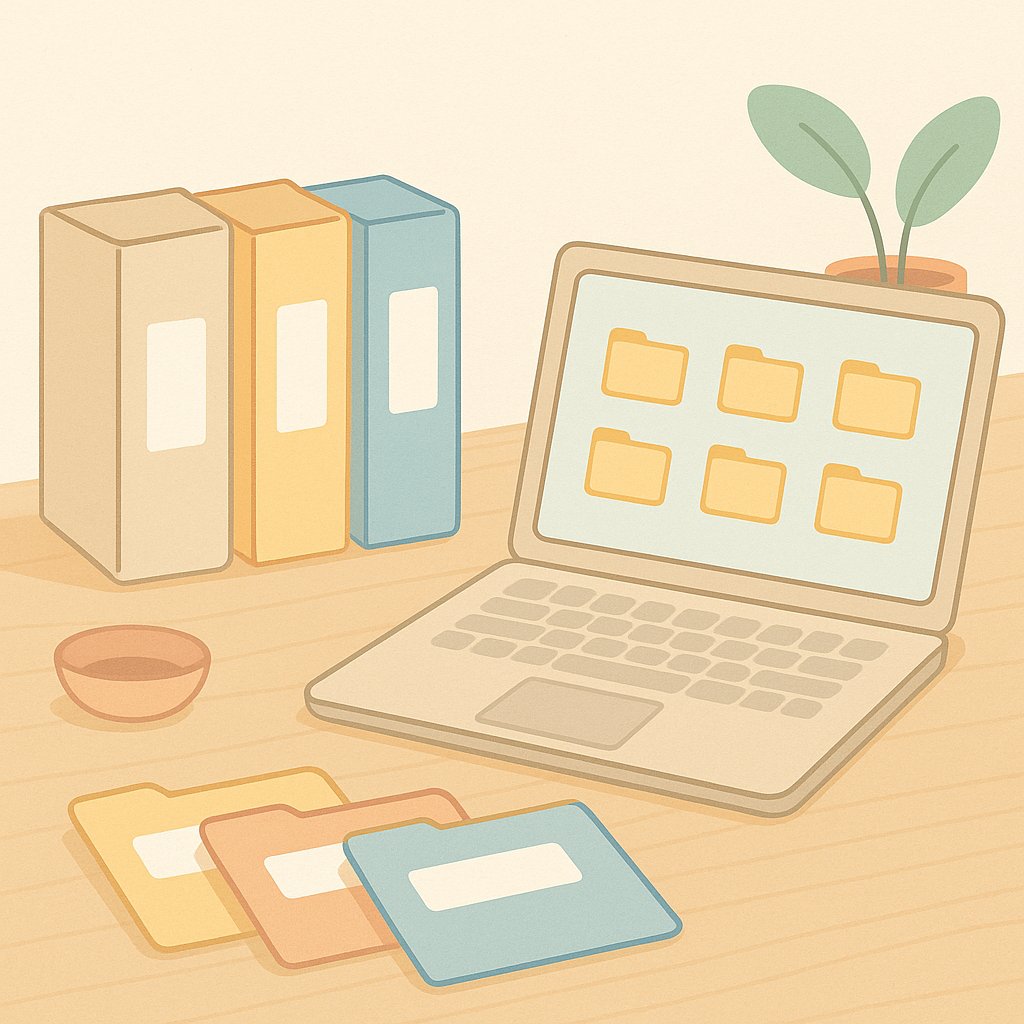
Dicas de organização de arquivos: deixe seu computador “arrumado” como uma casa bem cuidada
Você já perdeu tempo procurando um documento e pensou: “Eu sei que está aqui em algum lugar”? Isso é muito comum. Organizar arquivos no computador (ou no celular) é como organizar uma casa: quando cada coisa tem seu lugar, você encontra rápido, evita bagunça e reduz o estresse.
Como professor de informática, eu gosto de explicar com uma analogia simples: pastas são gavetas, arquivos são objetos e nomes são etiquetas. Se você joga tudo em cima da cama (Área de Trabalho) ou em uma gaveta única (Downloads), uma hora fica impossível achar o que precisa.
Neste post, vou te mostrar um jeito prático e bem didático de organizar seus arquivos, mesmo que você seja leigo e tenha dificuldade com tecnologia. Vamos passo a passo.
1) Entendendo o básico: arquivo, pasta e extensão (sem complicar)
Antes das dicas, vamos alinhar três conceitos. Pense neles como itens do dia a dia:
- Arquivo: é o “conteúdo” em si. Ex.: uma foto, um documento, um vídeo. É como uma folha de papel, uma foto impressa ou um boleto.
- Pasta: é o “lugar” onde você guarda os arquivos. É como uma pasta de plástico, uma gaveta ou uma caixa organizadora.
- Extensão: é o “tipo” do arquivo, geralmente no final do nome. Ex.:
.pdf,.docx,.jpg. É como um rótulo dizendo “isso é uma foto” ou “isso é um documento”.
Se você entende isso, já está no caminho certo. A maior parte da bagunça digital acontece por dois motivos: guardar tudo no mesmo lugar e não dar nomes claros.
2) O erro mais comum: usar a Área de Trabalho e Downloads como “depósito”
Vamos ser sinceros: a Área de Trabalho é tentadora. É como deixar tudo em cima da mesa da cozinha: fica “à mão”, mas vira bagunça rápido. A pasta Downloads então, é o “balde” onde cai tudo o que você baixa.
Dica prática: use Área de Trabalho e Downloads como lugares temporários, não como o endereço definitivo dos seus arquivos.
Uma regra simples (e poderosa)
- Baixou algo? Use, renomeie e mova para a pasta correta.
- Terminou uma tarefa? Arquive (guarde) no local certo.
3) Crie uma “estrutura de armário”: poucas pastas principais, bem claras
Imagine um armário com poucas categorias grandes: roupas, documentos, remédios, ferramentas. No computador funciona igual: é melhor ter poucas pastas principais do que dezenas de pastas soltas.
Sugestão de pastas principais (modelo para leigos)
Você pode criar uma pasta chamada MEUS ARQUIVOS (ou ORGANIZAÇÃO) dentro de “Documentos” e, dentro dela, criar:
- 01 – Documentos Pessoais (RG, CPF, comprovantes, currículos)
- 02 – Casa e Contas (boleto, luz, água, internet, aluguel)
- 03 – Trabalho (separar por empresa ou projeto)
- 04 – Estudos (cursos, PDFs, certificados)
- 05 – Fotos e Vídeos (por ano e evento)
- 06 – Saúde (exames, receitas, carteirinha)
Por que numerar (01, 02, 03)? Porque o computador costuma ordenar pastas por nome. Com números, fica sempre na ordem que você escolheu, como prateleiras etiquetadas.
4) Padronize nomes: a etiqueta que evita dor de cabeça
Se a pasta é a gaveta, o nome do arquivo é a etiqueta. E etiqueta boa é a que qualquer pessoa entende (inclusive você daqui a 6 meses).
O padrão mais fácil para a maioria das pessoas
Use este formato:
AAAA-MM-DD - Assunto - Detalhe
Exemplos:
2026-03-09 - Conta de Luz - Março.pdf2026-02-15 - Exame de Sangue - Laboratorio X.pdf2025-12-01 - Curriculo - Joao Silva.docx
Dicas rápidas de nomes (para não dar erro)
- Evite nomes genéricos: “documento”, “novo”, “final”, “final2”, “agora vai”.
- Não exagere nos símbolos: prefira hífen
-e sublinhado_. - Use datas no formato
AAAA-MM-DDpara ficar em ordem correta. - Não apague a extensão (ex.:
.pdf), porque ela ajuda o computador a abrir no programa certo.
5) Organize fotos sem sofrimento (o método “ano > evento”)
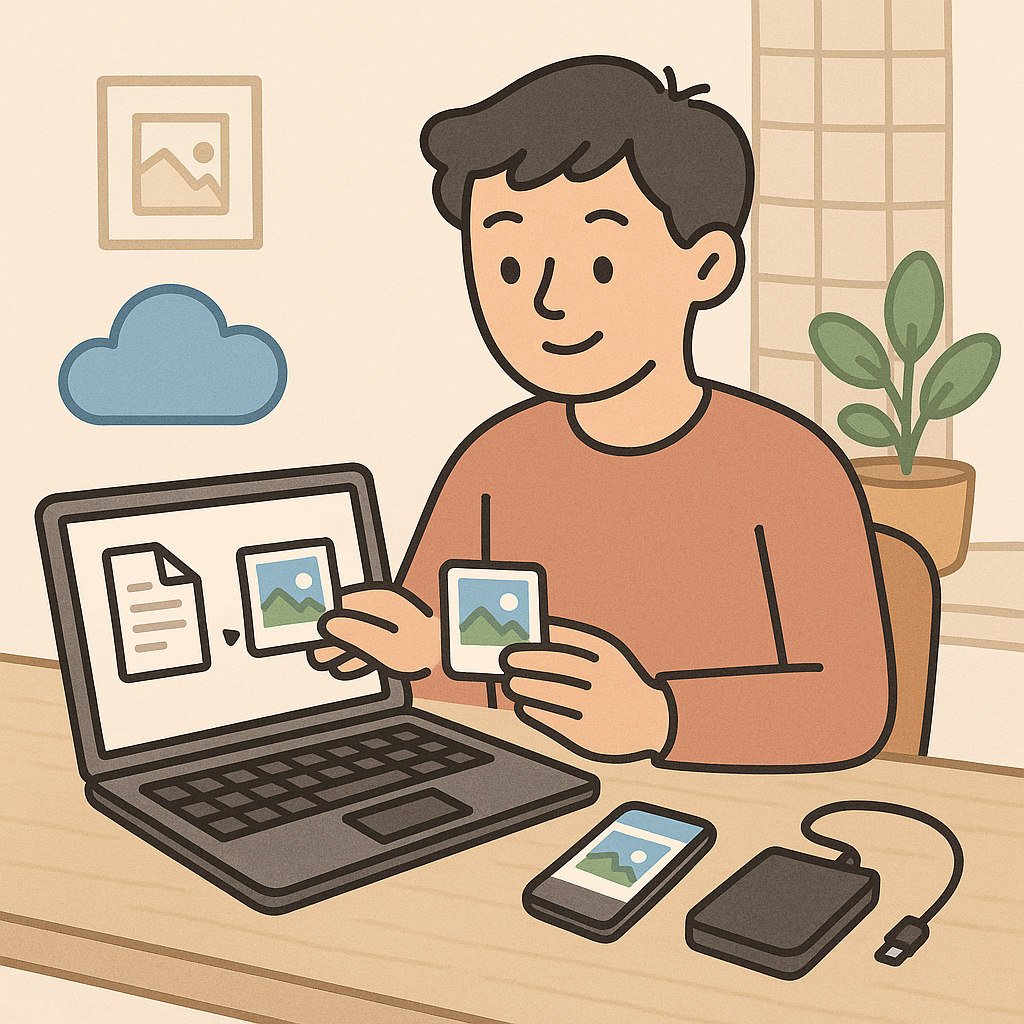
Fotos são campeãs de bagunça, principalmente quando ficam espalhadas entre WhatsApp, Downloads, câmera e pastas aleatórias. Aqui vai um método simples:
Estrutura recomendada para fotos
- Fotos e Vídeos
- 2024
- 2024-12 – Natal
- 2024-07 – Viagem Praia
- 2025
- 2025-02 – Aniversario Maria
- 2024
Analogia: é como um álbum de fotos por ano, com separadores por evento. Você não mistura “fotos do aniversário” com “fotos de documentos”, certo? No digital também não.
Mini-dica para WhatsApp
Se você recebe muitas imagens, crie o hábito de, uma vez por semana ou por mês, escolher o que vale guardar e mover para a pasta correta. O resto pode ficar no app (ou até ser apagado, se não tiver valor).
6) Evite arquivos duplicados: como não guardar “duas cópias do mesmo papel”
Duplicados são como imprimir o mesmo boleto duas vezes e guardar em gavetas diferentes. Depois você não sabe qual é o “certo”.
Sinais de duplicação
- Arquivos com nomes como
(1),cópia,final,final-final. - O mesmo arquivo em “Downloads”, “Área de Trabalho” e “Documentos”.
Como reduzir duplicados (jeito simples)
- Escolha um lugar oficial para cada tipo de coisa (ex.: contas em “Casa e Contas”).
- Quando terminar de usar um arquivo baixado, mova para o lugar oficial.
- Se precisar mandar para alguém, evite salvar novamente em outro lugar: use “Salvar como” com consciência e já salve na pasta correta.
7) Uma rotina de 10 minutos por semana (para manter tudo em ordem)
Organização não é um evento, é um hábito. A boa notícia: não precisa ser demorado.
Rotina semanal (10 minutos)
- Abra a pasta Downloads e veja o que está lá.
- Apague o que não serve mais (instaladores antigos, PDFs repetidos).
- Renomeie o que for importante.
- Mova para a pasta certa (contas, trabalho, estudos, saúde etc.).
- Limpe a Área de Trabalho: deixe só atalhos ou no máximo 5 itens temporários.
Analogia: é como passar um pano e guardar as coisas no lugar toda semana. Se você espera meses, vira uma faxina pesada.
8) Backup: o “seguro” dos seus arquivos
Mesmo organizado, um computador pode falhar, um celular pode ser perdido e um pendrive pode parar de funcionar. Por isso existe o backup, que é uma cópia de segurança.
Explicando como para quem nunca fez
Backup é como ter uma cópia dos seus documentos importantes guardada em outro lugar. Se acontecer algo com o original, você não perde tudo.
Opções simples de backup
- HD externo ou pendrive: bom para fotos e documentos. Lembre de atualizar de tempos em tempos.
- Nuvem (Google Drive, OneDrive, iCloud): é como um “cofre online”. Você acessa de qualquer lugar com internet.
Regra prática do backup (para iniciantes)
Se for possível, tenha 2 cópias dos arquivos importantes: uma no seu aparelho e outra em um local diferente (nuvem ou HD externo).
9) Perguntas comuns de alunos (e respostas bem diretas)
“Onde é melhor guardar: Documentos, Área de Trabalho ou Downloads?”
Documentos (ou uma pasta organizada dentro dele). Área de Trabalho e Downloads devem ser temporários.
“Posso criar muitas pastas?”
Pode, mas para leigos eu recomendo começar simples. Poucas pastas grandes e claras. Com o tempo, se precisar, você cria subpastas.
“Como eu encontro um arquivo rápido?”
Use a pesquisa do computador e procure por palavras do nome. Por isso nomes bons ajudam muito. Ex.: digite “luz março” ou “exame sangue”.
“Tenho medo de apagar e perder”
Antes de apagar, pergunte: “Eu precisarei disso daqui a 3 meses?” Se a resposta for “não”, pode apagar. E para arquivos importantes, faça backup.
10) Checklist final (salve este passo a passo)
Se você quiser um plano simples para começar hoje, faça assim:
- Crie a pasta MEUS ARQUIVOS em “Documentos”.
- Crie 6 pastas principais (Documentos Pessoais, Casa e Contas, Trabalho, Estudos, Fotos e Vídeos, Saúde).
- Mova tudo o que estiver importante na Área de Trabalho para essas pastas.
- Limpe a pasta Downloads, deixando só o necessário.
- Comece a renomear arquivos usando
AAAA-MM-DD - Assunto - Detalhe. - Defina um dia da semana para a manutenção de 10 minutos.
- Faça backup do que for importante (nuvem ou HD externo).
Se você aplicar só essas etapas, já vai sentir diferença: menos tempo procurando arquivos, menos bagunça e mais tranquilidade.

Deixe um comentário