
Armazenamento em Nuvem: o que é, para que serve e como usar sem medo (guia para leigos)
Você já ouviu alguém dizer: “Está tudo na nuvem”? Se isso soa meio misterioso, fique tranquilo. Neste post, vou explicar como um professor paciente explicaria em sala: com exemplos do dia a dia, sem termos complicados e com dicas práticas para você usar com segurança.
O que é “nuvem” (em palavras simples)?
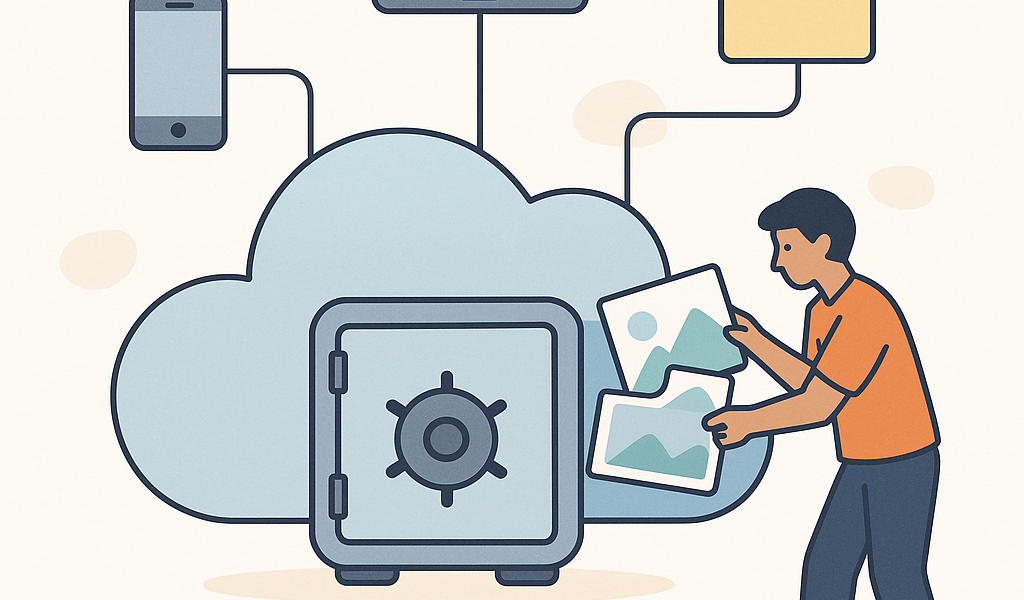
Armazenamento em nuvem é um jeito de guardar seus arquivos (fotos, documentos, vídeos, contatos) na internet, em computadores muito potentes chamados servidores. Esses servidores ficam em empresas especializadas e funcionam 24 horas por dia.
Analogia do mundo real: imagine que seus arquivos são papéis importantes. Guardar no seu computador é como guardar numa gaveta em casa. Guardar na nuvem é como colocar esses papéis em um cofre no banco. Você continua sendo o dono, mas o cofre fica em um lugar protegido e acessível quando você precisa.
Então a “nuvem” não é um lugar mágico no céu: é um conjunto de computadores conectados à internet, prontos para guardar e entregar seus arquivos quando você pede.
Por que tanta gente usa armazenamento em nuvem?
Porque resolve dores comuns de quem usa celular e computador no dia a dia. Veja os motivos mais importantes:
- Não perde tudo se o aparelho quebrar: se o celular for roubado ou o computador der problema, seus arquivos continuam guardados.
- Acesso de qualquer lugar: dá para abrir um arquivo no trabalho, em casa ou no celular, desde que tenha internet.
- Compartilhar fica mais fácil: em vez de mandar um arquivo pesado por e-mail, você envia um link.
- Economiza espaço: ajuda a liberar memória do celular (especialmente com fotos e vídeos).
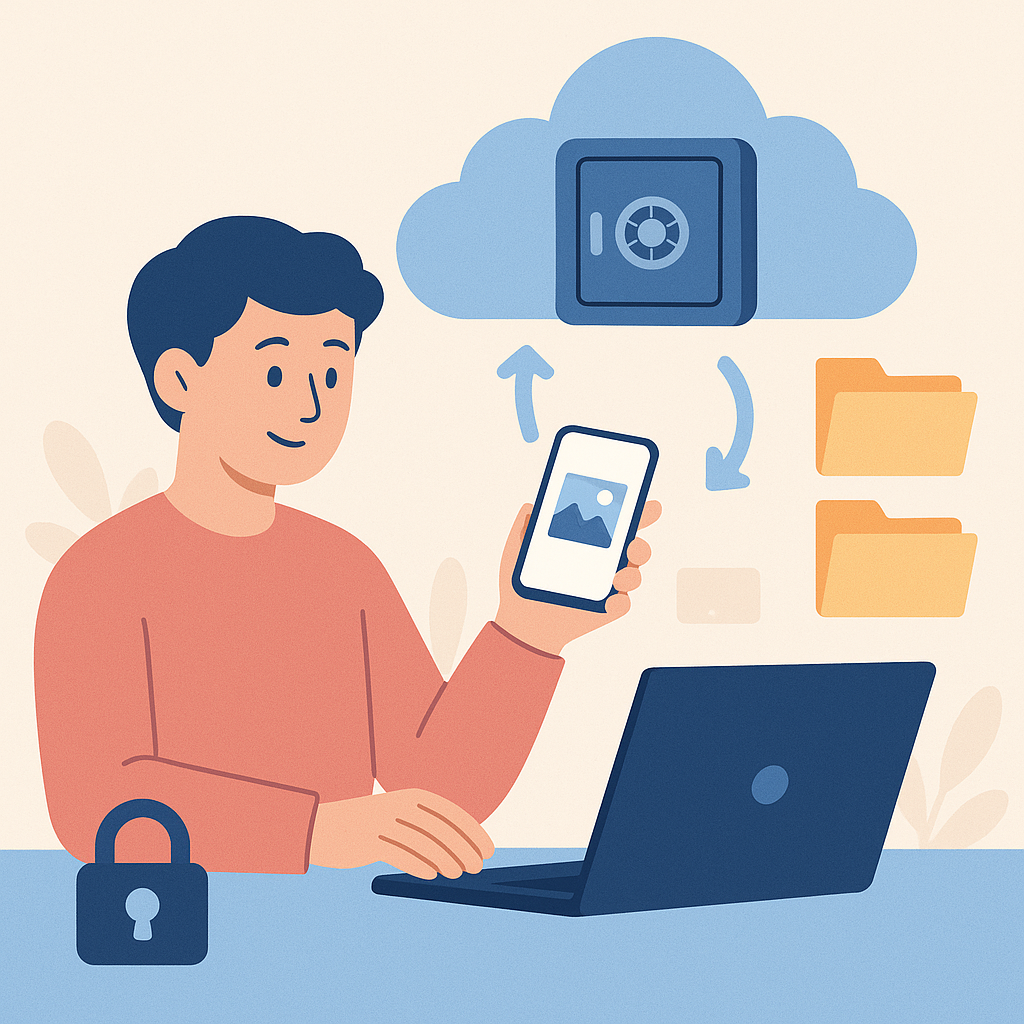
- Sincronização automática: você salva em um lugar e aparece em outro (por exemplo, do computador para o celular).
Analogia: é como ter uma mochila “invisível” que te acompanha. O que você coloca nela pode ser acessado quando precisar, sem carregar peso no bolso.
Nuvem é backup? Não exatamente (mas ajuda muito)
Essa é uma dúvida muito comum. Muita gente pensa: “Se está na nuvem, então está automaticamente seguro para sempre”. Nem sempre.
Backup é uma cópia extra feita com objetivo de segurança. Armazenamento em nuvem é um local onde você guarda arquivos e pode sincronizar. Alguns serviços fazem versões, histórico e restauração (o que ajuda muito), mas depende de como você usa.
Uma forma simples de entender
- Armazenar: guardar seus arquivos em um lugar.
- Sincronizar: manter o mesmo arquivo “igual” em vários dispositivos.
- Backup: ter uma cópia protegida para recuperar em caso de acidente (apagar sem querer, vírus, falhas).
Analogia: sincronizar é como ter a mesma chave em dois chaveiros. Se você perder um chaveiro, ainda tem o outro. Backup é como guardar uma cópia da chave com alguém de confiança, para emergências.
Como a nuvem funciona na prática (sem complicação)
Quando você coloca um arquivo na nuvem, acontece algo parecido com enviar uma encomenda:
- Você escolhe o arquivo (foto, PDF, planilha).
- O aplicativo/serviço envia esse arquivo pela internet.
- O arquivo é guardado em servidores do serviço.
- Quando você abre o arquivo em outro dispositivo, ele é “entregue” de volta para você.
Dependendo do serviço, você pode:
- Salvar manualmente (você escolhe o que enviar).
- Ativar envio automático de fotos (o celular envia sozinho quando tiver internet).
- Sincronizar uma pasta do computador (tudo que estiver ali vai para a nuvem).
Quais arquivos vale a pena guardar na nuvem?
Se você está começando, recomendo começar pelo que você mais sofre para perder:
- Fotos e vídeos importantes (família, viagens, documentos fotografados).
- Documentos (RG/CPF digitalizados, comprovantes, contratos, currículos).
- Arquivos de trabalho/estudo (apresentações, PDFs, planilhas).
- Senhas? Melhor não guardar em arquivos soltos. Para isso, existem gerenciadores de senhas (se quiser, posso explicar em outro post).
Dica de professor: crie uma pastinha chamada “IMPORTANTE” e comece por ela. O objetivo é reduzir risco, não fazer tudo de uma vez.
Vantagens e desvantagens (honestidade é importante)
Vantagens
- Segurança contra acidentes: se o aparelho falhar, você não perde tudo.
- Praticidade: acesso rápido e compartilhamento por link.
- Organização: dá para separar por pastas, pesquisar arquivos e ver histórico (depende do serviço).
Desvantagens
- Depende de internet: sem conexão, pode ser difícil acessar (alguns serviços permitem modo offline).
- Espaço pode ser limitado: planos grátis têm limites; vídeos ocupam muito.
- Privacidade: exige cuidados com senha e compartilhamentos.
Analogia: o cofre do banco é ótimo, mas você precisa da chave (senha) e de chegar até o banco (internet) para acessar.
Dúvidas comuns de quem é leigo (respondidas sem “tecniquês”)
1) “Se está na nuvem, eu posso apagar do celular?”
Depende de como você apagou e de como o serviço funciona. Em muitos casos, se você apagar no celular e ele estiver sincronizando, apaga também na nuvem. Em outros casos, você pode mover para a nuvem e manter apenas lá.
Dica prática: antes de apagar, confira se o arquivo aparece na nuvem (pelo app do serviço ou pelo navegador). E veja se existe “Lixeira” ou “Itens excluídos”, que permite recuperar por alguns dias.
2) “Nuvem é segura?”
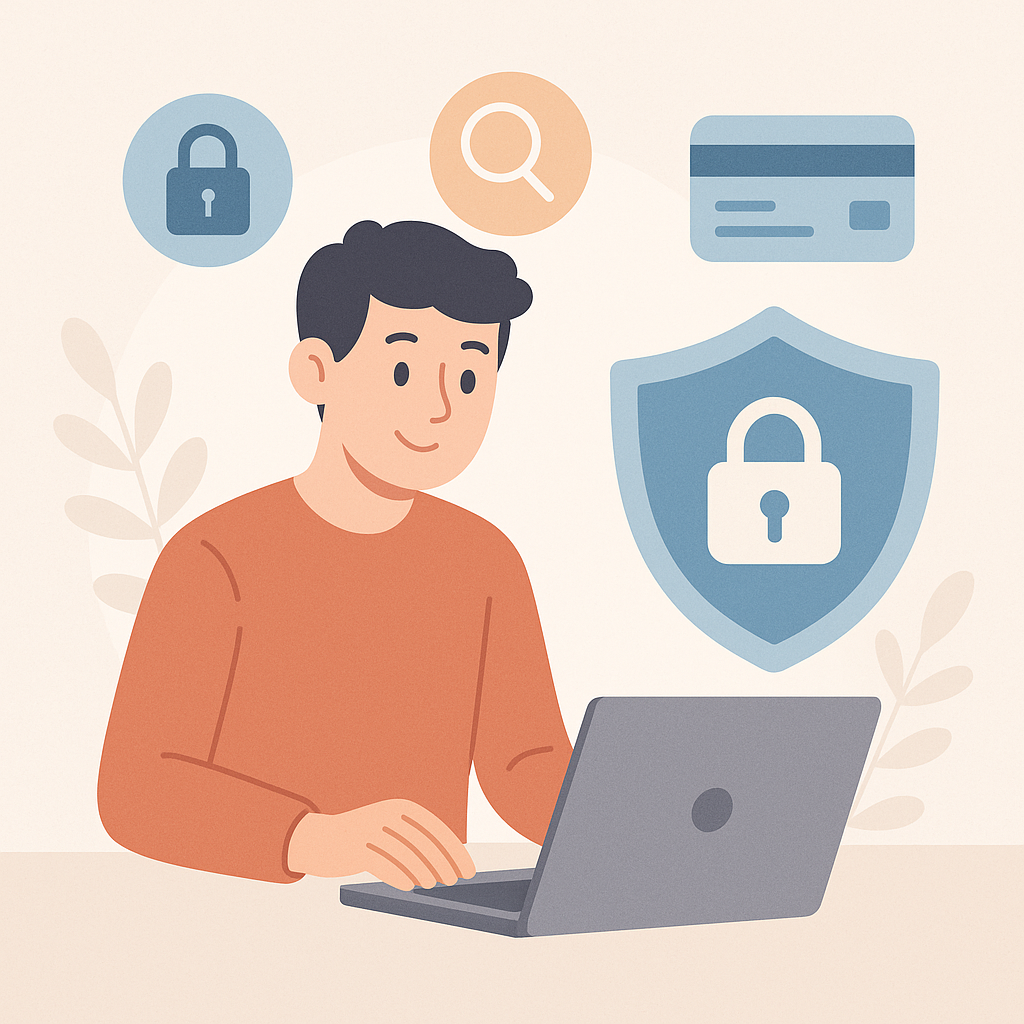
É bem segura quando você usa boas práticas: senha forte, verificação em duas etapas e cuidado com links. A maior parte dos problemas acontece por senha fraca ou golpes (alguém tenta te enganar para você entregar acesso).
3) “Vão ver minhas fotos?”
Em geral, seus arquivos ficam protegidos por senha e por mecanismos de segurança do serviço. Mas você pode, sem querer, compartilhar um link público ou deixar permissões abertas.
Regra simples: se for compartilhar, compartilhe somente com quem precisa e revise as permissões (ver/editar).
4) “E se eu esquecer a senha?”
Por isso é tão importante:
- Manter e-mail e telefone de recuperação atualizados.
- Ativar a verificação em duas etapas.
- Guardar códigos de recuperação (quando o serviço oferecer).
5) “Precisa pagar?”
Existem planos gratuitos e pagos. O gratuito costuma servir bem para começar (documentos e algumas fotos). Se você grava muitos vídeos ou faz backup completo do celular, provavelmente vai precisar de mais espaço.
Passo a passo: como começar hoje (sem se enrolar)
Você não precisa virar “expert”. Comece com um roteiro simples:
- Escolha um serviço e fique nele no começo (para não se confundir com várias nuvens).
- Crie uma pasta “Documentos” e outra “Fotos”.
- Envie 10 arquivos de teste (por exemplo, 5 fotos e 5 documentos).
- Abra no celular e no computador para confirmar que está tudo acessível.
- Ative a verificação em duas etapas (isso é como colocar duas trancas na porta).
- Aprenda a recuperar da lixeira (apagar sem querer acontece com todo mundo).
Organização simples que funciona
- Fotos > 2026 > 04 – Viagem
- Documentos > Pessoais
- Documentos > Trabalho
- Comprovantes > 2026
Dica: nomeie arquivos com data, por exemplo: 2026-04-ContaLuz.pdf. Ajuda demais na hora de procurar.
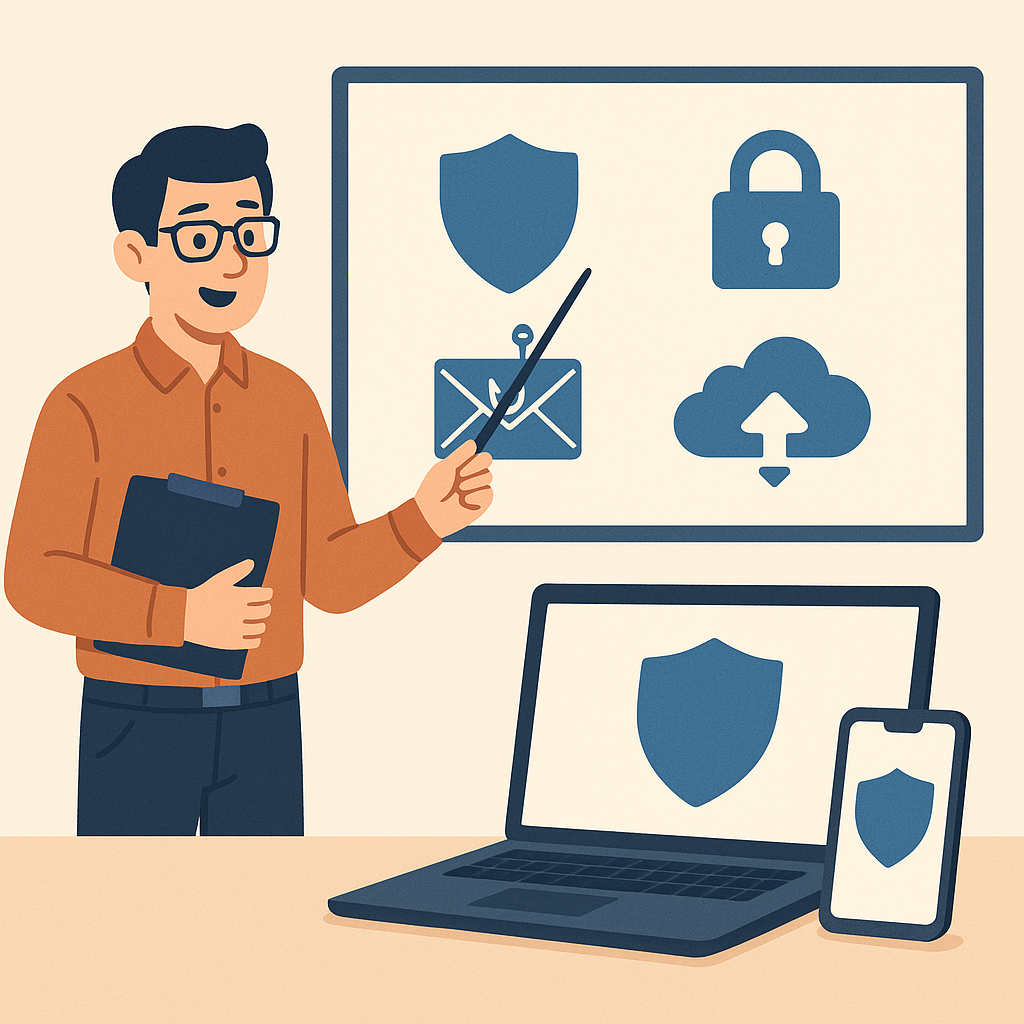
Segurança na nuvem: 7 cuidados que eu ensino para qualquer iniciante
Se você fizer só o básico abaixo, já estará muito acima da média.
- Use senha forte: misture letras, números e símbolos. Evite datas de aniversário.
- Ative a verificação em duas etapas (2FA): mesmo que descubram sua senha, ainda falta o segundo passo.
- Desconfie de e-mails e mensagens urgentes: “sua conta será bloqueada hoje!” costuma ser golpe.
- Não compartilhe link público sem querer: prefira “somente pessoas convidadas”.
- Confira dispositivos conectados: muitos serviços mostram onde sua conta está logada.
- Use Wi‑Fi público com cuidado: evite enviar documentos sensíveis em redes abertas.
- Tenha pelo menos uma cópia extra do que é muito importante (um HD externo, por exemplo).
Analogia: nuvem é como morar em um condomínio seguro. Ainda assim, você tranca a porta, não entrega a chave para estranhos e não deixa a janela aberta.
Erros comuns (para você evitar e economizar dor de cabeça)
- Confiar apenas no celular e nunca testar a recuperação.
- Apagar arquivos sem olhar a lixeira ou sem entender se está sincronizando.
- Guardar tudo bagunçado e depois não achar nada.
- Usar uma senha fraca e repetida em vários lugares.
- Compartilhar com permissão de editar quando a pessoa só precisava “ver”.
Resumo: quando a nuvem vale a pena?
Se você tem fotos importantes, documentos, trabalha/estuda no computador e quer tranquilidade caso algo aconteça com o aparelho, a nuvem vale muito a pena.
Minha recomendação de professor: comece pequeno, organize por pastas, ative a verificação em duas etapas e aprenda a recuperar arquivos na lixeira. Isso já resolve a maior parte dos problemas de quem “tem dificuldade com tecnologia”.
Deixe um comentário