
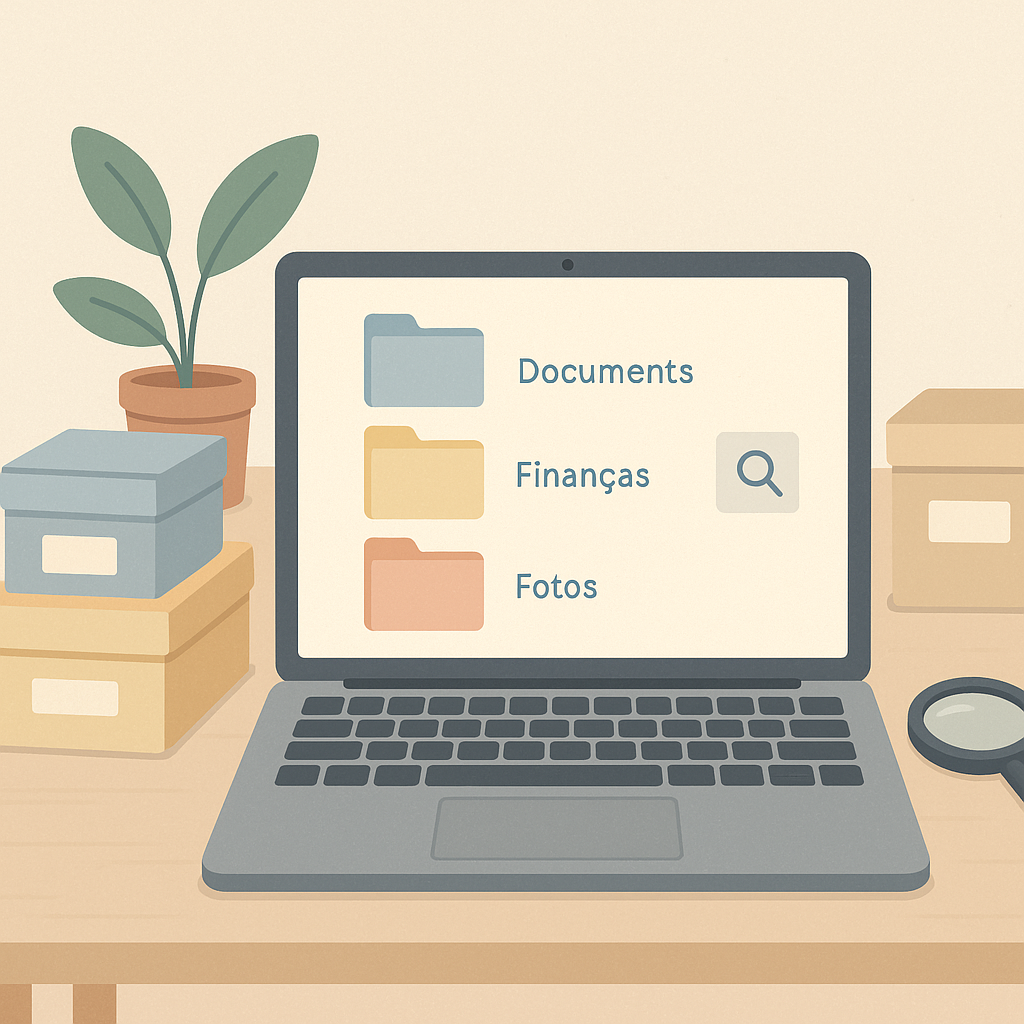
Organização de Arquivos: 12 Dicas Simples para Nunca Mais “Perder” Documentos no Computador
Se você já pensou “eu salvei, mas não sei onde foi parar”, este post é para você. Vou explicar como organizar seus arquivos com um jeito bem simples, como se o seu computador fosse uma casa com gavetas, pastas e etiquetas. Você não precisa ser expert em tecnologia: com alguns hábitos práticos, dá para encontrar tudo mais rápido e evitar bagunça.
Por que organizar arquivos é tão importante?
Pense no seu computador como um guarda-roupa. Se você joga camisetas, meias e casacos tudo no mesmo lugar, até dá para usar… mas você perde tempo procurando, compra repetido porque acha que não tem, e no dia a dia vira estresse.
Com arquivos acontece igual: fotos, boletos, documentos, trabalhos e downloads se misturam. Resultado: você demora para achar, manda arquivo errado, duplica coisas e acaba enchendo o computador sem necessidade.
Organização não é “frescura”: é economia de tempo, menos erros e mais segurança.
Entendendo o básico (sem complicar)
Arquivo, pasta e subpasta: a analogia do armário
- Arquivo é uma peça de roupa: um item único (um PDF, uma foto, um vídeo, um documento).
- Pasta é a gaveta: onde você guarda itens parecidos.
- Subpasta é uma divisória da gaveta: separa ainda melhor (por mês, por tipo, por cliente, por ano).
Onde as pessoas mais se confundem
A maioria se perde porque salva tudo em:
- Área de Trabalho (vira um “quarto bagunçado”)
- Downloads (vira uma “sacola de mercado” com tudo misturado)
- Documentos sem pastas (vira um “porta-tudo”)
Não tem problema usar esses lugares, mas com uma regra: eles devem ser locais temporários, não o destino final.
O passo a passo para criar um sistema simples (e que funciona)
1) Escolha “a estante principal”: uma pasta base
Em vez de espalhar arquivos, crie uma pasta principal onde ficará tudo. Sugestões de nome:
- Meus Arquivos
- Organização
- Arquivo Pessoal
Essa pasta pode ficar em Documentos (recomendado) ou em um disco/pendrive, se você usa.
2) Crie “gavetas” por assunto (poucas e claras)
Para não virar confusão, comece com poucas pastas principais. Exemplo para usuários comuns:
- 01_Documentos (RG, CPF, contratos, comprovantes importantes)
- 02_Finanças (boletos, impostos, banco, recibos)
- 03_Fotos (família, viagens, eventos)
- 04_Trabalho (se você usa)
- 05_Estudos (cursos, apostilas)
- 06_Saúde (exames, receitas, laudos)
Dica de professor: usar números (01, 02, 03…) ajuda a manter a ordem automaticamente, sem depender do computador “adivinhar” o que é mais importante.
3) Dentro de cada pasta, organize por ano (quando fizer sentido)
Algumas categorias crescem rápido, como Finanças e Fotos. Aí vale separar por ano:
- Finanças > 2026 > 01_Janeiro, 02_Fevereiro…
- Fotos > 2025 > Viagem_Praia
- Saúde > 2026 > Exames
Como dar nomes que você encontra depois (sem dor de cabeça)
4) Use um padrão de nomes (o computador adora padrões)
Um bom nome precisa responder: o que é, de quando é e de quem/qual assunto.
Modelos fáceis:
- AAAA-MM-DD_Assunto (ex.: 2026-03-10_Boleto_Internet.pdf)
- AAAA-MM_Assunto (ex.: 2026-03_Fatura_Cartao.pdf)
- Assunto_AAAA (ex.: ImpostoRenda_2025.pdf)
5) Evite nomes genéricos (eles viram armadilha)
Evite:
- documento.pdf
- foto1.jpg
- novo (3).docx
- scan0001.pdf
Prefira algo como:
- 2026-02_Comprovante_Pagamento_Aluguel.pdf
- 2025-12_Fotos_Natal_Familia.zip
- 2026-03_Exame_Sangue_Maria.pdf
6) Cuidado com caracteres “esquisitos”
Para evitar problemas ao mandar arquivos por e-mail ou abrir em outro celular/computador, use nomes simples. Pode usar:
- letras
- números
- traço (-) e sublinhado (_)
Se puder, evite símbolos como: / \ : * ? " < > | (alguns sistemas não aceitam).
Área de Trabalho e Downloads: como usar sem virar bagunça
7) A “Área de Trabalho” é a sua mesa, não o seu armário
A Área de Trabalho é como uma mesa: serve para o que você está usando agora. Se a mesa fica cheia, você não acha nem a caneta.
Regra simples:
- Deixe na Área de Trabalho só atalhos e no máximo 5 a 10 arquivos temporários.
- Uma vez por semana, mova tudo para as pastas certas.
8) A pasta Downloads é uma “sacola” que precisa ser esvaziada
Downloads é onde cai tudo o que você baixa: boletos, PDFs, imagens, anexos do WhatsApp Web… Se você nunca limpa, fica impossível achar.
Crie um hábito:
- Baixou algo importante? Renomeie na hora.
- Mova para a pasta correta (Finanças, Documentos, Saúde…).
- Depois, apague o que for lixo (sem medo).
Dicas práticas para evitar arquivos duplicados e confusão
9) Use a regra do “uma cópia final”
É comum ter:
- boletos em Downloads
- boletos no WhatsApp
- boletos no e-mail
- boletos salvos de novo em Documentos
O ideal é ter uma cópia final organizada no lugar certo. As outras são “fontes” (e-mail, WhatsApp). Assim você não se confunde e não lota o computador.
10) Separe “Rascunhos” de “Final” (especialmente para trabalho/estudos)
Se você mexe em documentos (currículo, trabalhos, planilhas), crie duas subpastas:
- Rascunhos (versões em andamento)
- Final (o que está pronto para enviar)
Isso evita mandar o arquivo errado.
11) Compacte pastas grandes quando for “guardar”
Fotos de um evento, muitos PDFs ou muitos documentos podem ficar pesados. Se for arquivar e não mexer sempre, você pode compactar em um arquivo só (ZIP). É como colocar vários papéis em uma pasta com elástico.
Exemplo: 2025-07_Fotos_Viagem.zip
Como encontrar arquivos rapidamente (mesmo se estiverem bem guardados)
12) Aprenda a usar a busca como “detetive”
Mesmo organizado, você vai usar a busca. O truque é pesquisar com palavras que você colocou no nome.
- Procure por ano: “2026”
- Procure por assunto: “internet”, “aluguel”, “exame”
- Procure por tipo: “fatura”, “comprovante”
Se você nomeia bem, a busca vira sua melhor amiga.
Checklist rápido: rotina de 10 minutos por semana
Se você quer um método fácil para manter tudo em ordem, faça isso uma vez por semana (domingo ou segunda):
- Limpar a Área de Trabalho (mover para pastas ou apagar).
- Abrir Downloads e mover o que for importante para o lugar certo.
- Renomear arquivos genéricos (documento.pdf, scan0001.pdf…).
- Apagar duplicados e arquivos “teste”.
É pouco tempo, mas evita horas de dor de cabeça depois.
Perguntas comuns (respondidas sem complicação)
“Posso salvar tudo no celular e pronto?”
Pode, mas o problema costuma ser o mesmo: vira bagunça em “Imagens”, “WhatsApp” e “Downloads”. A lógica de pastas e bons nomes ajuda também no celular. Se você usa serviços de nuvem (como Google Drive), melhor ainda: organize com pastas lá também.
“Qual é o melhor lugar: Documentos, Área de Trabalho ou Downloads?”
Pense assim:
- Downloads: entrada (temporário)
- Área de Trabalho: uso rápido (temporário)
- Documentos / Meus Arquivos: destino final (organizado)
“Tenho milhares de fotos. Por onde começo?”
Comece pelo simples: crie Fotos > 2026, Fotos > 2025… e vá movendo aos poucos. Não precisa organizar tudo em um dia. O segredo é criar a estrutura e ir colocando as novas fotos no lugar certo a partir de agora.


Deixe um comentário