
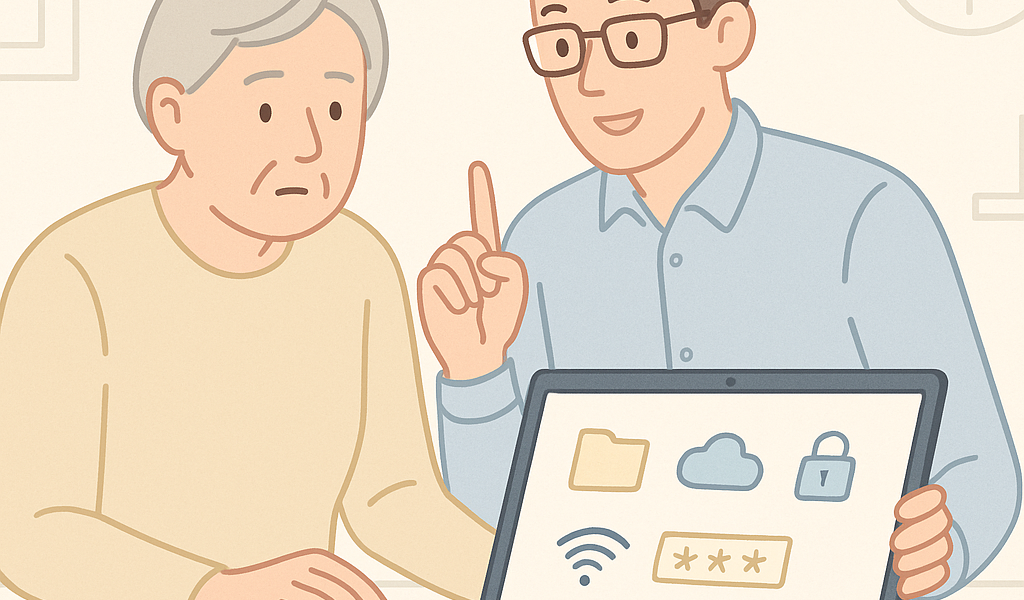
Informática para Iniciantes: 12 Dicas Simples (e Práticas) Para Você Perder o Medo do Computador
Se você já pensou “eu não levo jeito com tecnologia”, respira comigo: informática não é dom, é hábito. Assim como aprender a cozinhar ou dirigir, no começo parece confuso, mas depois vira rotina. Neste post, vou te explicar o essencial de forma bem simples, com analogias do dia a dia, e com dicas práticas para você usar computador e celular com mais segurança e confiança.
1) Entenda o básico: computador é uma “casa” com cômodos
Pense no computador como uma casa:
- Área de Trabalho é como a sala: onde você deixa o que usa mais.
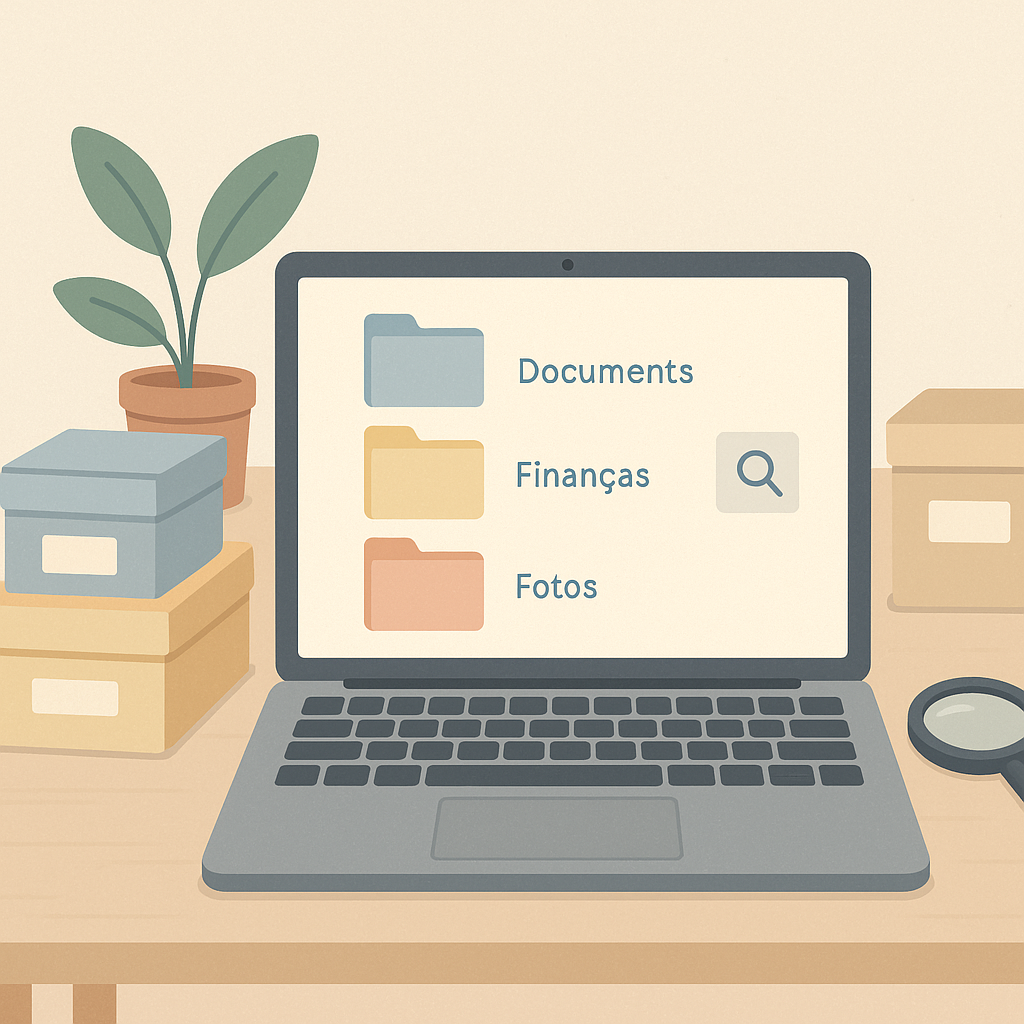
- Pastas são armários e gavetas: servem para organizar.
- Arquivos (documentos, fotos, vídeos) são os objetos guardados.
- Programas (navegador, editor de texto, WhatsApp Desktop) são como eletrodomésticos: cada um serve para uma tarefa.
Quando você entende essa ideia, fica mais fácil não se perder. Se algo “sumiu”, geralmente só foi parar em outro “cômodo” (pasta) ou está na “lixeira”.
2) Mouse e teclado sem mistério (com um treino rápido)
Mouse: clique, duplo clique e botão direito
O mouse é como seu dedo apontando. Os três movimentos mais usados são:
- Clique: selecionar (como “tocar” em algo).
- Duplo clique: abrir (como “entrar” em algo).
- Botão direito: menu de opções (como pedir “o que dá pra fazer aqui?”).
Dica prática: treine em um arquivo qualquer. Clique uma vez e observe. Depois dê duplo clique e veja se abre. Por fim, clique com o botão direito e leia as opções sem medo (você só executa algo se clicar de novo).
Teclado: as teclas que mais salvam iniciantes
- Enter: confirma/segue (como “ok, pode ir”).
- Backspace: apaga para trás (como uma borracha).
- Ctrl + C: copiar.
- Ctrl + V: colar.
- Ctrl + Z: desfazer (o botão “voltar no tempo”).
- Alt + Tab: alternar janelas abertas (como trocar de canal).
Treino de 2 minutos: abra um bloco de notas, digite uma frase, copie e cole, depois aperte Ctrl + Z para desfazer. Isso já dá uma sensação de controle.
3) O que é “internet”, “navegador” e “site”? (sem complicar)
Esses termos parecem difíceis, mas a ideia é simples:
- Internet é como uma rede de ruas e estradas ligando lugares do mundo inteiro.
- Navegador (Chrome, Edge, Firefox) é o seu “carro” para andar nessas ruas.
- Site é como uma loja, um escritório ou uma biblioteca onde você entra para ver informações ou serviços.
Dica prática: quando alguém disser “abre o site”, o caminho normalmente é: abrir o navegador → digitar o endereço (ou pesquisar) → entrar no site.
4) Barra de endereços x barra de pesquisa: onde digitar?
Isso confunde muita gente. Vamos simplificar:
- Barra de endereços (no topo do navegador) é onde você pode digitar tanto um endereço (ex.: netrunner.com.br) quanto uma pesquisa (ex.: “como fazer currículo”).
- Em muitos navegadores, a barra de endereços já funciona como pesquisa. Então, se você não sabe onde está, use a de cima.
Analogias: a barra de endereços é como o “GPS”: você pode colocar um endereço exato ou pedir para ele encontrar algo.
5) Downloads: como baixar sem cair em armadilha
Baixar (download) é trazer um arquivo da internet para seu dispositivo. É como pedir um produto e receber em casa. O problema é que, às vezes, aparece propaganda fingindo ser o “botão de baixar”.
Regras simples para baixar com mais segurança
- Prefira sites oficiais (da empresa do programa).
- Desconfie de botões muito chamativos (muitas vezes são anúncios).
- Leia o nome do arquivo antes de abrir: se vier algo estranho, pare.
- Evite instalar “extras”: na instalação, desmarque caixas de “instalar toolbar”, “otimizador”, “antivírus desconhecido”.
Dica prática: depois de baixar, procure o arquivo na pasta Downloads. Se você não acha, use a pesquisa do Windows e digite o nome do arquivo.
6) Pastas e organização: a diferença entre “guardar” e “perder”
Uma das maiores dores de quem está começando é: “Salvei, mas não sei onde foi”. Isso acontece porque o computador sempre pede um lugar para guardar.
Um método simples de organização (que funciona)
- Crie uma pasta chamada Meus Documentos (ou use a que já existe).
- Dentro, crie: Trabalho, Estudos, Fotos, Boletos.
- Quando for salvar, escolha conscientemente a pasta certa.
Analogia: guardar tudo em cima da mesa é rápido, mas vira bagunça. Pastas são gavetas: cada coisa no seu lugar.
Dica prática: nomeie arquivos com data e assunto, por exemplo: “2026-05 Currículo Maria” ou “2026-05 Boleto Internet”.
7) Atualizações: por que elas aparecem e por que você não deve ignorar sempre
Atualizações são como revisões do carro: corrigem problemas, melhoram a segurança e às vezes deixam tudo mais rápido. Muita gente tem medo porque “vai mudar tudo”, mas a maioria é tranquila.
Boas práticas
- Se possível, deixe o sistema e os aplicativos atualizados.
- Se estiver trabalhando em algo importante, salve antes de atualizar.
- Evite adiar por semanas: segurança também é atualização.
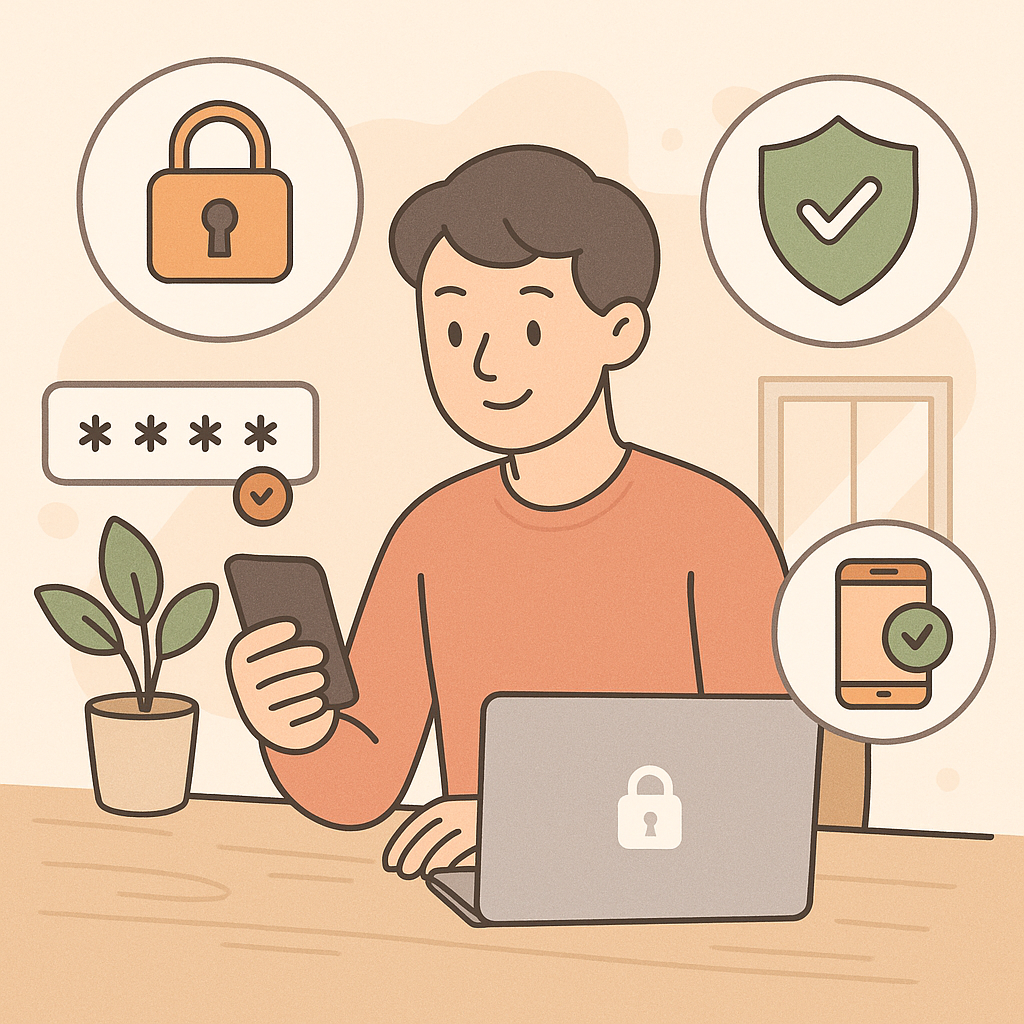
8) Senhas: o “cadeado” da sua vida digital
Senha fraca é como trancar a porta com uma chave que todo mundo tem. Vamos deixar isso simples e prático.
Como criar uma senha forte (sem virar um pesadelo)
- Use uma frase em vez de uma palavra: é mais fácil de lembrar e mais difícil de adivinhar.
- Misture letras e números, se der.
- Evite: 123456, senha, data de nascimento, nome de filho.
Exemplo de método: pegue uma frase e adapte: “EuTomoCafeAs07” (é apenas um exemplo; crie a sua).
Dica prática: se você tem muitas senhas, considere um gerenciador de senhas. Ele é como uma “chaveiro” bem protegido: você lembra uma senha principal e o resto fica guardado.
9) Golpes comuns: como reconhecer antes de clicar
Golpe digital geralmente tenta te apressar ou te assustar: “urgente”, “sua conta será bloqueada”, “última chance”. No mundo real, é como alguém na rua te pressionando para decidir rápido.
Sinais de alerta
- Mensagem com urgência exagerada.
- Links estranhos ou encurtados sem explicação.
- Pedido de senha, código SMS, ou dados do cartão por mensagem.
- Erros de português e promessa boa demais (“você ganhou”).
Dica prática: se tiver dúvida, não clique no link. Em vez disso, abra o navegador e digite o endereço do site oficial ou procure o telefone oficial da empresa.
10) Wi‑Fi e dados móveis: qual é a diferença?
Wi‑Fi é como a internet da sua casa (ou do local). Dados móveis é como usar a internet do seu plano de celular, que tem limite.
- Wi‑Fi: geralmente mais estável e não “gasta” franquia do celular.
- Dados móveis: útil na rua, mas pode acabar rápido com vídeos e chamadas.
Dica prática: em locais públicos, evite acessar banco e fazer compras em Wi‑Fi aberto. Se precisar, use o 4G/5G do seu celular.
11) Backup: a cópia de segurança que evita dor de cabeça
Backup é uma cópia dos seus arquivos importantes. É como tirar xerox dos documentos e guardar em outro lugar. Se o computador quebrar ou o celular for perdido, você não perde tudo.
O que vale a pena salvar
- Fotos e vídeos de família
- Documentos (RG, CPF, contratos, currículos)
- Arquivos de trabalho
Formas simples de fazer backup
- Nuvem (Google Drive, OneDrive, iCloud): como um “cofre” online.
- HD/pendrive: como uma “caixa” física extra.
Dica prática: escolha um dia do mês para fazer backup (por exemplo, todo dia 5). Rotina vence esquecimento.
12) Um mini “manual de sobrevivência” para dúvidas do dia a dia
Quando algo travar
- Espere 10 segundos (às vezes é só carregamento).
- Tente fechar e abrir o programa.
- Reinicie o computador/celular (parece simples, mas resolve muito).
Quando você não acha um arquivo
- Procure na pasta Downloads e em Documentos.
- Use a busca do sistema pelo nome do arquivo.
- Veja a Lixeira (às vezes foi apagado sem querer).
Quando aparecer uma mensagem estranha
- Leia com calma.
- Tire um print ou foto para pedir ajuda.
- Evite clicar em “aceitar” no impulso. Se não entendeu, pergunte antes.
Checklist rápido: hábitos que te deixam mais confiante com tecnologia
- Salvar arquivos sempre na pasta certa
- Manter o celular/computador atualizado
- Usar senhas melhores (e não repetir em tudo)
- Desconfiar de urgência e promoções milagrosas
- Fazer backup dos arquivos importantes

Deixe um comentário