

Informática para Iniciantes: 12 Dicas Simples para Usar o Computador com Confiança (Sem Medo de “Estragar”)
Você não é “ruim com tecnologia”. Você só não teve alguém explicando com calma, do jeito certo. Neste post, vou ser seu professor paciente: vamos descomplicar a informática com exemplos do dia a dia e dicas práticas para você ganhar autonomia no computador e no celular.
1) Entenda o básico: computador é como uma casa
Pense no computador como uma casa:
- O gabinete (ou o celular) é a “estrutura” da casa.
- O sistema operacional (Windows, macOS, Android, iOS) é como o “jeito” que a casa funciona: onde acende a luz, onde abre a porta, onde ficam os cômodos.
- Os programas (apps) são como “eletrodomésticos”: um para escrever (Word), outro para fotos, outro para conversar (WhatsApp), etc.
- Seus arquivos (fotos, documentos) são seus “objetos pessoais” guardados em gavetas e armários (pastas).
Com essa imagem na cabeça, fica mais fácil: quando você “não acha um arquivo”, é como procurar uma conta de luz: ela está em algum lugar, mas você precisa lembrar em qual gaveta guardou.
2) O que é Internet e o que é Wi‑Fi? (Não é a mesma coisa)
Essa é uma confusão comum. Vamos à analogia:
- Internet é como uma “estrada” que liga sua casa ao resto do mundo (sites, bancos, redes sociais).
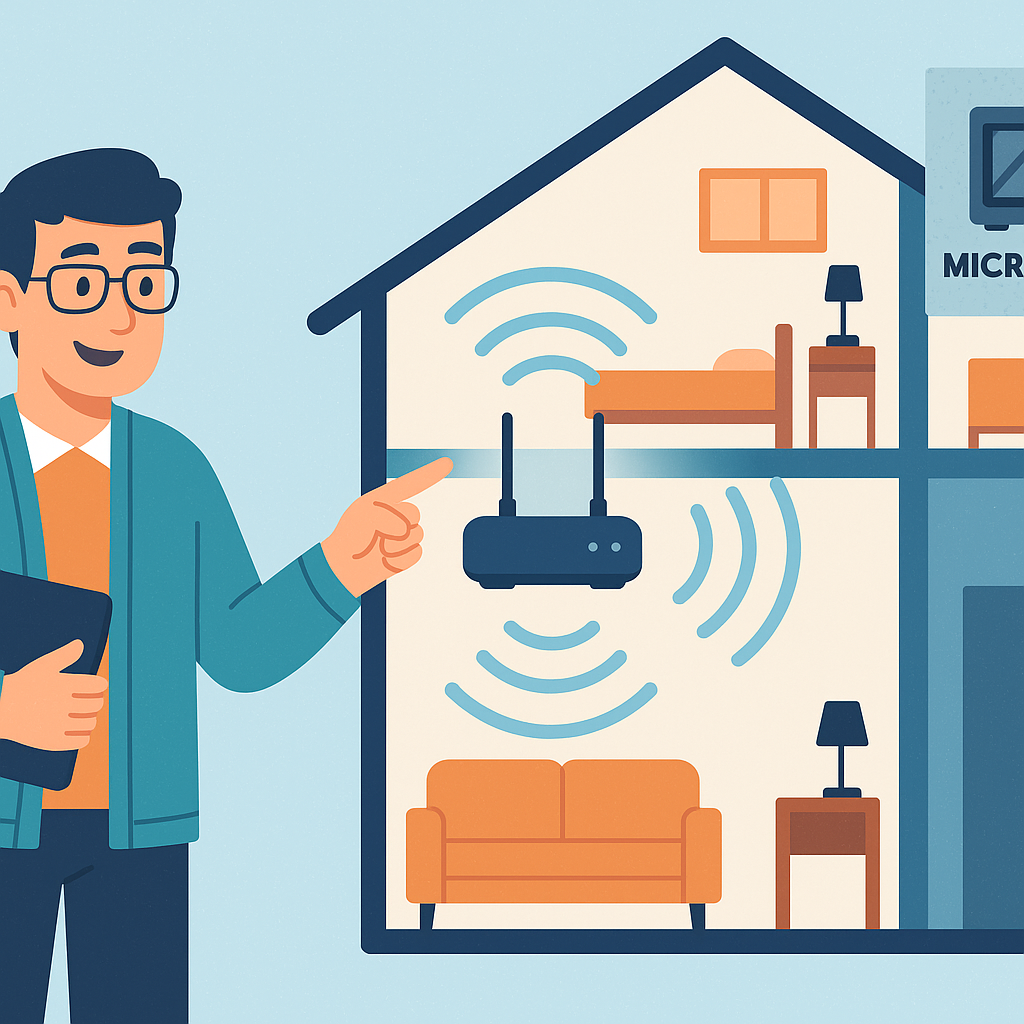
- Wi‑Fi é o “jeito” de você acessar essa estrada sem fio, como se fosse um caminho dentro da sua casa que te leva até a garagem.
Você pode ter Wi‑Fi e ainda assim estar sem Internet (por exemplo, quando o provedor caiu). E também pode ter Internet sem Wi‑Fi (usando cabo de rede no PC ou dados móveis no celular).
Dica prática
- Se um site não abre, teste abrir outro site. Se nenhum abrir, é provável que seja a Internet.
- Se o Wi‑Fi aparece conectado, mas não funciona, reinicie o roteador (desligue por 10 segundos e ligue de novo).
3) Programas x Arquivos: o erro mais comum de iniciantes
Um programa é a ferramenta. Um arquivo é o conteúdo.
Analogia rápida: o programa é a caneta. O arquivo é a carta que você escreveu.
Exemplo: o Word (programa) abre um .docx (arquivo). O navegador (programa) abre um site. A Galeria (programa) abre suas fotos (arquivos).
Dica prática
- Se você clicou em um arquivo e “deu erro”, pode ser que esteja faltando o programa certo para abrir aquele tipo de arquivo.
- Preste atenção no final do nome do arquivo: .pdf, .jpg, .mp3. Isso ajuda a entender o que ele é.
4) Pastas: organize como você organiza documentos em casa
Se você guarda tudo misturado, sempre vira bagunça. No computador é igual. O segredo é criar poucas pastas principais e usar nomes claros.
Uma organização simples (que funciona)
- Documentos → “Trabalho”, “Cursos”, “Recibos”
- Fotos → “2025”, “Família”, “Viagens”
- Downloads → (use como “caixa de entrada”; depois mova o que importa)
Dicas práticas
- Evite nomes como “coisas” ou “diversos”. Prefira “Boletos”, “RG”, “Imposto”, “Contrato”.
- Uma vez por semana, limpe a pasta Downloads e mova o que for importante para o lugar certo.
5) Salvar x Salvar como: qual a diferença?
Isso confunde muita gente. Vamos ao exemplo:
- Salvar é como atualizar uma receita no mesmo caderno: você continua no mesmo lugar.
- Salvar como é como tirar uma xerox e dar um nome diferente: você cria uma nova versão.
Quando usar “Salvar como”
- Quando você quer criar uma cópia (por exemplo, “Curriculo_v1” e “Curriculo_v2”).
- Quando precisa salvar em outro formato (ex.: de .docx para .pdf).
- Quando quer salvar em outra pasta.
6) Atualizações: não são “frescura”, são segurança
Atualizar o sistema e os aplicativos é como trocar a fechadura quando descobrem um jeito novo de arrombar. Atualizações corrigem falhas e melhoram a proteção.
Dicas práticas
- Deixe as atualizações automáticas ativadas quando possível.
- Se aparecer uma atualização, prefira fazer quando você não estiver com pressa (ex.: no fim do dia).
- Desconfie de pop-ups aleatórios pedindo para “atualizar” — atualize sempre pela loja oficial (Microsoft Store, App Store, Google Play) ou pelas configurações do sistema.
7) Senhas: pense nelas como chaves (e não use a mesma em todas as portas)
Usar a mesma senha em tudo é como ter uma única chave que abre sua casa, seu carro e seu cofre. Se alguém pegar, perde tudo.
Como criar uma senha forte sem complicar
- Use uma frase fácil de lembrar, com números e símbolos.
- Exemplo:
MeuCafe#Quente2026 - Evite:
123456,senha, datas de nascimento e nomes óbvios.
Dica de ouro: 2 etapas (2FA)
Ative a verificação em duas etapas quando disponível. É como ter duas travas: além da senha, você confirma com um código no celular.
8) Golpes e mensagens suspeitas: como identificar rápido
Na internet, vale a regra da rua: se parece bom demais, desconfie. Golpistas tentam criar pressa (“última chance!”) e medo (“sua conta será bloqueada!”).
Sinais comuns de golpe
- Links estranhos, com letras trocadas ou endereços longos demais.
- Pedido de dados: senha, código do banco, foto de documento.
- Mensagem com urgência e ameaça.
- Erros de português e imagens “mal recortadas”.
O que fazer na prática
- Não clique no link.
- Se for do “banco”, entre pelo app oficial ou digite o site você mesmo.
- Se for no WhatsApp, confirme com a pessoa por áudio ou ligação.
- Na dúvida, pergunte a alguém de confiança antes.
9) Backup: o seguro do seu mundo digital
Backup é uma cópia de segurança. É como ter cópia das chaves e uma pasta extra com documentos importantes. Se o celular quebra, o computador dá problema ou você apaga sem querer, o backup salva.
Três formas simples de backup
- Nuvem (Google Drive, iCloud, OneDrive): copia para a internet e sincroniza.
- Pendrive/HD externo: bom para guardar fotos e documentos importantes.
- Backup do WhatsApp: evita perder conversas e mídias ao trocar de celular.
Dica prática
Escolha pelo menos uma opção e faça um teste: apague um arquivo sem importância e recupere pelo backup. Assim você aprende sem medo.
10) Teclas e atalhos que economizam tempo (e evitam frustração)
Atalhos são como “botões rápidos”. Você não precisa decorar todos: comece pelos mais úteis.
Os 6 atalhos essenciais
- Ctrl + C = copiar
- Ctrl + V = colar
- Ctrl + X = recortar (tirar de um lugar e levar para outro)
- Ctrl + Z = desfazer (voltar atrás)
- Ctrl + A = selecionar tudo
- Alt + Tab = alternar entre janelas abertas
Analogia: é como ter atalhos no caminho de casa. Você chega mais rápido e com menos esforço.
11) Quando o computador “travou”: o que fazer sem pânico
Travamentos acontecem. O importante é ter um passo a passo calmo.
Checklist rápido (do mais simples ao mais “forte”)
- Espere 30 segundos. Às vezes ele só está “pensando”.
- Tente fechar apenas o programa que travou.
- Salve o que der (se possível) e reinicie o computador.
- Se nada responder, use o desligar forçado (segurar o botão power). Use isso como última opção.
Dica prática
Evite abrir muitas coisas ao mesmo tempo no começo. É como colocar peso demais em uma mochila: uma hora fica pesado e você cansa (o computador também).
12) Perguntas que iniciantes sempre fazem (respostas rápidas)
“Posso estragar o computador clicando em tudo?”
Na maioria das vezes, não. Você pode bagunçar configurações ou apagar arquivos sem querer, mas “queimar” o computador por clique é raro. O cuidado maior é com golpes, downloads suspeitos e apagar coisas importantes.
“Onde ficam meus arquivos?”
Geralmente em Documentos, Área de Trabalho, Imagens e Downloads. Se não achar, use a pesquisa do sistema (lupa) e digite parte do nome.
“Preciso de antivírus?”
Em muitos casos, as proteções do próprio sistema já ajudam bastante (como o Windows Security). Mas o mais importante é o comportamento: não clicar em links estranhos, não instalar programas piratas e manter tudo atualizado.
Plano de treino (bem simples) para evoluir em 7 dias
Se você quer aprender sem se sentir perdido, faça um pouquinho por dia:
- Dia 1: criar 3 pastas e organizar 10 arquivos.
- Dia 2: aprender Ctrl+C e Ctrl+V copiando um texto para um bloco de notas.
- Dia 3: baixar um PDF e mover para a pasta certa.
- Dia 4: ativar atualização automática e checar se está tudo em dia.
- Dia 5: criar uma senha forte e ativar 2 etapas em um serviço importante.
- Dia 6: configurar um backup (nuvem ou pendrive).
- Dia 7: revisar: limpar Downloads e renomear arquivos confusos.
É assim que a confiança aparece: um passo pequeno, todo dia.
Deixe um comentário