
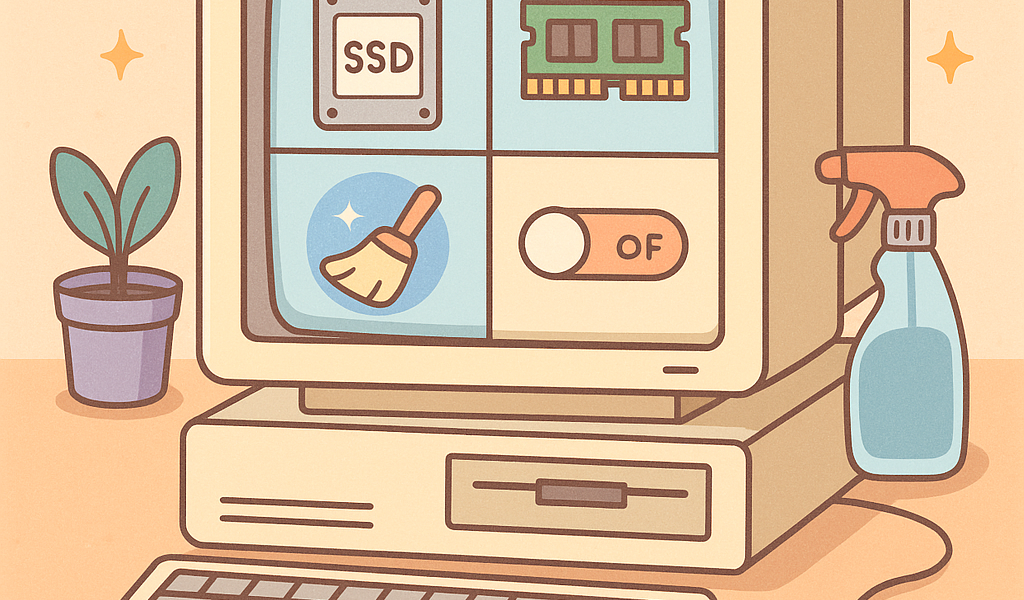
Como Deixar o Computador Mais Rápido (Sem Mistério): um Guia Simples para Leigos
Se o seu computador parece “pensar demais” para abrir um programa, demora para ligar ou vive travando, você não está sozinho. A boa notícia é que, na maioria dos casos, dá para melhorar bastante a velocidade com alguns cuidados simples — sem precisar ser expert e sem gastar dinheiro de cara.
Vou explicar como um professor paciente explicaria em sala: com exemplos do dia a dia, passo a passo e com dicas práticas. Vamos lá?
1) Entenda o que deixa um computador lento (explicação bem simples)
Pense no computador como uma cozinha:
- O processador (CPU) é o cozinheiro: ele faz o trabalho pesado.
- A memória RAM é a bancada: quanto maior e mais livre, mais coisas dá para preparar ao mesmo tempo.
- O armazenamento (HD/SSD) é a despensa: onde ficam guardados os ingredientes (arquivos e programas).
- O Windows é a organização da cozinha: regras, gavetas, rotinas.
Quando o PC fica lento, geralmente é porque a “cozinha” está bagunçada: muitos programas abrindo junto, pouca RAM livre, armazenamento cheio, poeira/temperatura alta ou um HD antigo.
2) Antes de tudo: faça 3 checagens rápidas
2.1 Reinicie de verdade (e não apenas “desligar e ligar”)
Parece bobo, mas funciona. Reiniciar fecha processos travados e limpa “pendências” do sistema. É como dar uma pausa, reorganizar a mesa e voltar a trabalhar.
2.2 Veja o que está pesando agora
No Windows, aperte Ctrl + Shift + Esc para abrir o Gerenciador de Tarefas. Na aba Processos, veja quem está usando mais CPU, Memória e Disco.
- Se Disco fica sempre perto de 100%, pode ser HD lento, falta de espaço ou programa “martelando” o disco.
- Se Memória fica perto de 90% ou mais, provavelmente está faltando RAM (ou tem programas demais abertos).
- Se CPU fica alto o tempo todo, tem algo pesado rodando (antivírus em varredura, atualizações, navegador com muitas abas etc.).
2.3 Confira o espaço livre do armazenamento
Abra Explorador de Arquivos > Este Computador. Se o disco do Windows (geralmente C:) estiver muito cheio, o PC sofre. Como regra simples: tente manter pelo menos 15% a 20% livre.
3) O que mais dá resultado: diminuir programas ao iniciar
Um dos motivos mais comuns do PC ficar lento é ter muitos programas começando junto com o Windows. É como tentar sair de casa com 10 pessoas falando com você ao mesmo tempo: você até consegue, mas demora e estressa.
Como desativar programas de inicialização (Windows 10/11)
- Aperte Ctrl + Shift + Esc (Gerenciador de Tarefas).
- Vá em Inicializar (ou “Aplicativos de Inicialização”).
- Desative o que você não precisa ao ligar.
Dica de professor: se você não sabe o que é, pesquise o nome antes de desativar. Em geral, você pode desativar tranquilamente coisas como: atualizadores de programas, launchers, apps de chat que você não usa sempre, e utilitários de impressora que não são necessários o tempo todo.
4) Limpeza prática: desinstale o que não usa e limpe arquivos temporários
4.1 Desinstalar programas que você não usa
Programas ocupam espaço e, às vezes, rodam em segundo plano. É como guardar tralhas na despensa: uma hora atrapalha.
- Abra Configurações > Aplicativos.
- Veja a lista e desinstale o que não usa há meses.
4.2 Limpar temporários (sem perigo)
No Windows: Configurações > Sistema > Armazenamento > Arquivos temporários. Selecione itens como temporários e cache. Evite marcar “Downloads” se você guarda coisas lá.
4.3 Cuidado com “limpadores milagrosos”
Alguns programas prometem “otimização em 1 clique” e acabam instalando mais coisas, exibindo propaganda ou causando problemas. Prefira as ferramentas do próprio Windows e boas práticas.
5) Navegador rápido = computador que parece mais rápido
Muita gente sente lentidão principalmente no navegador (Chrome/Edge/Firefox). Pense no navegador como uma mochila: quanto mais abas e extensões, mais pesado fica carregar.
Dicas simples para acelerar o navegador
- Feche abas que não está usando (de verdade).
- Remova extensões desnecessárias. Extensão demais = peso extra.
- Atualize o navegador (versões novas corrigem lentidão e falhas).
- Limpe cache de vez em quando (não precisa todo dia).
Analogia rápida: extensão é como “acessório” no carro. Alguns ajudam (GPS), mas colocar 20 acessórios deixa tudo mais pesado e problemático.
6) Atualizações: chatas, mas importantes
Atualização do Windows e de drivers é como revisão do carro: ninguém ama fazer, mas evita dor de cabeça e melhora desempenho/segurança.
O que fazer
- Abra Configurações > Windows Update e instale atualizações.
- Reinicie quando o sistema pedir (ele precisa “aplicar” mudanças).
Observação: às vezes, logo após atualizar, o PC pode ficar mais lento por alguns minutos enquanto “organiza” arquivos. Isso costuma passar.
7) Verifique vírus e programas indesejados (do jeito certo)
Vírus e adwares (programas chatos que aparecem do nada) deixam o PC lento e podem roubar dados. Pense neles como “pessoas estranhas” usando sua casa quando você não está vendo: consomem recursos.
O que eu recomendo para leigos
- Use o Segurança do Windows (Defender) e faça uma verificação completa.
- Evite instalar antivírus desconhecido “gratuito” que aparece em anúncios.
- Desconfie de sites que pedem para “atualizar” um player ou “limpar” o PC.
Se você perceber muitas propagandas, barras estranhas no navegador e lentidão repentina, vale investigar com calma.
8) HD ou SSD: o upgrade que mais muda o jogo
Se o seu computador tem HD (o disco mais antigo), trocar por SSD costuma ser a maior melhoria de velocidade que existe. É como comparar:
- HD = procurar um papel em uma gaveta bagunçada, devagar.
- SSD = achar o arquivo em uma pasta bem organizada, quase instantâneo.
Como saber se você tem HD ou SSD
- Abra o Gerenciador de Tarefas > aba Desempenho.
- Clique em Disco. Geralmente aparece “SSD” ou “HDD/HD”.
Importante: trocar para SSD normalmente exige clonar o sistema ou reinstalar o Windows. Se você não se sente seguro, peça ajuda a um técnico. Mas, se o PC é antigo e ainda tem HD, isso pode “renascer” a máquina.
9) Memória RAM: quando vale a pena aumentar
Se a RAM é a bancada de cozinha, pouca RAM significa que você precisa ficar guardando e tirando coisas da bancada o tempo todo. Isso deixa tudo mais lento.
Sinais de pouca RAM
- Travadas ao alternar entre programas.
- Navegador lento com poucas abas abertas.
- Uso de memória acima de 80–90% no Gerenciador de Tarefas.
Quanto de RAM é “ok” para uso comum?
- 8 GB: básico confortável para internet, estudos e escritório.
- 16 GB: bem tranquilo, ajuda muito com multitarefa.
Se o seu PC tem 4 GB e você usa Windows moderno com navegador, aumentar para 8 GB pode ajudar bastante.
10) Temperatura e poeira: o inimigo silencioso
Computador quente demais diminui o ritmo para não “queimar” (ele se protege). É como uma pessoa correndo no calor: uma hora precisa diminuir a velocidade.
Boas práticas simples
- Não use notebook em cima de cama/sofá (abafa a ventilação).
- Deixe entradas de ar livres.
- Se faz anos que não limpa, uma limpeza interna em assistência pode ajudar.
Sinal comum: ventoinha (cooler) fazendo barulho alto o tempo todo, mesmo sem abrir nada pesado.
11) Checklist rápido: 12 ações para deixar o PC mais rápido hoje
- Reiniciar o computador.
- Desativar programas desnecessários na inicialização.
- Desinstalar programas que você não usa.
- Limpar arquivos temporários pelo Windows.
- Manter pelo menos 15% a 20% do disco livre.
- Fechar abas e remover extensões do navegador.
- Atualizar Windows e reiniciar quando pedir.
- Fazer verificação completa no Segurança do Windows.
- Evitar “otimizadores milagrosos”.
- Verificar se o disco é HD (considerar SSD).
- Checar uso de RAM (considerar upgrade se estiver sempre alto).
- Cuidar da ventilação e da poeira.
12) Perguntas comuns (sem vergonha de perguntar)
“Formatar resolve?”
Às vezes resolve, mas é como “reformar a casa” para achar um objeto perdido. Pode ser desnecessário. Primeiro tente as dicas deste post. Se o PC está muito bagunçado, com muitos programas, e nada ajuda, aí sim a formatação pode ser uma boa — desde que você faça backup.
“Meu PC é velho. Ainda tem jeito?”
Na maioria das vezes, sim. Para PC antigo, SSD + mais RAM costuma ser o combo mais eficiente. Mesmo sem upgrade, limpar inicialização, temporários e reduzir programas já melhora.
“O que é melhor: trocar o PC ou fazer upgrade?”
Se o computador é muito antigo e não aceita upgrades úteis, talvez trocar seja mais custo-benefício. Mas se ele está funcionando bem, só lento, vale avaliar SSD e RAM primeiro.



Deixe um comentário