
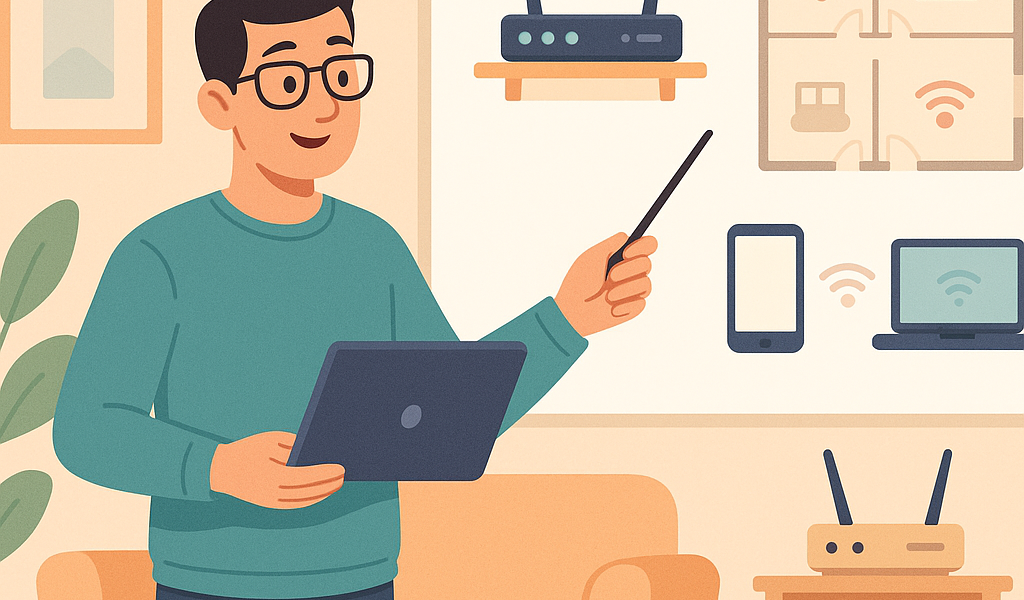
Wi‑Fi fraco em casa? 15 dicas simples (e práticas) para melhorar o sinal hoje
Professor de informática em modo “paciente”: se a internet cai no quarto, o vídeo trava na sala ou o celular vive alternando para o 4G, quase sempre o problema não é “a internet”, e sim como o Wi‑Fi está chegando até você. Vamos resolver isso com passos fáceis, sem “tecniquês”.
Antes de tudo: internet e Wi‑Fi não são a mesma coisa
Pense assim: a internet é a água chegando na sua casa (o serviço do provedor). O Wi‑Fi é a tubulação interna levando essa água até cada torneira (seus celulares, TVs e notebooks). Você pode ter água ótima na entrada, mas a torneira do banheiro sair fraca se o encanamento estiver ruim.
Por isso, “melhorar o Wi‑Fi” geralmente envolve:
- Posição do roteador (onde ele está na casa)
- Interferência (paredes, eletrônicos, vizinhos)
- Configurações (nome da rede, canal, bandas 2.4/5 GHz)
- Equipamentos (roteador antigo, repetidor mal colocado)
Passo 1: descubra se o problema é o Wi‑Fi ou a internet
Antes de mexer em tudo, faça um teste simples. Se possível, conecte um computador ou notebook ao roteador com cabo de rede. Se a internet no cabo estiver boa e no Wi‑Fi estiver ruim, então o “gargalo” é o Wi‑Fi.
Checklist rápido (bem leigo)
- O problema acontece em todos os cômodos ou só em alguns?
- A internet piora em horários específicos (noite/folga)?
- Quando você chega perto do roteador, melhora?
Se melhora perto do roteador, quase certeza que é alcance/interferência.
Passo 2: coloque o roteador no melhor lugar possível (isso faz milagre)
O roteador espalha Wi‑Fi como uma lâmpada espalha luz. Se você coloca a lâmpada dentro do armário, a casa fica escura. Com o Wi‑Fi é parecido: ele precisa de “campo aberto”.
O lugar ideal
- No centro da casa (ou o mais perto disso)
- Mais alto (em uma estante, por exemplo)
- Livre: sem ficar dentro de gaveta, atrás da TV ou dentro de rack fechado
Evite estes “vilões” perto do roteador
- Micro-ondas (sim, ele atrapalha muito)
- Telefones sem fio antigos
- Caixa de som Bluetooth muito próxima
- Aquários e espelhos grandes (refletem/absorvem sinal)
- Paredes grossas e, principalmente, concreto armado
Dica de professor: se o roteador fica “na entrada” porque o técnico instalou ali, tudo bem. Mas se você tem como puxar um cabo maior e levar o roteador para um ponto mais central, o ganho costuma ser enorme.
Passo 3: reinicie do jeito certo (sem mistério, mas com método)
Muita gente reinicia “por superstição”, mas existe motivo. O roteador é um mini-computador e, com o tempo, pode ficar lento ou “confuso” com muitos aparelhos conectados.
Como reiniciar corretamente
- Desligue o roteador (e o modem, se forem aparelhos separados).
- Espere 30 segundos.
- Ligue primeiro o modem (se existir) e espere estabilizar.
- Ligue o roteador e aguarde 1–2 minutos.
Se o Wi‑Fi melhora por algumas horas e piora depois, isso pode indicar: roteador fraco, superaquecimento ou muita interferência.
Passo 4: entenda 2.4 GHz e 5 GHz com uma analogia simples
Seu roteador pode ter duas “faixas” de Wi‑Fi: 2.4 GHz e 5 GHz. Pense nelas como duas estradas:
- 2.4 GHz = estrada mais antiga, mais movimentada, mas que vai mais longe (melhor para atravessar paredes)
- 5 GHz = estrada mais moderna, menos congestionada e mais rápida, porém com alcance menor (perde força em paredes)
Qual usar?
- Use 5 GHz perto do roteador (sala, escritório) para streaming e jogos.
- Use 2.4 GHz em cômodos mais distantes e para dispositivos simples (lâmpadas inteligentes, tomadas, etc.).
Dica prática: se o roteador tem dois nomes de rede (por exemplo, “Casa_2G” e “Casa_5G”), você consegue escolher manualmente. Se só tem um nome, ele pode estar alternando sozinho e nem sempre escolhe o melhor.
Passo 5: mude o “canal” do Wi‑Fi (quando tem muita rede do vizinho)
Em prédios e bairros com muitas casas, várias redes Wi‑Fi ficam “gritando” ao mesmo tempo. Aí o seu roteador pode estar falando no mesmo canal que os vizinhos, gerando bagunça.
Analogia: é como tentar conversar numa sala cheia, todo mundo falando alto na mesma mesa.
O que fazer (sem complicar)
- No 2.4 GHz, os canais mais usados e recomendados são 1, 6 e 11 (eles não “se atropelam” tanto).
- No 5 GHz, normalmente já é melhor por natureza, mas também pode ajudar trocar o canal.
Se você não quer entrar em configurações avançadas, uma solução simples é:
- Entrar nas configurações do roteador e procurar por Canal → colocar em Automático (se não estiver).
- Se já estiver em automático e ainda estiver ruim, testar manualmente 1, 6 e 11 no 2.4 GHz.
Observação: cada roteador tem uma tela diferente, mas quase todos têm essas opções. Se precisar, procure no próprio aparelho a etiqueta com o endereço de acesso (normalmente algo como 192.168.0.1) e a senha padrão.
Passo 6: atualize o roteador (o “sistema” dele também envelhece)
Roteador também recebe atualizações, chamadas de firmware. Pense nisso como a “atualização do cérebro” do aparelho: corrige falhas e melhora estabilidade.
Dicas seguras
- Se o roteador é da operadora, geralmente a atualização é automática.
- Se é um roteador comprado por você, vale entrar no painel e procurar por Atualização ou Firmware.
- Faça isso em um horário tranquilo, porque pode reiniciar.
Passo 7: troque a senha e revise quem está conectado
Às vezes o Wi‑Fi fica lento porque tem mais gente usando do que você imagina. E não é só “invasão”: pode ser uma TV antiga conectada, um celular velho baixando atualização, ou até a senha compartilhada com meio mundo.
Como checar de forma simples
- No aplicativo do roteador (se houver) ou no painel, procure por Dispositivos conectados.
- Veja se reconhece os nomes (alguns aparecem como “Android”, “iPhone”, “SmartTV”).
Boas práticas
- Use senha forte (misture letras e números).
- Ative WPA2 ou WPA3 (se disponível).
- Evite WEP (muito antigo e fraco).
Passo 8: repetidor, roteador extra ou mesh? (qual escolher sem dor de cabeça)
Quando a casa é grande ou tem muitas paredes, só “posicionar melhor” pode não resolver. Aí entram as extensões de sinal. Vamos comparar usando uma analogia de “entregas”.
Repetidor (o mais barato, mas exige cuidado)
É como um motoboy que pega a encomenda no meio do caminho e leva adiante. Se ele pega a encomenda já atrasada, ele só repete o atraso.
- Prós: barato, fácil de comprar.
- Contras: se colocado em local ruim, piora; pode reduzir velocidade.
- Onde instalar: no meio do caminho, onde ainda há sinal “bom” do roteador (não no cômodo que já não pega nada).
Roteador extra com cabo (muito bom custo-benefício)
É como puxar um cano novo até outro banheiro. Se você consegue passar cabo de rede até um ponto distante, dá para colocar um segundo ponto de Wi‑Fi lá (modo Access Point).
- Prós: desempenho excelente e estável.
- Contras: precisa passar cabo.
Sistema Mesh (a opção mais “sem sofrimento”)
Mesh é como ter vários “postinhos” conversando entre si para cobrir a casa toda com o mesmo nome de rede. O celular troca de ponto de forma mais inteligente.
- Prós: cobertura melhor e mais fácil para casas grandes.
- Contras: costuma ser mais caro.
Regra simples: se sua casa tem muitos cômodos e o problema é alcance, mesh quase sempre é a solução mais tranquila.
Passo 9: ajuste as antenas (se o seu roteador tiver)
Se o roteador tem antenas externas, elas não são “enfeite”. Elas ajudam a direcionar melhor o sinal.
Como posicionar
- Em casas com um andar: deixe as antenas em pé (vertical).
- Em sobrado/apartamento com andar superior: teste uma antena vertical e outra levemente inclinada.
Não existe “mágica universal”, mas pequenos ajustes podem melhorar.
Passo 10: quando vale a pena trocar o roteador
Se o seu roteador é muito antigo, ele pode ser o “gargalo” mesmo com internet boa. É como tentar passar água por um canudinho: não adianta ter caixa d’água grande.
Sinais de que está na hora
- Quedas frequentes mesmo após reiniciar
- Wi‑Fi some do nada
- Esquenta demais
- Internet contratada alta, mas no Wi‑Fi nunca chega perto (principalmente em 5 GHz)
O que procurar ao comprar (em português claro)
- Wi‑Fi 5 (AC) ou Wi‑Fi 6 (AX) para melhor desempenho
- Banda dupla (2.4 e 5 GHz)
- Boa reputação e suporte/app
- Se sua casa é grande: considere mesh
Erros comuns que derrubam o Wi‑Fi (e como evitar)
- Roteador no chão: o sinal “bate” em móveis e perde força. Coloque mais alto.
- Roteador dentro do rack: madeira e vidro já atrapalham; fechado, piora.
- Repetidor no quarto onde não pega nada: ele só repete sinal fraco. Coloque no “meio do caminho”.
- Nome único sem entender 2.4/5 GHz: às vezes o aparelho escolhe a banda errada. Separar nomes pode ajudar.
- Usar senha antiga compartilhada: mais dispositivos, mais disputa.
Plano de ação em 10 minutos (para você fazer agora)
- Reinicie modem/roteador do jeito certo.
- Coloque o roteador em local alto e aberto (se puder).
- Teste o Wi‑Fi perto do roteador no 5 GHz.
- Teste no cômodo mais distante no 2.4 GHz.
- Se o 2.4 GHz estiver instável, troque o canal (1, 6, 11).
- Confira quantos dispositivos estão conectados.
- Se a casa for grande, planeje: repetidor bem posicionado, cabo com AP ou mesh.


Deixe um comentário