
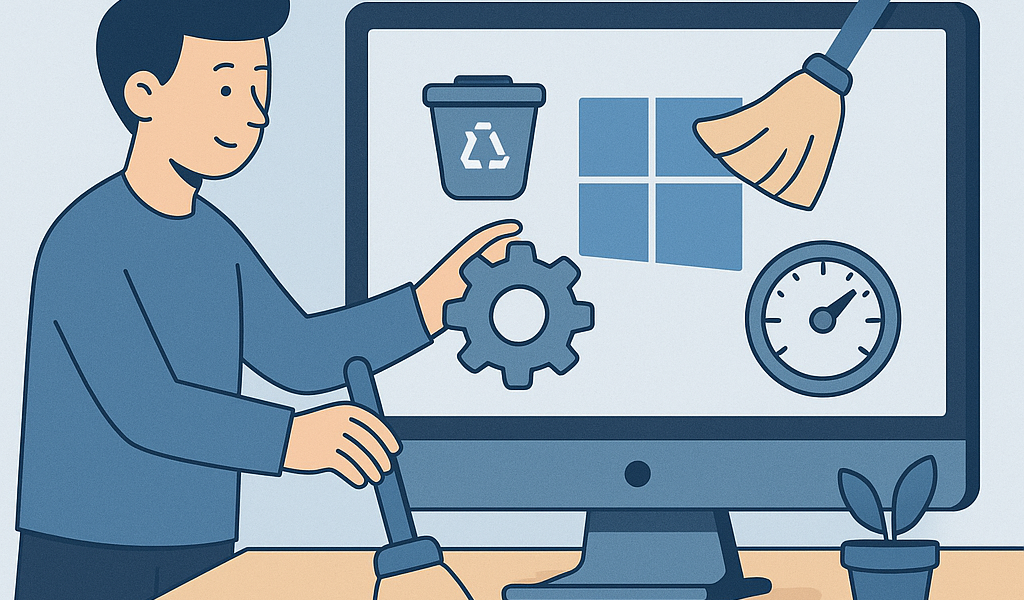
Como limpar e otimizar o Windows (sem complicação): guia prático para deixar o PC mais rápido
Professor de informática na área: se o seu Windows anda lento, travando ou demorando para ligar, quase sempre o problema é “acúmulo”. Pense no computador como uma casa: se você guarda caixas demais no corredor, fica difícil andar. Neste post, vou te mostrar uma limpeza segura e uma otimização simples, passo a passo, para o PC voltar a “respirar”.
Antes de começar: o que significa “limpar” e “otimizar” o Windows?
Limpar é remover o que não ajuda mais: arquivos temporários, lixeira cheia, programas que você não usa, inicialização lotada. Já otimizar é ajustar o que fica: organizar o armazenamento, controlar o que abre junto com o Windows e garantir que o sistema esteja atualizado.
Uma analogia simples: limpar é tirar o lixo e as tralhas; otimizar é reorganizar os móveis para a casa ficar mais prática.
O que você vai ganhar com isso?
- Windows iniciando mais rápido
- Menos travamentos e engasgos
- Mais espaço livre no disco
- Atualizações e segurança em dia
Checklist rápido (para não dar problema)
Antes de mexer em qualquer coisa, faça este mini-checklist. É simples e evita dor de cabeça:
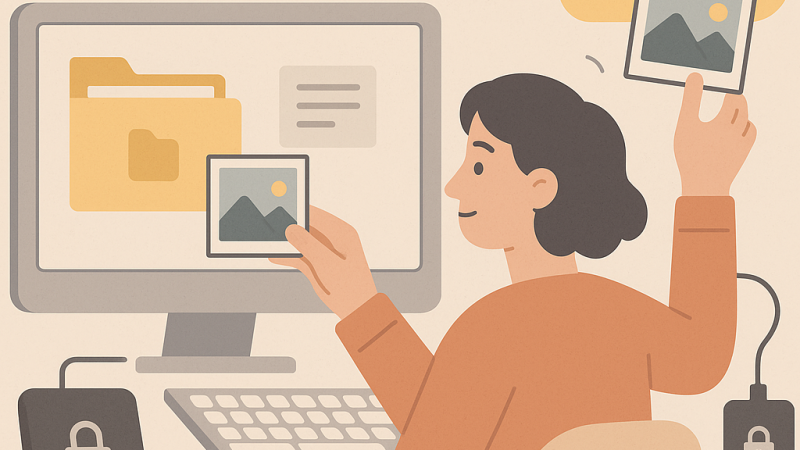
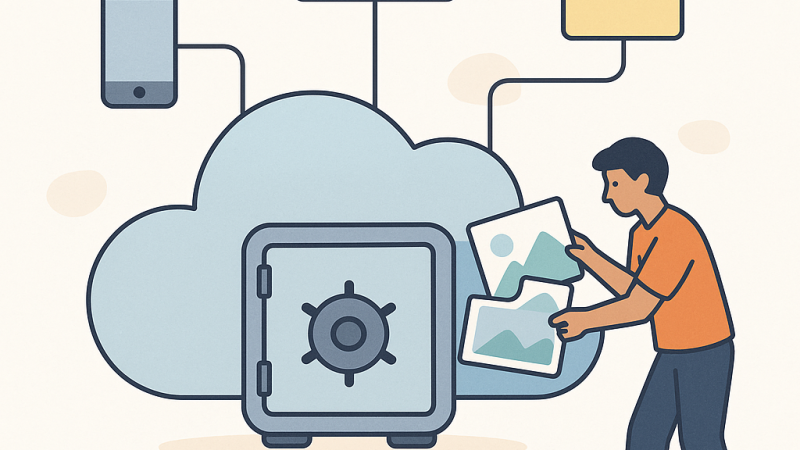
- Salve seus arquivos importantes (Fotos, Documentos, Trabalho) em um pendrive, HD externo ou nuvem.
- Conecte na tomada (principalmente notebook), para não desligar no meio.
- Feche programas abertos (navegador, Word, jogos, etc.).
1) Limpeza básica: esvazie a Lixeira e remova arquivos temporários
Arquivos temporários são como aqueles papéis de rascunho: foram úteis por alguns minutos, mas depois só ocupam espaço. O Windows guarda muitos deles.
Esvaziar a Lixeira
- Procure a Lixeira na área de trabalho.
- Clique com o botão direito e escolha Esvaziar Lixeira.
Limpar arquivos temporários com o próprio Windows
No Windows 10/11 (caminho mais comum):
- Abra Configurações (tecla Windows + I).
- Vá em Sistema > Armazenamento.
- Entre em Arquivos temporários.
- Marque o que deseja remover (ex.: temporários, miniaturas) e clique em Remover arquivos.
Dica de professor: se aparecer “Downloads” na lista, leia com atenção. Essa opção pode apagar coisas que você baixou. Só marque se tiver certeza.
2) Ative o “Sensor de Armazenamento” (limpeza automática)
Se você esquece de limpar, o Windows pode fazer isso sozinho. É como ter uma rotina de arrumação toda semana.
- Abra Configurações (Windows + I).
- Vá em Sistema > Armazenamento.
- Ative Sensor de Armazenamento (ou “Storage Sense”).
- Configure para limpar temporários e a Lixeira periodicamente.
3) Desinstale programas que você não usa (sem medo)
Programas instalados são como eletrodomésticos parados na sua casa: ocupam espaço e alguns ainda “puxam energia” em segundo plano. Remover o que você não usa pode dar um ganho real.
Como desinstalar pelo caminho seguro
- Abra Configurações (Windows + I).
- Vá em Aplicativos > Aplicativos instalados (ou “Apps e recursos”).
- Ordene por Tamanho para achar os maiores.
- Clique no programa e escolha Desinstalar.
O que normalmente é seguro remover?
- Jogos que você não joga mais
- Programas de teste (trial) que vieram com o PC
- Barra de ferramentas e “utilitários milagrosos” que você não pediu
- Aplicativos duplicados (ex.: 2 players de vídeo e você usa só 1)
Evite desinstalar coisas com nome de fabricante de hardware (Intel, AMD, NVIDIA, Realtek) ou “Driver”. Se tiver dúvida, deixe.
4) Controle os programas que abrem junto com o Windows (isso faz muita diferença)
Quando você liga o PC, é como abrir uma loja de manhã. Se você tentar ligar todas as luzes, música, TV, cafeteira e ar-condicionado ao mesmo tempo, tudo demora mais. No Windows, muitos programas querem iniciar junto — e isso pesa.
Como desativar inicialização automática
- Pressione Ctrl + Shift + Esc para abrir o Gerenciador de Tarefas.
- Vá na aba Inicializar (ou “Inicialização”).
- Veja a coluna de Impacto na inicialização.
- Clique no item e escolha Desabilitar (não é desinstalar!).
O que costuma ser ok desativar?
- Spotify/Deezer abrindo sozinho
- Discord/Skype/Teams se você não usa todo dia
- Launchers de jogos (Steam/Epic) se você joga raramente
- Atualizadores de programas não essenciais
Importante: antivírus e itens do sistema devem ficar. Se aparecer algo claramente do Windows ou do seu antivírus, deixe ligado.
5) Atualize o Windows (otimização e segurança)
Muita gente evita atualizar porque “demora”, mas atualização é como revisão do carro: corrige falhas, melhora desempenho e fecha brechas de segurança.
- Abra Configurações.
- Vá em Windows Update.
- Clique em Verificar atualizações.
- Reinicie quando o Windows pedir.
Dica: deixe para atualizar em um horário que você não precise do PC (ex.: noite).
6) Verifique o armazenamento: quanto espaço livre é “saudável”?
O Windows precisa de espaço para trabalhar, como uma mesa precisa de área livre para você conseguir escrever. Se o disco fica lotado, o PC pode ficar bem lento.
- Se possível, mantenha pelo menos 15% a 20% do disco livre.
- Se o seu disco tem 256 GB, tente manter uns 40–50 GB livres.
Como ver o que está ocupando espaço
- Configurações > Sistema > Armazenamento.
- Veja as categorias (Aplicativos, Documentos, Imagens, Vídeos).
Dica prática: vídeos são os “campeões” de ocupar espaço. Se você grava muito vídeo no celular e passa para o PC, esse pode ser o vilão.
7) Desfragmentar (só para HD) e otimizar unidades (para SSD)
Esse ponto confunde muita gente, então vamos simplificar com uma analogia:
HD (disco antigo) é como um armário com gavetas físicas. Se você espalha as meias em várias gavetas, demora para achar os pares. A desfragmentação reorganiza.
SSD (mais moderno) é como uma estante com acesso rápido. Ele não precisa dessa “arrumação” da mesma forma, mas o Windows faz uma otimização adequada automaticamente.
Como abrir a ferramenta
- No menu Iniciar, pesquise por Desfragmentar e Otimizar Unidades.
- Selecione a unidade (geralmente C:).
- Clique em Otimizar.
Observação: se você tiver SSD, não se preocupe: o Windows entende isso e aplica o método certo.
8) Navegador “pesado”: limpe o que realmente ajuda
Às vezes, o Windows nem está tão ruim — o navegador é que está carregado. Pense no navegador como uma mochila: extensões demais, histórico acumulado e abas infinitas deixam tudo mais lento.
Dicas rápidas para Chrome/Edge
- Feche abas que você não está usando (guarde em favoritos se precisar).
- Remova extensões que você não reconhece ou não usa.
- Limpe arquivos temporários do navegador (cache) de vez em quando.
Uma regra simples: se você não sabe para que serve uma extensão, ela não deveria estar ali.
9) “Programas milagrosos” de limpeza: quando evitar
Você já viu anúncios prometendo “aumentar 300% a velocidade”? Desconfie. Muitos desses programas são como vendedores de produto mágico: falam bonito, mas podem instalar mais coisas, mostrar propaganda, ou até causar problemas.
Recomendação segura para leigos: use primeiro as ferramentas do próprio Windows (as que mostramos aqui). Elas são suficientes na maioria dos casos.
10) Sinais de que o problema não é “sujeira”, e sim hardware
Mesmo limpando, alguns PCs continuam lentos por limitações físicas. É como tentar correr com um tênis muito gasto: uma hora o equipamento limita.
Indícios comuns
- O PC fica lento principalmente ao abrir vários programas ao mesmo tempo (pode ser pouca memória RAM).
- Demora muito para ligar e para abrir qualquer coisa (pode ser HD antigo pedindo troca por SSD).
- Esquenta demais e “engasga” (pode ser poeira interna ou pasta térmica — aqui vale assistência).
Upgrade campeão para usuário comum: trocar HD por SSD costuma ser a melhoria mais perceptível.
Rotina recomendada (para não voltar a ficar lento)
Para manter o Windows leve, faça uma rotina simples, como higiene do dia a dia:
- Semanal: esvaziar lixeira e fechar abas excessivas
- Mensal: limpar arquivos temporários e revisar inicialização
- A cada 2–3 meses: desinstalar programas que não usa e conferir espaço livre
- Sempre: manter atualizações do Windows em dia
Perguntas comuns (bem rápidas)
“Se eu desativar algo na inicialização, vou estragar o PC?”
Não. Você apenas impede que o programa abra sozinho. Se sentir falta, você pode voltar e reativar.
“Limpar arquivos temporários apaga minhas fotos e documentos?”
Normalmente não. Mesmo assim, preste atenção se aparecer a opção “Downloads” e não marque se tiver arquivos importantes lá.
“Quanto tempo leva para ver diferença?”
Geralmente você nota na hora: inicialização mais rápida e menos engasgos. Em PCs muito cheios, a melhora pode ser grande.
Deixe um comentário