
Organização de Arquivos no PC: 12 Dicas Simples para Nunca Mais “Perder” Documentos
Você já ficou minutos (ou horas) procurando um arquivo e pensou: “Eu tenho certeza que salvei isso!”? Isso é muito comum. A boa notícia é que organizar arquivos não exige ser “bom de informática”. É mais parecido com arrumar um guarda-roupa: se você cria categorias, coloca nomes claros e mantém uma rotina, tudo fica fácil de encontrar.
Vou te ensinar de forma bem simples, como um professor paciente, com analogias do mundo real e passos práticos. O objetivo é você terminar este post com um plano de organização que funcione no seu dia a dia.
Por que a gente “perde” arquivos mesmo quando eles estão no computador?
Na maioria das vezes, o arquivo não sumiu. Ele está só guardado no “lugar errado” ou com um nome que não ajuda a reconhecer.
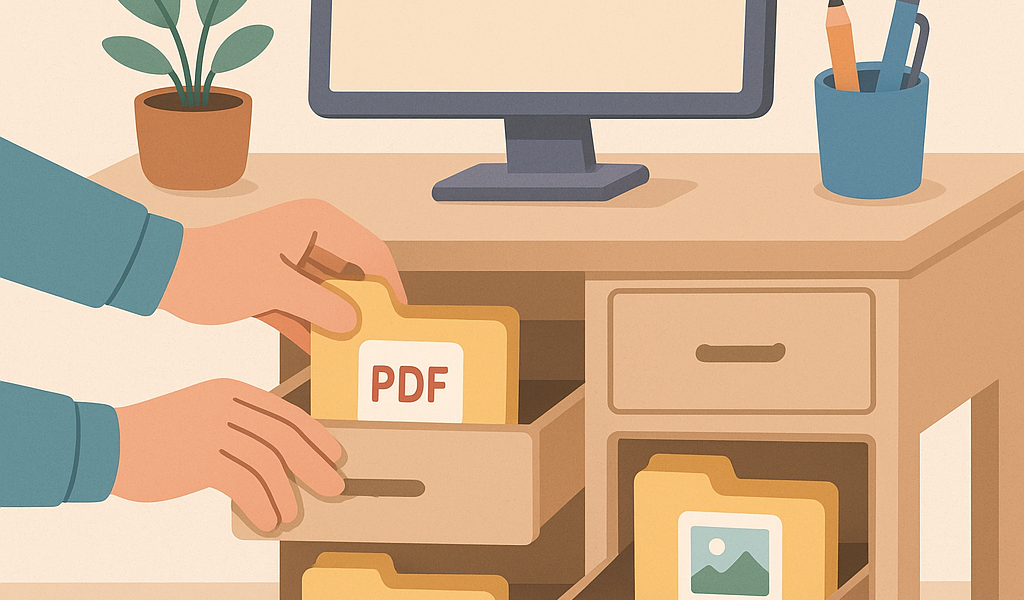
Pense no computador como uma casa:
- Pastas são como gavetas e armários.
- Arquivos são como papéis, fotos e contas.
- A Área de Trabalho é como a mesa da sala: útil para coisas temporárias, mas vira bagunça rapidinho.
Quando a “mesa” está cheia (muitos arquivos na Área de Trabalho), encontrar qualquer coisa vira uma caça ao tesouro.
A regra de ouro: cada tipo de arquivo deve ter uma “casa”
Antes de sair criando dezenas de pastas, use a lógica mais simples possível: um lugar fixo para cada tipo de coisa. Igual em casa: contas em uma pasta, documentos pessoais em outra, fotos em álbuns, e assim por diante.
Um modelo de pastas (simples e eficiente) para começar hoje
Você pode criar uma pasta principal chamada “Meus Arquivos” dentro de Documentos e, dentro dela, usar algo assim:
- 01_Pessoal
- Documentos
- Saude
- Comprovantes
- 02_Trabalho
- Projetos
- Relatorios
- Clientes
- 03_Estudos
- Cursos
- Exercicios
- 04_Fotos
- 05_Recebidos (para coisas que chegam por WhatsApp, e-mail etc.)
- 99_Arquivo (para o que você quer guardar, mas não usa sempre)
Por que números? Porque as pastas ficam sempre na mesma ordem, e isso ajuda muito quem é leigo. É como organizar prateleiras por sequência.
Dica prática #1: pare de salvar tudo na Área de Trabalho
A Área de Trabalho é ótima para deixar 1 a 5 coisas temporárias (por exemplo: um boleto para pagar hoje). Mais do que isso, ela vira uma “pilha de papel” em cima da mesa.
- Use a Área de Trabalho como zona de passagem.
- Uma vez por semana, mova os arquivos para as pastas corretas.
Dica prática #2: dê nomes que expliquem o arquivo (e você vai se agradecer)
Nomes como “documento.pdf”, “novo (1).docx” e “scan003.jpg” são como guardar papéis sem escrever do que se trata.
Como criar um bom nome (fórmula simples)
Use: AAAA-MM-DD + assunto + detalhe. Exemplo:
- 2026-04-ContaLuz-Abril.pdf
- 2026-03-Contrato-Aluguel-Apto301.pdf
- 2026-04-Curriculo-JoaoSilva.docx
Por que assim? Porque o computador organiza datas direitinho, e você bate o olho e entende.
Evite estes erros comuns
- Usar nomes genéricos: “importante”, “final”, “versao nova”.
- Colocar símbolos estranhos: prefira letras, números, hífen e underline.
- Deixar “(1) (2) (3)”: isso vira confusão com o tempo.
Dica prática #3: entenda a diferença entre “copiar” e “mover” (para não duplicar tudo)
Isso confunde muita gente, então vamos com uma analogia simples:
- Copiar é como tirar xerox: você fica com duas cópias (uma no lugar antigo e outra no novo).
- Mover é como pegar um papel e colocar em outra gaveta: sai do lugar antigo e vai para o novo.
Para organizar, na maioria das vezes você quer mover, não copiar. Se copiar sem perceber, seu computador enche e você fica com versões diferentes do mesmo arquivo.
Dica prática #4: use a busca do Windows/Mac como “cão farejador”
Mesmo bem organizado, às vezes a gente não lembra onde guardou. A busca do sistema é como um ajudante que procura por você.
O que digitar na busca?
- Parte do nome do arquivo: “ContaLuz”
- Tipo do arquivo: .pdf, .jpg, .docx
- Uma palavra que está dentro do documento (em muitos casos funciona)
Dica de professor: se você segue nomes claros, a busca fica poderosa. Se tudo se chama “arquivo”, não tem milagre.
Dica prática #5: crie uma pasta “Recebidos” para o que chega bagunçado
Arquivos que chegam por WhatsApp, Telegram ou e-mail geralmente vêm com nomes ruins e vão parar em lugares diferentes (Downloads, Imagens, etc.).
Crie a pasta “05_Recebidos” e combine com você mesmo:
- Chegou algo importante? Salve primeiro em Recebidos.
- Depois, quando tiver tempo, você renomeia e move para a pasta final.
Isso evita que você organize no “calor do momento” e jogue em qualquer lugar.
Dica prática #6: cuidado com a pasta “Downloads” (ela é um corredor, não uma gaveta)
A pasta Downloads é como o corredor da sua casa: tudo passa por ali, mas nada deveria morar ali para sempre.
Rotina simples (leva 5 minutos por semana)
- Abra a pasta Downloads.
- Apague o que for lixo (instaladores antigos, imagens repetidas).
- Renomeie o que for importante.
- Mova para a pasta certa (Pessoal, Trabalho, Fotos…).
Dica prática #7: menos pastas, mais clareza
Um erro comum é criar pastas demais: “Contas”, “Contas 2026”, “Contas Pagas”, “Contas Pagas Abril”, “Contas Pagas Abril Atual”… e pronto, ninguém acha nada.
Prefira uma estrutura com poucos níveis. Como regra simples:
- Tente ficar em até 3 níveis de pastas (ex.: Pessoal > Comprovantes > 2026).
- Se você precisa de 6 níveis, provavelmente dá para simplificar.
Dica prática #8: padrão para fotos e vídeos (sem dor de cabeça)
Fotos são campeãs de bagunça porque vêm do celular com nomes automáticos. Pense nelas como álbuns físicos: a gente organiza por data ou por evento.
Sugestões de organização
- Por ano e mês: 2026 > 2026-04
- Por evento: 2026-01_AniversarioDaMae
- Por viagem: 2025-12_Viagem_Florianopolis
Se você gosta de guardar tudo, sem problemas. Só não deixe misturado: “print”, “foto da viagem”, “documento do carro” e “meme” no mesmo lugar.
Dica prática #9: entenda “extensão” sem complicar (PDF, JPG, DOCX…)
A extensão é o final do nome do arquivo, como .pdf ou .jpg. É como o “tipo” do item:
- .pdf costuma ser documento para leitura (bom para enviar e imprimir).
- .docx é documento editável (Word).
- .xlsx é planilha (Excel).
- .jpg/.png são imagens.
Dica importante: renomear o arquivo não muda o tipo. Se você pegar “foto.jpg” e renomear para “foto.pdf”, ela não vira PDF; só vira confusão.
Dica prática #10: faça backup (porque computador também falha)
Organização é ótimo. Mas tem uma pergunta que eu sempre faço em aula: “Se seu computador quebrar hoje, o que você perde?”
Backup é como ter uma cópia das suas coisas importantes guardada em outro lugar, igual guardar documentos em uma pasta extra ou tirar cópias de segurança.
Opções simples para leigos
- HD/SSD externo: você conecta e copia a pasta “Meus Arquivos”.
- Nuvem (Google Drive, OneDrive, Dropbox): seus arquivos ficam sincronizados online.
Rotina fácil (sem complicação)
- Escolha um método (externo ou nuvem).
- Faça backup pelo menos 1 vez por mês (ou semanalmente se mexe com trabalho).
- Guarde o backup separado do computador (se for HD externo).
Dica prática #11: use um “Arquivo” para o que você quer guardar, mas não quer ver todo dia
Sabe aqueles documentos antigos que você não usa sempre, mas também não quer apagar? Em casa, a gente coloca em uma caixa etiquetada no alto do armário.
No computador, essa caixa pode ser a pasta 99_Arquivo (ou “Arquivados”).
- Terminou um projeto? Mova para Arquivo.
- Documentos de anos anteriores? Coloque lá.
- Assim, o que você usa no dia a dia fica “limpo” e rápido de acessar.
Dica prática #12: um check-up mensal de 10 minutos
Organização não é um evento. É um hábito. Mas não precisa virar trabalho!
Checklist rápido (10 minutos)
- Limpar a pasta Downloads.
- Olhar a Área de Trabalho e guardar o que estiver ali.
- Renomear arquivos recentes que ficaram com nomes ruins.
- Ver se há duplicados óbvios (ex.: “curriculo final”, “curriculo final 2”).
- Fazer backup da pasta principal.
Se você fizer isso todo mês, a bagunça nunca mais cresce a ponto de te estressar.
Perguntas comuns (sem vergonha: todo mundo já passou por isso)
“Posso apagar arquivos sem estragar o computador?”
Você pode apagar se forem seus documentos (PDFs, fotos, textos). O cuidado é com pastas do sistema e programas. Se não tiver certeza, não apague.
“Se eu mover um arquivo, ele some do programa?”
Se um programa estava “apontando” para aquele arquivo (por exemplo, um atalho ou um projeto), ele pode não encontrar depois. Para documentos comuns (PDF, foto, Word), mover é seguro. Se for algo de programa específico, prefira copiar ou ver como o programa salva.
“É melhor organizar por assunto ou por data?”
Para a maioria das pessoas, o melhor é por assunto (Pessoal, Trabalho, Estudos) e, dentro, usar datas no nome. Assim você une os dois jeitos sem complicar.


Deixe um comentário