
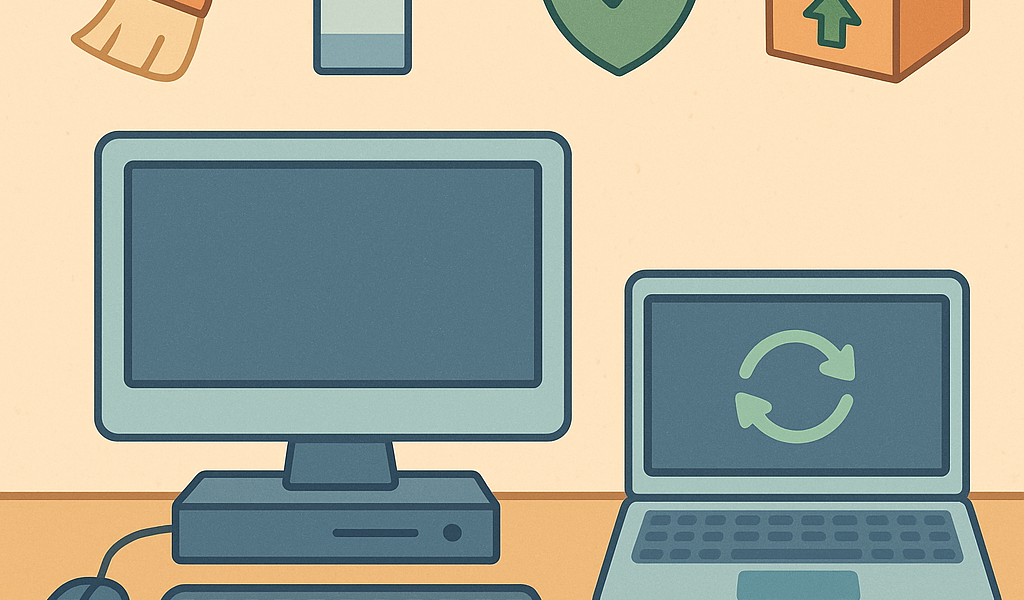
Manutenção básica do PC: um guia simples (sem “tecnês”) para seu computador durar mais
Você não precisa ser técnico para cuidar do seu computador. Pense no PC como um carro: se você troca o óleo, calibra os pneus e mantém limpo, ele anda melhor e quebra menos. Com o computador é a mesma ideia: limpeza, organização e alguns cuidados evitam travamentos, lentidão e sustos.
Neste post, vou te mostrar uma rotina de manutenção básica, prática e segura, para usuários comuns. Vamos por partes, com analogias do dia a dia, para você entender o que está fazendo e por quê.
1) O que é “manutenção do PC” (em linguagem de gente)
Manutenção é um conjunto de cuidados para manter o computador funcionando bem. Ela se divide em duas frentes:
- Manutenção física (por fora e por dentro): limpeza de poeira, cuidado com cabos, ventilação, uso correto.
- Manutenção “digital” (no sistema): atualizações, organização de arquivos, segurança, remoção de programas desnecessários.
Uma analogia simples: seu PC é como uma casa. A parte física é varrer, tirar poeira e deixar as janelas “respirarem”. A parte digital é organizar os armários, jogar fora o que não usa e trocar a fechadura quando necessário.
2) Antes de mexer em qualquer coisa: 3 regras de ouro
Regra 1: Faça backup do que é importante
Backup é como fazer uma cópia das suas chaves. Se você perder a original (o computador der problema), você ainda entra “em casa” (recupera seus arquivos).
- Copie fotos, documentos e vídeos para um HD externo, pendrive de boa qualidade ou nuvem (Google Drive/OneDrive).
- Se não sabe por onde começar, priorize a pasta Documentos, Imagens e Área de Trabalho.
Regra 2: Cuidado com “otimizadores milagrosos”
Programas que prometem “acelerar 300%” são como remédio sem receita: às vezes pioram. Prefira as ferramentas do próprio Windows ou orientações simples e confiáveis.
Regra 3: Se for abrir o PC, desligue da tomada
Se você tem PC de mesa e pretende limpar por dentro: desligue, retire da tomada e espere alguns minutos. Em notebook, o ideal é não abrir se você não se sentir seguro — dá para fazer muita coisa apenas com limpeza externa e manutenção do sistema.
3) Limpeza física: poeira é o “colesterol” do computador
Poeira acumulada é um dos motivos mais comuns de aquecimento e lentidão. Pense na poeira como gordura em um filtro: o ar não passa, o PC esquenta e começa a “se proteger”, ficando mais lento.
O que você pode limpar com segurança (por fora)
- Tela (notebook/monitor): pano de microfibra levemente umedecido com água (ou produto específico). Nada de álcool forte na tela.
- Teclado e mouse: pano seco, pincel macio, e ar comprimido com cuidado.
- Entradas e saídas de ar: use um pincel ou ar comprimido em jatos curtos.
Checklist rápido de limpeza (5 a 10 minutos)
- Desligue o PC e tire da tomada (ou desligue o notebook).
- Passe um pano seco no gabinete/parte externa do notebook.
- Limpe teclado e mouse (pincel ajuda muito).
- Verifique as “grades” de ventilação e remova poeira visível.
Se for limpar por dentro (PC de mesa): o básico do básico
Se você tem confiança e um PC de mesa (gabinete), dá para fazer uma limpeza interna leve:
- Use ar comprimido com jatos curtos para remover poeira de ventoinhas e cantos.
- Segure a ventoinha com o dedo ao soprar ar, para ela não girar demais (isso pode danificar).
- Evite aspirador encostado nos componentes (pode gerar eletricidade estática).
Dica de professor: se você nunca abriu um gabinete, tire uma foto antes. É como fotografar a prateleira antes de organizar: se precisar voltar ao “como estava”, você consegue.
4) Ventilação e posição do PC: deixe ele “respirar”
Computador precisa de ar. Se você usa notebook na cama, sofá ou em cima de almofada, é como tentar correr com uma máscara tampando o nariz: ele vai aquecer e perder desempenho.
Dicas simples
- Notebook: use em superfície plana. Se puder, use um suporte para elevar um pouco.
- PC de mesa: não encoste a traseira do gabinete na parede. Deixe um espaço para o ar quente sair.
- Ambiente: evite lugares com muita poeira e calor.
5) Organização digital: seu PC é uma “mesa de trabalho”
Quando a Área de Trabalho está cheia de arquivos, é como uma mesa lotada de papéis: dá para trabalhar, mas tudo fica mais lento e confuso. Não é só estética — é praticidade.
Como organizar sem sofrer
- Crie 3 pastas simples: Trabalho, Estudos, Pessoal.
- Dentro de cada uma, crie subpastas por mês ou por assunto (ex.: “2026-05”).
- Evite salvar tudo na Área de Trabalho. Use-a como “bancada temporária”.
Limpeza de arquivos temporários (sem apagar coisas importantes)
No Windows, você pode usar a limpeza de armazenamento (é como esvaziar a lixeira e tirar papéis velhos):
- Abra Configurações > Sistema > Armazenamento.
- Use Sensor de Armazenamento (se disponível) para remover temporários.
- Esvazie a Lixeira depois de conferir se não tem nada importante.
Importante: se aparecer “Downloads”, tenha cuidado: muita gente guarda documentos ali. Antes de apagar, abra a pasta e confira.
6) Programas demais = mochila pesada
Instalar muitos programas é como colocar peso na mochila. No começo você nem sente, mas com o tempo fica cansativo (o PC liga mais devagar e trava mais).
Como remover o que não usa
- Vá em Configurações > Aplicativos.
- Ordene por tamanho ou por data de instalação.
- Desinstale o que você não reconhece ou não usa (com calma).
Dica: se você não tem certeza, pesquise o nome do programa antes. Melhor gastar 30 segundos pesquisando do que remover algo essencial.
Controle de programas que iniciam com o Windows
Alguns programas “pegam carona” e abrem junto com o sistema. É como ligar o carro e já sair com o rádio, farol, ar-condicionado e limpador ligados. Funciona, mas pesa.
- Pressione Ctrl + Shift + Esc para abrir o Gerenciador de Tarefas.
- Vá na aba Inicializar (ou “Inicialização”).
- Desative o que não precisa iniciar automaticamente (ex.: mensageiros, launchers, etc.).
7) Atualizações: o “vacina em dia” do computador
Atualizações do Windows e dos programas corrigem falhas de segurança e melhoram estabilidade. Pense nelas como vacinas: você pode até ficar um tempo sem, mas o risco aumenta.
O que fazer
- Deixe o Windows Update ativo.
- Atualize o navegador (Chrome/Edge/Firefox). Navegador desatualizado é uma porta mais fraca.
- Reinicie o PC quando ele pedir (reiniciar não é “desligar e ligar”; é uma limpeza de estado).
Dica prática: escolha um dia da semana para isso (ex.: sábado de manhã). Leva poucos minutos e evita dor de cabeça.
8) Segurança básica: senhas, golpes e antivírus
Segurança não precisa ser complicada. Ela é como trancar a porta e não entregar a chave para estranhos.
Antivírus: preciso instalar outro?
Para a maioria das pessoas, o Microsoft Defender (do Windows) já é suficiente, desde que o sistema esteja atualizado e você tenha bons hábitos.
Hábitos que protegem mais do que qualquer programa
- Desconfie de anexos e links “urgentes” (promoção boa demais, boleto, entrega, multa).
- Evite instalar programas de sites desconhecidos. Prefira o site oficial.
- Use senhas fortes e, se possível, autenticação em dois fatores.
Checklist rápido contra golpes
- O link parece estranho (muitas letras/números)? Não clique.
- Alguém pediu senha/código por mensagem? É golpe.
- O site tem cadeado e endereço correto? Confira antes de digitar dados.
9) Quando o PC está lento: diagnóstico simples (sem pânico)
Computador lento não significa “estragou”. Muitas vezes é excesso de tarefas, pouco espaço ou aquecimento.
Passo a passo para investigar
- Reinicie (isso resolve mais do que você imagina).
- Veja se o disco está cheio: tente manter pelo menos 15% livre.
- Abra o Gerenciador de Tarefas e veja se algo está usando muito CPU ou Memória.
- Perceba se o PC está quente e com ventoinha muito alta (pode ser poeira).
O que costuma ajudar de verdade
- Desinstalar programas que não usa.
- Diminuir itens na inicialização.
- Organizar armazenamento e apagar temporários.
- Melhorar ventilação e limpar poeira.
10) Rotina sugerida (bem prática): 10 minutos por semana, 30 por mês
Toda semana (10 minutos)
- Reiniciar o PC pelo menos 1 vez.
- Conferir se a Área de Trabalho não virou “depósito”.
- Esvaziar a Lixeira (depois de conferir).
Todo mês (30 minutos)
- Rodar atualizações do Windows e reiniciar.
- Revisar programas instalados e remover o que não usa.
- Limpeza externa (teclado, tela, entradas de ar).
- Backup das pastas importantes.
A cada 6 meses (PC de mesa) ou quando notar aquecimento
- Limpeza interna leve (se você se sentir seguro) ou levar a um profissional.
- Checar cabos e posicionamento para melhorar ventilação.
Dúvidas comuns (respostas rápidas)
“Desligar na tomada estraga?”
O ideal é desligar pelo sistema. Cortar energia direto pode causar problemas se o PC estiver salvando algo. Use a tomada só em emergências.
“Preciso desfragmentar?”
Em geral, SSD não precisa de desfragmentação (e não é recomendado). HD (disco antigo) pode se beneficiar, mas o Windows costuma cuidar disso automaticamente. Se você não sabe qual tem, não se preocupe: manter atualizações e espaço livre já ajuda muito.
“Quanto espaço livre é bom ter?”
Tente deixar 15% a 20% do disco livre. É como deixar espaço no armário para conseguir organizar as coisas.


Deixe um comentário