
Como evitar vírus no computador: guia simples e prático para quem não entende de tecnologia
Se você já ficou com medo de “pegar vírus” só de abrir um site, saiba que essa preocupação é comum. A boa notícia é que dá para reduzir muito o risco com hábitos simples. Aqui vou explicar tudo como um professor paciente: sem termos complicados, com exemplos do dia a dia e passos práticos.
O que é “vírus” no computador (sem complicar)
Quando a gente fala “vírus”, normalmente está se referindo a malwares, que são programas mal-intencionados. Pense neles como:
- Um ladrão que entra na sua casa para roubar senhas e dados.
- Um golpista que tenta te enganar para você entregar informações.
- Um bagunceiro que deixa o computador lento, travando e cheio de anúncios.
Nem todo malware “destrói” o computador. Muitos querem apenas dinheiro: roubam contas, tentam pedir resgate (ransomware) ou usam seu PC para golpes.
Como os vírus entram no computador: as portas mais comuns
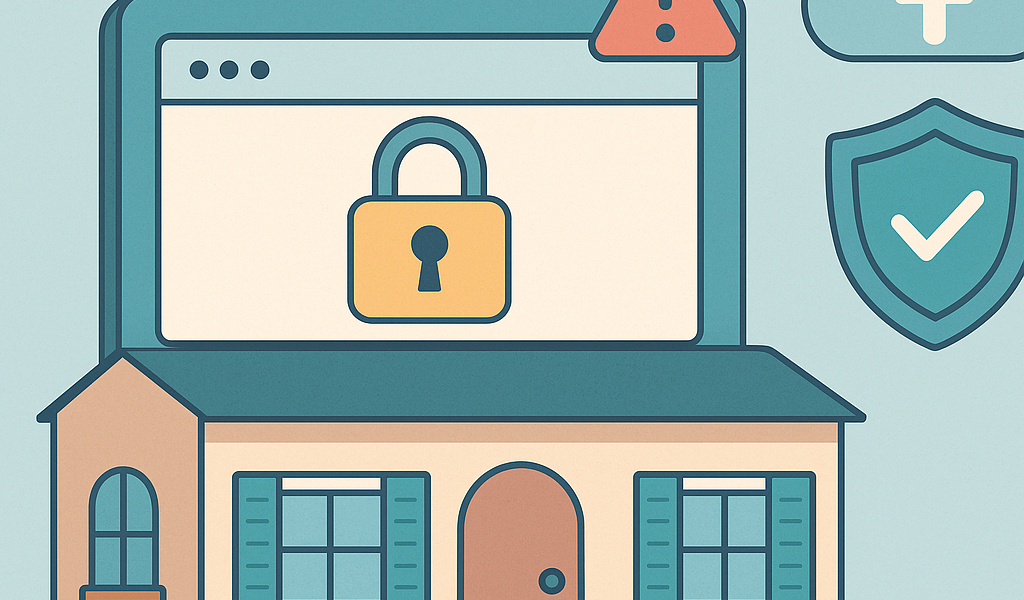
Imagine seu computador como uma casa. O vírus precisa de uma “porta” para entrar. As mais comuns são:
1) Downloads (o clássico “instalar sem olhar”)
É como aceitar uma sacola de um desconhecido na rua e levar para dentro de casa. Programas “grátis”, cracks, ativadores e instaladores de sites desconhecidos são campeões em trazer coisas indesejadas.
2) Links e anexos em e-mails, WhatsApp e redes sociais
Às vezes parece uma mensagem normal: “Veja a fatura”, “Seu pacote está retido”, “Olha essa foto”. Mas o link pode levar para uma página falsa ou baixar um arquivo perigoso.
3) Sites falsos (imitando bancos, lojas e serviços)
É como uma fachada de loja bonita, mas por dentro é armadilha. Você digita suas credenciais e entrega tudo.
4) Falta de atualização
Atualizações são como trocar fechaduras e consertar janelas quebradas. Quando você não atualiza o Windows, o navegador ou aplicativos, deixa “buracos” que criminosos aproveitam.
5) Pendrives e HDs externos
É como emprestar uma caneta e pegar de volta com sujeira. Se o pendrive veio de um computador infectado, ele pode trazer problemas.
Checklist rápido: 10 hábitos para evitar vírus no dia a dia
Se você aplicar pelo menos a maioria destas dicas, já ficará bem mais protegido(a).
- Mantenha o Windows e programas atualizados (principalmente navegador e antivírus).
- Use um antivírus confiável e deixe a proteção em tempo real ligada.
- Desconfie de links encurtados e promoções “boas demais”.
- Não instale programas de sites desconhecidos; prefira sites oficiais.
- Evite cracks e ativadores (eles são uma das maiores fontes de infecção).
- Use senhas fortes e, se possível, um gerenciador de senhas.
- Ative verificação em duas etapas (2FA) nas contas principais.
- Faça backup (cópia de segurança) dos arquivos importantes.
- Não clique em anexos inesperados, mesmo que pareçam “de empresa”.
- Tenha cuidado com pendrives e arquivos recebidos de terceiros.
Antivírus: preciso mesmo? Qual é a ideia?
Sim, para usuários comuns o antivírus é uma camada importante. Pense nele como um porteiro do prédio:
- Ele tenta barrar “visitantes suspeitos” (arquivos maliciosos).
- Ele avisa quando algo estranho acontece.
- Ele não é perfeito, mas ajuda muito.
Dicas práticas sobre antivírus
- Deixe a proteção ativa: desativar “só por um minuto” pode virar dor de cabeça.
- Não use dois antivírus ao mesmo tempo: pode dar conflito e piorar o desempenho.
- Faça uma verificação completa de tempos em tempos (por exemplo, 1 vez por mês).
Atualizações: o hábito que muita gente ignora (e paga caro)
Se tem uma dica que vale ouro, é esta: atualize. Atualização não é frescura, é correção de falhas. É como quando o fabricante do seu carro chama para um recall: você não ignora.
O que atualizar?
- Windows (ou macOS): sistema operacional.
- Navegador: Chrome, Edge, Firefox.
- Programas comuns: leitores de PDF, ferramentas de reunião, pacote Office.
Como fazer isso sem complicação
Ative atualizações automáticas sempre que possível. Quando aparecer aviso para atualizar, não adie por semanas. Se precisar reiniciar o computador, combine com um horário (por exemplo, no fim do dia).
Links e mensagens: como identificar golpes sem ser “expert”
Golpes costumam usar pressa e medo. Eles querem que você clique antes de pensar. Use este “freio de mão” mental:
Regra dos 10 segundos
Antes de clicar, pare 10 segundos e pergunte:
- Eu esperava receber essa mensagem?
- Faz sentido essa urgência (“último aviso”, “conta bloqueada agora”)?
- Quem enviou tem algum motivo real para me mandar isso?
Sinais comuns de mensagem perigosa
- Erros de português e textos genéricos (“Prezado cliente”).
- Pedido de senha ou código de verificação.
- Links estranhos (nomes longos, confusos, ou domínios que não são da empresa).
- Anexo inesperado (principalmente .exe, .bat, .js, .scr).
Dica prática para conferir links
No computador, passe o mouse em cima do link (sem clicar) e observe no canto do navegador qual endereço aparece. No celular é mais difícil, então prefira acessar o serviço digitando o site no navegador ou usando o app oficial.
Downloads seguros: onde buscar programas sem cair em armadilhas
Para evitar vírus, o mais seguro é seguir uma ideia simples: baixar de fonte oficial. É como comprar remédio: você prefere farmácia confiável, não alguém vendendo na esquina.
Boas práticas
- Prefira o site do fabricante (ex.: navegador, editor de texto, antivírus).
- Desconfie de “baixar rápido” com botões enormes e muitos anúncios.
- Leia cada tela do instalador: muitas infecções vêm de “próximo, próximo, concluir” aceitando barras e programas extras.
- Evite programas piratas: além de ilegal, é um atalho comum para malware.
O truque das “marquinhas” no instalador
Muitos instaladores oferecem “extras” com caixas já marcadas. Sempre procure opções como “Instalação personalizada/avançada” e desmarque o que não pediu.
Senhas e verificação em duas etapas: sua segunda fechadura
Mesmo com cuidado, acidentes acontecem. Por isso, além de evitar vírus, você precisa reduzir o estrago caso alguém descubra sua senha.
Senhas fortes (sem virar um pesadelo)
Uma boa senha é como uma chave difícil de copiar. Sugestão simples:
- Use uma frase em vez de uma palavra: “CafeQuenteAs07!” é mais forte que “cafe123”.
- Evite dados óbvios: nome, data de nascimento, telefone.
- Não repita senha em tudo. Se uma conta vazar, as outras ficam em risco.
2FA (duas etapas) explicado como vida real
É como o portão + a porta. Mesmo que alguém tenha a “chave” (senha), ainda precisa do segundo fator (um código no celular, por exemplo). Ative nas contas principais: e-mail, banco, redes sociais e WhatsApp.
Backup: o paraquedas para o pior dia
Backup é a cópia dos seus arquivos importantes. Se um vírus (como ransomware) bloquear ou apagar coisas, o backup evita desespero. Pense como cópia das chaves e seguro.
O que vale a pena salvar?
- Fotos e vídeos de família
- Documentos (RG, CPF, PDFs importantes)
- Trabalhos e planilhas
Um método simples (e realista)
- Uma cópia na nuvem (Google Drive, OneDrive, etc.).
- Uma cópia em HD externo/pendrive guardado e desconectado quando não estiver usando.
Dica de professor: se o HD externo ficar sempre conectado, um vírus pode atingir ele também. O ideal é conectar só para fazer a cópia e depois guardar.
Wi-Fi e computador compartilhado: cuidados extras
Em Wi-Fi público (shopping, café, aeroporto)
- Evite acessar banco e compras se não for necessário.
- Não confie em redes com nomes parecidos (ex.: “Free_WiFi_2”).
- Prefira usar a internet do celular (4G/5G) para coisas sensíveis.
Se outras pessoas usam seu computador
- Crie um usuário separado para visitantes ou crianças.
- Não deixe senhas salvas em navegadores compartilhados.
- Mantenha o antivírus e o bloqueio de tela.
Como saber se o computador está com vírus?
Nem sempre é óbvio, mas alguns sinais são bem comuns:
- Muito lento do nada (principalmente ao ligar).
- Janelas e anúncios aparecendo sem você abrir.
- Navegador estranho: página inicial mudou, pesquisa diferente, extensões que você não instalou.
- Programas desconhecidos instalados.
- Uso alto de internet mesmo sem nada aberto.
- Alertas falsos dizendo que “seu PC está infectado” e pedindo para comprar algo.
O que fazer se você suspeitar de vírus (passo a passo simples)
- Desconecte da internet (Wi-Fi/cabo) se estiver muito estranho, para evitar envio de dados.
- Não digite senhas (principalmente de banco) até resolver.
- Rode uma verificação completa no antivírus.
- Remova extensões estranhas do navegador e desinstale programas desconhecidos.
- Atualize tudo (Windows, navegador, antivírus).
- Troque as senhas das contas importantes (de preferência em outro dispositivo confiável).
- Se houver sequestro de arquivos (ransomware), não pague por impulso. Procure ajuda técnica e avalie restauração via backup.
Se você não se sentir seguro(a), peça ajuda a alguém de confiança ou suporte técnico. Melhor gastar um tempo agora do que perder arquivos ou contas depois.
Perguntas rápidas que todo mundo faz
“Só de entrar em um site eu pego vírus?”
Na maioria das vezes, o risco maior é quando você baixa algo ou permite notificações/instalações. Mas sites maliciosos existem, então mantenha o navegador atualizado e evite clicar em pop-ups.
“Celular também pega vírus?”
Sim. E a principal porta costuma ser instalar apps fora da loja oficial e cair em golpes por link. O raciocínio de cuidado é parecido.
“Antivírus deixa o PC lento?”
Antivírus moderno costuma ser bem equilibrado. O que mais pesa são programas extras, extensões e hábitos arriscados (como instalar coisas suspeitas).

Deixe um comentário