
Armazenamento em Nuvem: o que é, como funciona e como usar sem medo (guia para leigos)
Você já viu frases como “salvo na nuvem”, “backup no Drive” ou “seu arquivo está no iCloud” e ficou com aquela dúvida: “mas onde exatamente fica isso?” Neste post, vou explicar sem tecnês o que é armazenamento em nuvem, para que serve, quais são os benefícios e cuidados, e como começar com segurança. Imagine que eu sou seu professor de informática do lado, com calma e paciência.
O que é “nuvem” (de um jeito bem simples)
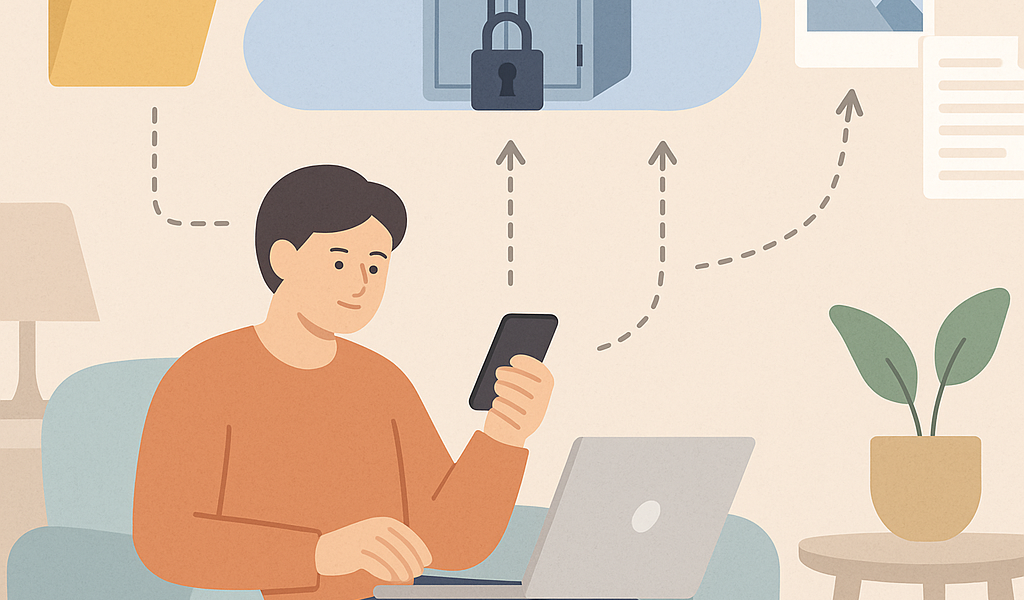
Pense na nuvem como um guarda-volumes que fica fora da sua casa. Em vez de guardar seus arquivos apenas no seu computador ou celular, você guarda em um lugar na internet mantido por empresas especializadas.
Essas empresas têm computadores muito potentes (chamados de servidores) dentro de prédios com segurança, energia de sobra e internet rápida. Esses prédios são chamados de data centers. É como um “prédio de cofres” para arquivos digitais.
Analogia do mundo real
- Seu celular/computador = sua mochila.
- HD/pendrive = uma gaveta ou uma caixa guardada em casa.
- Nuvem = um armário alugado num depósito seguro, acessível de qualquer lugar (com chave e identificação).
Para que serve o armazenamento em nuvem?
O uso mais comum é simples: guardar e acessar arquivos (fotos, vídeos, documentos, PDFs) sem depender de um único aparelho.
As 5 utilidades mais práticas (para o dia a dia)
- Backup: se o celular quebrar ou for roubado, suas fotos e documentos continuam guardados.
- Acessar de qualquer lugar: abriu o arquivo no trabalho e terminou em casa? Sem enviar por e-mail para você mesmo.
- Compartilhar com alguém: em vez de mandar arquivos pesados no WhatsApp, você manda um link.
- Economizar espaço: alguns serviços ajudam a liberar memória do celular ao manter cópias online.
- Organização: pastas, busca por nome, e às vezes até busca por texto dentro de PDFs.
“Mas meus arquivos ficam na internet… isso é seguro?”
Essa é uma dúvida muito comum — e muito justa. A resposta honesta é: pode ser bem seguro, desde que você use boas práticas. A nuvem costuma ter mais proteção do que a maioria das pessoas consegue ter em casa (como redundância, monitoramento e cópias em vários locais). Mas o ponto fraco geralmente não é a nuvem: é a senha fraca ou golpes de phishing (mensagens falsas).
O que realmente protege seus arquivos
- Senha forte (não repetir senha de outros sites).
- Verificação em duas etapas (2FA): além da senha, um código no celular.
- Cuidados com links: não clicar em “sua conta será bloqueada” sem confirmar.
- Dispositivos protegidos: celular com senha/biometria e computador com antivírus e atualização em dia.
Dica de professor: a maioria dos “roubos de nuvem” acontece porque alguém entregou a senha sem perceber, caindo em um site falso. Então, a principal proteção é você saber identificar esse tipo de armadilha.
Nuvem não é uma coisa só: conheça os tipos (sem complicar)
1) Armazenamento (guardar arquivos)
É o mais comum: você sobe arquivos e organiza em pastas. Exemplos: Google Drive, OneDrive, Dropbox, iCloud Drive.
2) Backup automático de fotos
Perfeito para quem tira muitas fotos e não quer perder lembranças. Exemplos: Google Fotos, iCloud Fotos.
3) Sincronização
Sincronizar é como ter uma “pasta espelhada”: você coloca um arquivo no computador e ele aparece no celular, e vice-versa. Parece mágica, mas é só a nuvem mantendo tudo atualizado.
Vantagens e desvantagens (para você decidir com calma)
Vantagens
- Praticidade: acessa de qualquer lugar.
- Menos risco de perder tudo: ajuda contra roubo, quebra e defeito do aparelho.
- Compartilhamento fácil: manda link em vez de arquivo pesado.
- Histórico/versões: alguns serviços recuperam versões anteriores.
Desvantagens (e como contornar)
- Depende de internet: sem conexão, pode ficar difícil acessar (contorno: marcar arquivos para acesso offline).
- Espaço gratuito limitado: pode precisar pagar se guardar muita coisa (contorno: organizar e apagar duplicados).
- Risco de conta invadida: se usar senha fraca (contorno: 2FA e senha forte).
Como começar: um passo a passo bem tranquilo
Passo 1: escolha um serviço que combine com você
Se você usa Android, é comum já ter conta Google (Drive/Fotos). Se usa iPhone, o iCloud costuma ser mais integrado. Windows conversa muito bem com OneDrive.
Passo 2: crie (ou confirme) sua conta e ative a segurança
- Ative a verificação em duas etapas (2FA).
- Crie uma senha forte (frase longa é ótima).
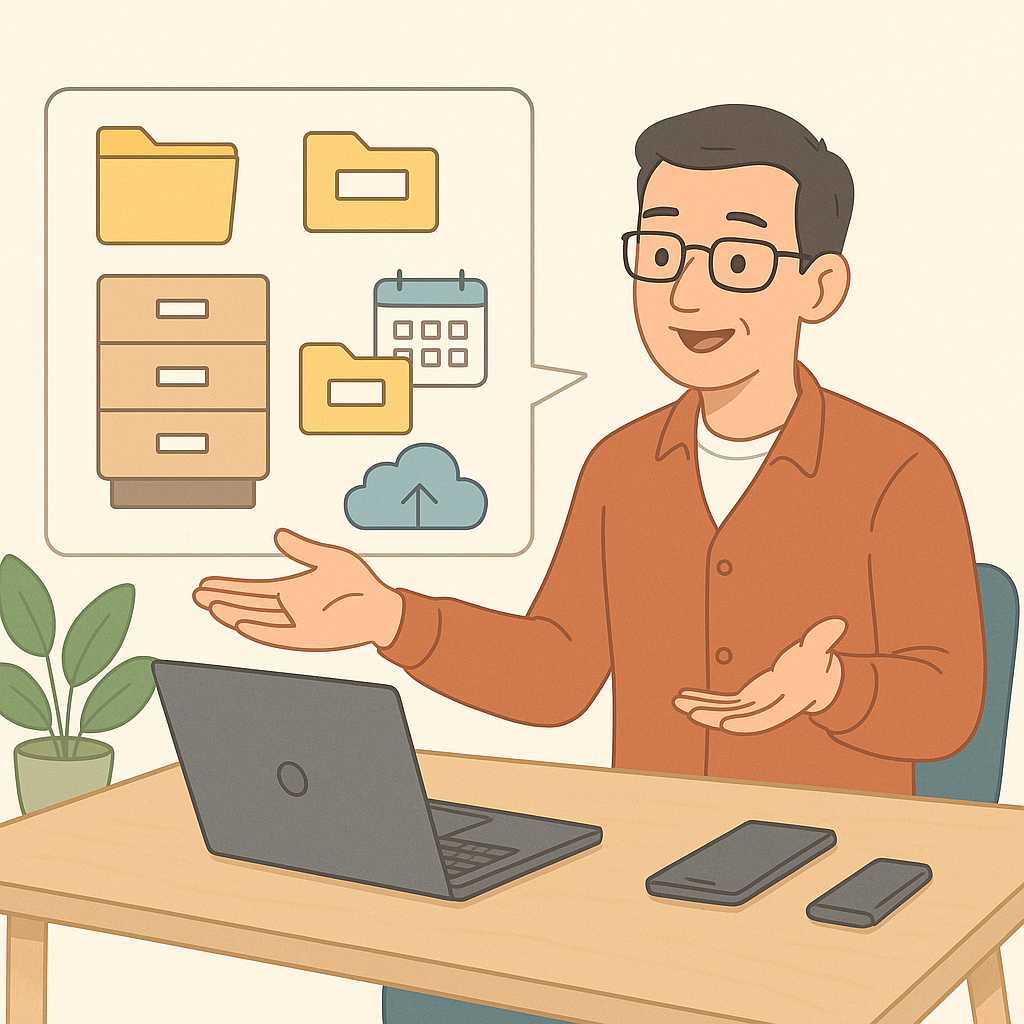
Passo 3: faça uma pasta simples para começar
Comece com algo fácil, por exemplo:
- Documentos (RG, CPF, comprovantes)
- Fotos (separar por ano)
- Trabalho (se necessário)
Passo 4: envie alguns arquivos e teste em outro aparelho
Envie 3 a 5 arquivos pequenos e depois tente abrir no celular ou computador. Esse teste dá confiança e mostra que está funcionando.
Passo 5: configure backup automático (se quiser)
Para fotos, o backup automático é o “cinto de segurança”: você não precisa lembrar de salvar manualmente.
Dicas práticas que evitam dor de cabeça
1) Use nomes de arquivos que façam sentido
conta_luz_2026_05.pdfé melhor do quedocumento(3).pdf.- Para fotos importantes, crie uma pasta “Favoritas”.
2) Aprenda a diferença entre “apagar do celular” e “apagar da nuvem”
Dependendo do app, quando você apaga uma foto no celular, ela pode apagar na nuvem também (porque está sincronizado). Leia com calma as mensagens do aplicativo antes de confirmar.
3) Cuidado ao compartilhar links
Ao compartilhar, alguns serviços permitem:
- Somente visualizar (mais seguro)
- Editar (use só quando precisar)
- Público na internet (evite para documentos pessoais)
4) Tenha uma “pasta de documentos importantes”
Uma pasta com documentos escaneados pode salvar você em emergências. Exemplo do que guardar:
- RG/CPF (ou CNH)
- Comprovante de residência
- Cartões de vacina (quando aplicável)
- Contratos e garantias
5) Regra de ouro: nuvem ajuda, mas não é “mágica”
Para coisas muito importantes, o ideal é ter mais de uma cópia. Uma regra simples e famosa é a 3-2-1 (sem complicar):
- 3 cópias do que é importante
- 2 lugares diferentes (ex.: nuvem e um HD/pendrive)
- 1 cópia fora do seu aparelho principal (a nuvem já ajuda nisso)
Perguntas comuns (as que eu mais ouço em sala)
“Se eu não pago, o serviço é ruim?”
Não necessariamente. Planos gratuitos funcionam bem, mas têm limite de espaço. Quando enche, você decide: organizar e apagar o que não precisa, ou assinar um plano.
“Se a internet cair, perco meus arquivos?”
Não. Seus arquivos continuam na nuvem. O que muda é que você pode ficar sem acesso naquele momento. Alguns apps permitem deixar arquivos offline para acessar mesmo sem internet.
“Nuvem ocupa memória do meu celular?”
Pode ocupar um pouco, dependendo do que você escolhe baixar. Em geral, a nuvem serve justamente para não depender da memória do aparelho. Alguns serviços guardam miniaturas e baixam o arquivo completo só quando você abre.
“Posso guardar fotos e também documentos juntos?”
Pode, mas eu recomendo separar por pastas. Fica muito mais fácil achar depois, principalmente quando você estiver com pressa.
Um exemplo rápido: como eu explicaria para um familiar
“Imagine que seu celular é uma carteira. Você pode guardar dinheiro nela, mas se perder a carteira, perdeu tudo. A nuvem é como guardar uma parte do dinheiro no banco: você acessa quando precisa e não depende de um único objeto.”
Com essa mentalidade, a nuvem deixa de ser um bicho de sete cabeças e vira uma ferramenta prática para o dia a dia.


Deixe um comentário