
Armazenamento em Nuvem: o que é, como funciona e como usar sem medo
Se você já ouviu “salva na nuvem” e ficou pensando onde fica essa tal nuvem, este post é para você. Vou explicar como um professor de informática: com calma, exemplos do dia a dia e dicas práticas. A ideia é você sair daqui entendendo o básico, escolhendo um serviço e usando com segurança.
O que é “armazenamento em nuvem” (sem complicar)
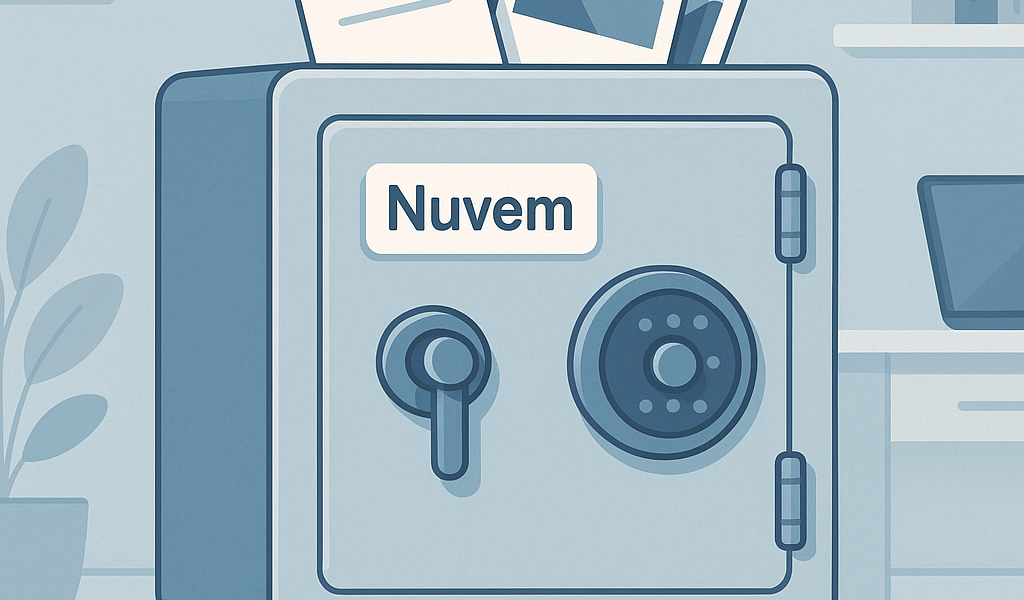
Pense no armazenamento em nuvem como um armário alugado em um lugar muito bem cuidado, com segurança, iluminação e funcionários (na prática, computadores de empresas) que guardam seus arquivos: fotos, vídeos, documentos, PDFs, músicas, planilhas e por aí vai.
Em vez de seus arquivos ficarem somente no seu celular ou no seu computador, eles ficam também (ou principalmente) em servidores na internet. Assim, você consegue acessar quando e onde quiser, usando um app ou um navegador, desde que tenha internet.
Então a nuvem não é “mágica”
Exato. A “nuvem” é só um jeito mais simples de falar “computadores potentes em data centers”. Data center é como um prédio cheio de computadores com controle de temperatura, energia reserva e muita proteção.
Por que isso ajuda tanto quem é leigo?
Quem tem dificuldade com tecnologia geralmente sofre com três problemas clássicos:
- Perder arquivos (formatou, trocou de celular, o computador deu problema);
- Não saber onde salvou (Downloads, Área de Trabalho, uma pasta dentro de outra…);
- Ter medo de mexer e apagar alguma coisa importante.
A nuvem ajuda porque funciona como um local central e “mais organizado” para guardar as coisas, com recursos de busca, histórico e, muitas vezes, recuperação.
Como a nuvem funciona na prática (analogia do correio)
Imagine que você quer guardar um documento importante em um cofre fora de casa.
- Você coloca o documento em um envelope (o arquivo no seu aparelho).
- Você leva até o correio (a internet).
- O correio entrega no cofre (servidores do serviço de nuvem).
- Quando precisar, você pede uma cópia e recebe de volta (baixar/abrir o arquivo).
Alguns serviços fazem isso automaticamente: você tira a foto no celular e ela já vai para a nuvem sem você perceber. Outros pedem que você arraste o arquivo para uma pasta específica.
Nuvem é backup? Depende (e isso confunde muita gente)
Essa é uma dúvida muito comum, então vamos separar:
1) Sincronização (o mais comum)
Sincronizar é manter o mesmo arquivo em mais de um lugar, sempre atualizado. Exemplo: você edita um documento no notebook e ele aparece atualizado no celular.
Cuidado: se você apagar um arquivo sincronizado, ele pode ser apagado em todos os lugares. Muitos serviços têm lixeira e histórico, mas não conte só com isso.
2) Backup (cópia de segurança)
Backup é uma cópia extra para recuperar caso aconteça algo ruim: vírus, roubo, erro humano, quebra do computador. Um bom backup costuma ter versões (como “voltar no tempo”).
Resumo simples: nuvem pode ser backup, mas nem toda nuvem está configurada como backup. Às vezes ela é só sincronização.
Vantagens do armazenamento em nuvem
- Acesso de qualquer lugar: abriu no celular, no trabalho, no computador da família.
- Menos risco de perda: se seu aparelho quebrar, seus arquivos continuam guardados.
- Compartilhamento fácil: manda um link em vez de anexar arquivos pesados.
- Organização e busca: você pesquisa pelo nome do arquivo em vez de “caçar pasta”.
- Economia de espaço: dá para deixar parte dos arquivos só na nuvem.
Desvantagens (para você usar com consciência)
- Depende de internet para acessar tudo (embora muitos apps deixem baixar para uso offline).
- Espaço gratuito é limitado; às vezes precisa pagar por mais.
- Privacidade: seus dados ficam com uma empresa, então é importante usar senha forte e 2 fatores.
- Bagunça digital: se você joga tudo lá sem organizar, vira “gaveta” igual ao computador.
Os tipos mais comuns de serviços de nuvem (em linguagem bem simples)
Sem entrar em marcas específicas, porque o importante é entender o conceito:
- Nuvem de fotos: foca em guardar e organizar imagens e vídeos do celular.
- Nuvem de arquivos: como um “pendrive online” com pastas e documentos.
- Nuvem integrada ao e-mail: você usa a mesma conta para e-mail e armazenamento.
- Nuvem para empresas: com regras, permissões e controle para equipes.
Como começar do jeito certo (passo a passo sem susto)
Passo 1: escolha um serviço e fique nele
Para quem está começando, o segredo é simplicidade. Escolha um serviço confiável e use sempre o mesmo. Ter “um pouco em cada lugar” aumenta a confusão.
Passo 2: crie uma pasta principal e poucas subpastas
Evite criar dezenas de pastas. Comece com algo assim:
- Documentos
- Fotos
- Trabalho (se precisar)
- Saúde (exames, receitas)
- Casa (boletos, contratos)
Passo 3: entenda a diferença entre “enviar” e “compartilhar”
- Enviar (upload): colocar um arquivo seu na nuvem.
- Compartilhar: permitir que outra pessoa veja/baixe (ou edite) um arquivo que já está na nuvem.
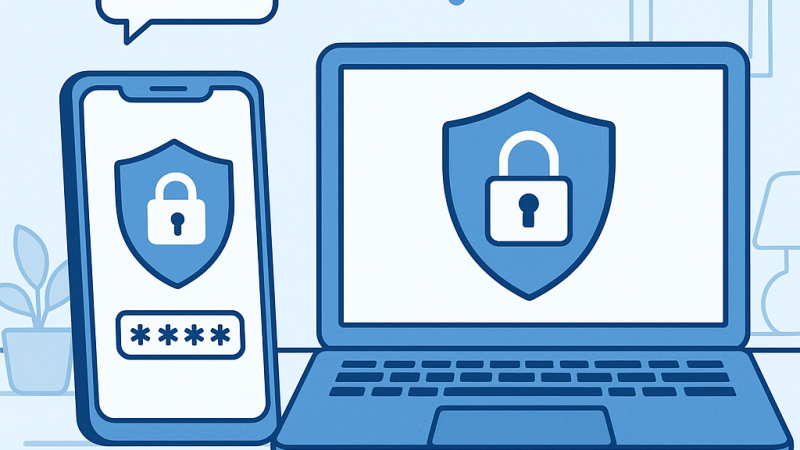
Passo 4: ative a verificação em duas etapas (2FA)
Isso é como colocar duas fechaduras na porta. Mesmo que alguém descubra sua senha, ainda vai precisar de um código no seu celular.
Dicas práticas para não se perder (e não perder arquivos)
1) Use nomes de arquivos “explicativos”
Em vez de IMG_2049.jpg, prefira algo como:
- 2026-05 RG frente.jpg
- 2026-05 Exame sangue.pdf
- Contrato aluguel 2026.pdf
2) Tenha uma pasta “Para Organizar”
É a sua “cesta de entrada”. Você joga arquivos ali durante a semana e organiza com calma depois.
3) Cuidado ao liberar espaço no celular
Alguns apps oferecem “liberar espaço”, apagando do celular o que já subiu para a nuvem. Isso é ótimo, mas faça com atenção: confirme se as fotos realmente estão na nuvem e se você sabe acessá-las.
4) Aprenda a usar a lixeira e o histórico
Muitos serviços têm lixeira e versões anteriores. Se você apagou algo sem querer, procure primeiro:
- Lixeira (arquivos excluídos)
- Versões (voltar para uma versão anterior do documento)
5) Faça uma cópia extra do que é “insubstituível”
Fotos de família e documentos importantes merecem um cuidado a mais. Uma regra simples, fácil de lembrar, é:
- 1 cópia no aparelho (celular/computador)
- 1 cópia na nuvem
- 1 cópia em outro lugar (HD externo ou pendrive guardado)
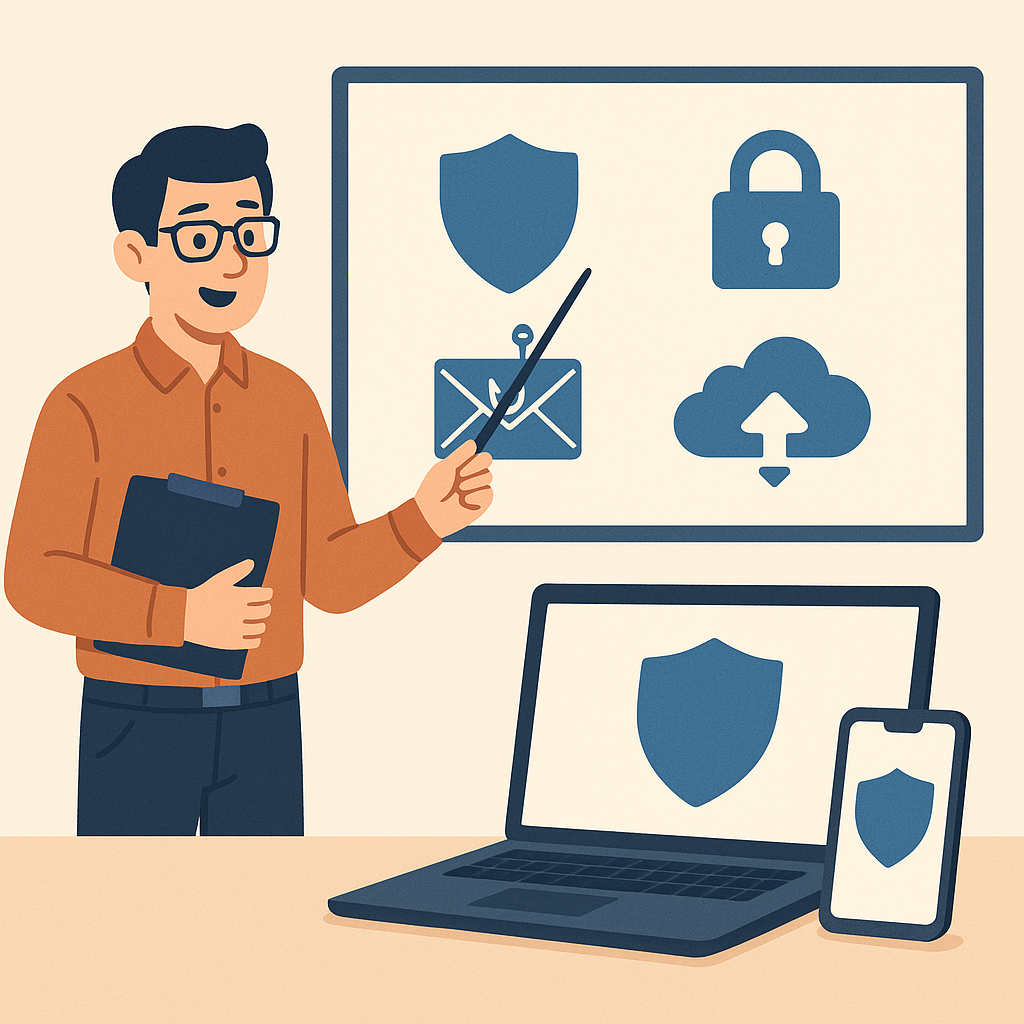
Segurança: o que realmente importa para usuários comuns
Você não precisa ser “especialista” para se proteger. Foque no essencial:
Use uma senha forte (e possível de lembrar)
Uma boa ideia é usar uma frase-senha. Exemplo (não use este literalmente):
MinhaCasaTem3Janelas!
Quanto maior e mais única, melhor. Evite senha repetida em vários sites.
Ative 2FA (duas etapas)
Se você só fizer UMA coisa de segurança hoje, faça essa.
Desconfie de links e “alertas” por e-mail ou WhatsApp
Golpes comuns:
- “Seu armazenamento está cheio, clique aqui para renovar”
- “Detectamos login suspeito, confirme sua senha”
Se ficar em dúvida, não clique. Abra o app oficial ou digite o site no navegador por conta própria.
Perguntas que sempre aparecem (FAQ de sala de aula)
“Se eu colocar na nuvem, vai ficar público?”
Não necessariamente. Em geral, seus arquivos ficam privados na sua conta. Eles só ficam acessíveis para outras pessoas se você compartilhar ou se alguém invadir sua conta (por isso a importância de senha forte e 2FA).
“A nuvem ocupa memória do meu celular?”
Depende. Se o arquivo estiver somente na nuvem, ocupa pouco ou nada. Se estiver sincronizado para ficar também no celular, aí ocupa espaço. Muitos apps permitem escolher o que fica offline.
“Se eu apagar do celular, some da nuvem?”
Pode acontecer, principalmente em pastas sincronizadas. Por isso, antes de apagar, confirme se você está apagando:
- apenas uma cópia local (no celular), ou
- o arquivo de verdade (que some de todo lugar).
“E se eu trocar de celular?”
Essa é uma das melhores partes: você entra com a mesma conta no novo aparelho e seus arquivos voltam a aparecer. É como mudar de casa, mas manter o mesmo “armário alugado” no prédio.
Um mini-checklist para você aplicar hoje
- Escolha um serviço de nuvem e use sempre o mesmo.
- Crie 5 pastas principais (Documentos, Fotos, Trabalho, Saúde, Casa).
- Ative a verificação em duas etapas (2FA).
- Crie uma pasta “Para Organizar”.
- Teste: envie um arquivo e depois abra no celular e no computador.
Se você fizer isso com calma, em poucos minutos já vai sentir mais controle sobre seus arquivos.
Deixe um comentário