
Configurações Úteis do Windows: 15 Ajustes Simples para Deixar o PC Mais Rápido, Seguro e Fácil de Usar
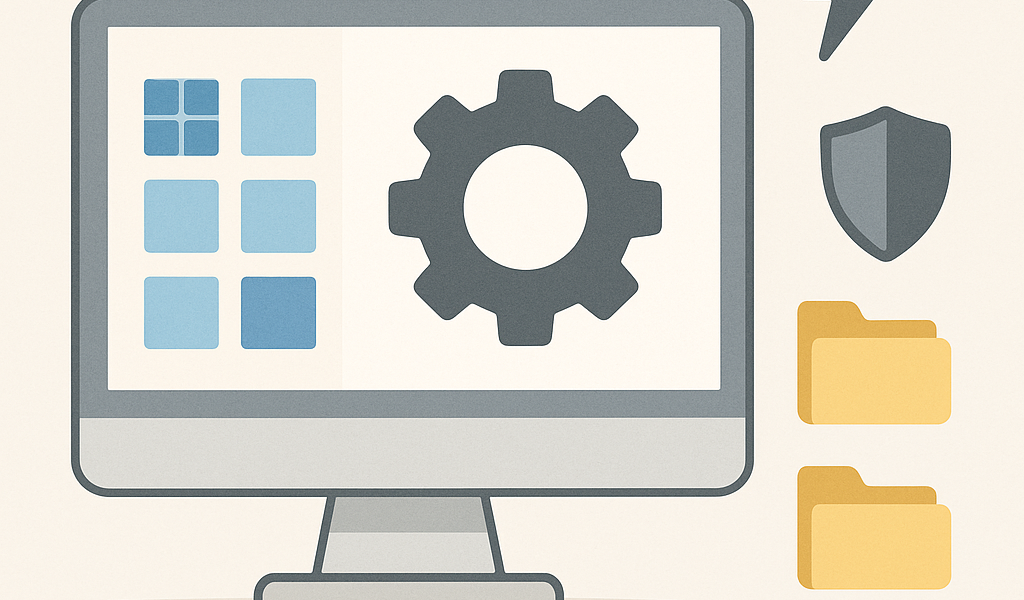
Se você usa o Windows no dia a dia e às vezes sente que o computador “complica” coisas simples, este guia é para você. Vou te mostrar configurações práticas que resolvem dúvidas comuns: desempenho, segurança, organização e conforto na hora de usar o PC.
Pense no Windows como uma casa: dá para morar do jeito que está, mas com alguns ajustes (trocar uma lâmpada, organizar o armário, colocar uma tranca melhor) tudo fica mais confortável e seguro. Vamos fazer isso juntos, passo a passo.
1) Onde ficam as configurações? (Sem medo)
No Windows, as opções ficam principalmente em dois lugares:
- Configurações: é o “painel moderno” do Windows. Abra pelo menu Iniciar (ícone do Windows) > Configurações (engrenagem).
- Painel de Controle: é o “painel antigo”, ainda útil para alguns detalhes. Você pode procurar por Painel de Controle na busca do menu Iniciar.
Dica do professor: quando eu disser “pesquise”, é a caixa de busca do menu Iniciar. Clique no botão do Windows e comece a digitar. Você não precisa “achar” manualmente.
2) Deixe o PC mais rápido: programas que abrem sozinhos
Sabe quando você liga o computador e ele demora para “pegar no tranco”? Muitas vezes é porque vários programas tentam iniciar juntos. É como tentar sair de casa enquanto todo mundo quer passar pela porta ao mesmo tempo.
Como ajustar
- Pressione Ctrl + Shift + Esc para abrir o Gerenciador de Tarefas.
- Vá em Inicializar (ou “Aplicativos de Inicialização”).
- Desative o que você não precisa abrir sempre (ex.: chat, launcher de jogos, ferramentas que você quase não usa).
O que NÃO desativar se você não tiver certeza: itens relacionados a driver (placa de vídeo/áudio), segurança (antivírus) ou algo com nome de fabricante do computador.
3) Limpeza básica: armazenamento e arquivos temporários
O Windows guarda “restos” de arquivos temporários. Imagine como embalagens e papéis que ficam acumulando na mesa. Não é lixo perigoso, mas atrapalha a organização.
Como limpar com segurança
- Abra Configurações > Sistema > Armazenamento.
- Entre em Arquivos temporários.
- Marque o que deseja remover e clique em Remover.
Dica prática: se aparecer “Downloads”, só marque se você tiver certeza de que não precisa do que está na sua pasta Downloads. É uma pasta onde ficam arquivos que você baixou.
4) Atualizações do Windows: por que são importantes?
Muita gente adia atualização por medo. Mas atualização é como manutenção de carro: pode ser chato parar um pouco, porém ajuda a evitar problemas maiores. Ela corrige falhas de segurança e melhora estabilidade.
Como conferir
- Configurações > Windows Update.
- Clique em Verificar atualizações.
Dica para não atrapalhar seu horário
Dentro do Windows Update, procure Horário de atividade e defina o período em que você usa o PC. Assim o Windows evita reiniciar no meio do trabalho.
5) Segurança simples: Windows Security e proteção contra vírus
Hoje o Windows já vem com uma proteção decente (o Segurança do Windows / Microsoft Defender). Pense nisso como uma “porteira” que barra visitas indesejadas.
O que verificar
- Abra a busca do menu Iniciar e digite Segurança do Windows.
- Entre em Proteção contra vírus e ameaças e rode uma Verificação rápida.
- Cheque se a Proteção em tempo real está ativada.
Dica prática: cuidado com “antivírus milagroso” que aparece em anúncios. Muitos atrapalham mais do que ajudam. Se você já tem um antivírus confiável, ótimo; se não tem, o Defender costuma ser suficiente para uso comum, desde que você seja prudente com links e anexos.
6) Controle de contas (UAC): aquele aviso que aparece do nada
Sabe quando aparece uma janela perguntando “Deseja permitir que este aplicativo faça alterações?” Isso é o UAC. Ele é como um porteiro que confirma antes de deixar alguém mexer em áreas importantes do sistema.
Minha recomendação
Para a maioria das pessoas, deixe no padrão. Se você desativar, fica mais “silencioso”, mas também mais arriscado.
Como achar
Pesquise no menu Iniciar por Controle de Conta de Usuário ou UAC e ajuste o controle deslizante (sem descer tudo, a menos que tenha certeza).
7) Notificações: pare de ser interrompido
Notificação demais é como alguém batendo na porta o tempo todo. Você perde o foco. O Windows permite reduzir isso.
Como configurar
- Configurações > Sistema > Notificações.
- Desative notificações de apps que não são importantes.
- Ative o Não perturbe (se disponível) em horários de trabalho/estudo.
Dica prática: deixe notificações ativas para e-mail ou apps de mensagens apenas se você realmente precisa de alertas imediatos.
8) Privacidade: ajuste o que o Windows pode “ver”
Privacidade é como fechar a cortina da sua casa: você escolhe o que quer mostrar. O Windows tem opções para controlar permissões de localização, câmera, microfone e dados de diagnóstico.
O básico para usuários comuns
- Configurações > Privacidade e segurança.
- Revise Localização, Câmera e Microfone e deixe permitido só para apps que você confia.
- Em Permissões de aplicativos, desative o que não faz sentido (por exemplo, um jogo não precisa de microfone se você não usa chat).
Dica do professor: sempre que um app pedir acesso, pense: “Ele precisa mesmo disso para funcionar?” Se a resposta for não, bloqueie.
9) Backup fácil: Histórico de Arquivos e OneDrive
Backup é como ter uma cópia da chave de casa. Você torce para nunca precisar, mas quando precisa, salva seu dia. Fotos, documentos e trabalhos merecem cópia.
Opção A: OneDrive (nuvem)
- Procure por OneDrive e faça login com sua conta Microsoft.
- Ative o backup de Área de Trabalho, Documentos e Imagens (se aparecer a opção).
Opção B: backup em HD externo (local)
No Windows, algumas versões usam o Histórico de Arquivos (ou opções de backup em Configurações). Se você tiver um HD externo, vale ativar uma rotina semanal.
Dica prática: o melhor backup é o que acontece sem você lembrar. Configure e deixe automático.
10) Organize a Área de Trabalho: menos bagunça, mais velocidade mental
Área de Trabalho lotada funciona como uma mesa cheia de papéis: você até acha as coisas, mas demora e cansa. Além disso, muitos arquivos na Área de Trabalho podem deixar a sincronização e o login mais lentos.
3 passos simples
- Crie pastas: Trabalho, Escola, Boletos, Fotos.
- Mova arquivos antigos para Documentos ou para um HD externo.
- Fixe apps importantes no menu Iniciar ou na barra de tarefas (clique com o botão direito no app > Fixar).
11) Pesquisar melhor: encontre arquivos e apps sem “caçar”
Em vez de procurar pasta por pasta, use a busca do Windows. É como pedir para um atendente localizar um produto no estoque.
Dica de uso
- Clique no botão do Windows e digite: word, chrome, impressora, bluetooth…
- Para achar arquivos, digite parte do nome (ex.: “currículo”, “nota fiscal”, “foto”).
Atalho útil: Windows + E abre o Explorador de Arquivos na hora.
12) Ajuste de energia: notebook durando mais (ou PC mais rápido)
Configuração de energia é como escolher entre “economizar combustível” ou “usar mais potência”. Em notebook, isso muda a duração da bateria. No PC, pode afetar desempenho.
Como ajustar
- Configurações > Sistema > Energia e bateria (ou “Energia”).
- Procure por Modo de energia.
- Escolha:
- Melhor eficiência para bateria durar mais.
- Melhor desempenho quando você precisa de velocidade (ex.: videochamada + várias abas).
Dica prática: em notebook, use “Melhor eficiência” no dia a dia e mude para “Melhor desempenho” só quando necessário.
13) Acessibilidade: letras maiores, cursor mais visível, menos esforço
Essas opções não são só para quem tem deficiência: elas também ajudam qualquer pessoa que cansa a vista ou se perde na tela. É como aumentar a iluminação e colocar etiquetas em gavetas.
O que vale testar
- Configurações > Acessibilidade > Tamanho do texto (aumente um pouco).
- Cursor do mouse: aumente o tamanho e mude a cor para ficar mais fácil de ver.
- Lupa: útil para ler letras pequenas (atalho: Windows +).
- Legenda ao vivo (se disponível): ajuda a acompanhar áudio em vídeos.
14) Bluetooth, Wi‑Fi e impressoras: o “triângulo das dúvidas”
Esses três itens costumam dar dor de cabeça porque dependem de sinal, drivers e permissões. Pense como um rádio: precisa estar ligado, na frequência certa e com boa recepção.
Checklist rápido quando algo não conecta
- Reinicie o dispositivo (PC e o aparelho: fone, impressora, roteador).
- Desligue e ligue o Bluetooth ou o Wi‑Fi.
- Esqueça e conecte de novo (Configurações > Bluetooth/Wi‑Fi > “Esquecer”).
- Em impressora: remova e adicione novamente em Configurações > Bluetooth e dispositivos > Impressoras e scanners.
Dica prática: se a impressora é Wi‑Fi, verifique se ela está na mesma rede do seu computador (mesmo nome de Wi‑Fi).
15) Restauração do Sistema: um “voltar no tempo” quando dá problema
Quando algo começa a dar errado após uma instalação (programa, driver, atualização), a Restauração do Sistema pode voltar o Windows para um ponto anterior. É como ter um “checkpoint” em um jogo.
Como acessar
- Pesquise no menu Iniciar por Criar um ponto de restauração.
- Na aba Proteção do Sistema, verifique se está Ativado para o disco do Windows.
- Use Restauração do Sistema quando necessário (com calma, lendo cada passo).
Importante: restauração não substitui backup. Ela ajuda com problemas do sistema, mas seus arquivos pessoais precisam de backup separado.
Resumo prático: 10 minutos para melhorar seu Windows hoje
Se você quer um “pacote rápido”, faça estes passos agora:
- Desative itens desnecessários na Inicialização.
- Limpe Arquivos temporários.
- Verifique Windows Update e defina Horário de atividade.
- Faça uma Verificação rápida no Segurança do Windows.
- Reduza Notificações de apps chatos.
- Revise permissões de Câmera/Microfone.
- Ative backup (OneDrive ou HD externo).
- Organize a Área de Trabalho em pastas.
- Ajuste Modo de energia conforme sua necessidade.
- Aumente um pouco o Tamanho do texto se estiver cansando a vista.
Perguntas rápidas (as mais comuns)
“Se eu desativar algo na inicialização, vai quebrar o computador?”
Geralmente não. Você só impede que o programa abra sozinho. Se sentir falta, você pode reativar depois.
“Atualização pode deixar o PC mais lento?”
Na maioria dos casos, não. Pode ficar lento durante a instalação, mas depois tende a melhorar estabilidade e segurança.
“Preciso de um antivírus pago?”
Para uso comum, o Microsoft Defender costuma atender bem. O mais importante é evitar links suspeitos e manter o Windows atualizado.


Deixe um comentário