
Produtividade com Tecnologia (sem complicação): um guia simples para fazer mais com menos estresse
Você não precisa “ser de TI” para usar tecnologia a seu favor. Neste post, vou te mostrar um caminho prático e bem simples — como numa aula tranquila de informática — para organizar tarefas, reduzir esquecimentos e ganhar tempo no dia a dia.
O que é produtividade, afinal?
Muita gente acha que produtividade é “fazer tudo rápido”. Mas produtividade de verdade é fazer o que importa com menos esforço e menos retrabalho.
Pense assim: sua rotina é como uma cozinha. Se cada panela, talher e tempero estiver espalhado, você até cozinha… mas perde tempo procurando as coisas. A tecnologia, quando bem usada, funciona como gavetas, etiquetas e uma lista de compras: ajuda você a achar tudo na hora certa.
O objetivo aqui não é encher seu celular de aplicativos. É escolher poucas ferramentas que resolvem problemas comuns: esquecimento, bagunça, atrasos, arquivos perdidos e mensagens que se acumulam.
O erro mais comum: querer “o app perfeito”
Quem está começando costuma cair numa armadilha: instalar vários apps, testar por dois dias e abandonar. Isso cansa e dá a sensação de que “tecnologia não é para mim”.
Vamos usar uma analogia: é como comprar várias agendas (uma para finanças, outra para trabalho, outra para casa) e não escrever em nenhuma. O segredo é escolher uma agenda principal e usar de verdade.
Regra do professor (bem simples)
- 1 lugar para anotar compromissos (calendário)
- 1 lugar para tarefas (lista)
- 1 lugar para arquivos (nuvem ou pastas)
Comece pelo básico: calendário é o “guarda-chuva” da sua rotina
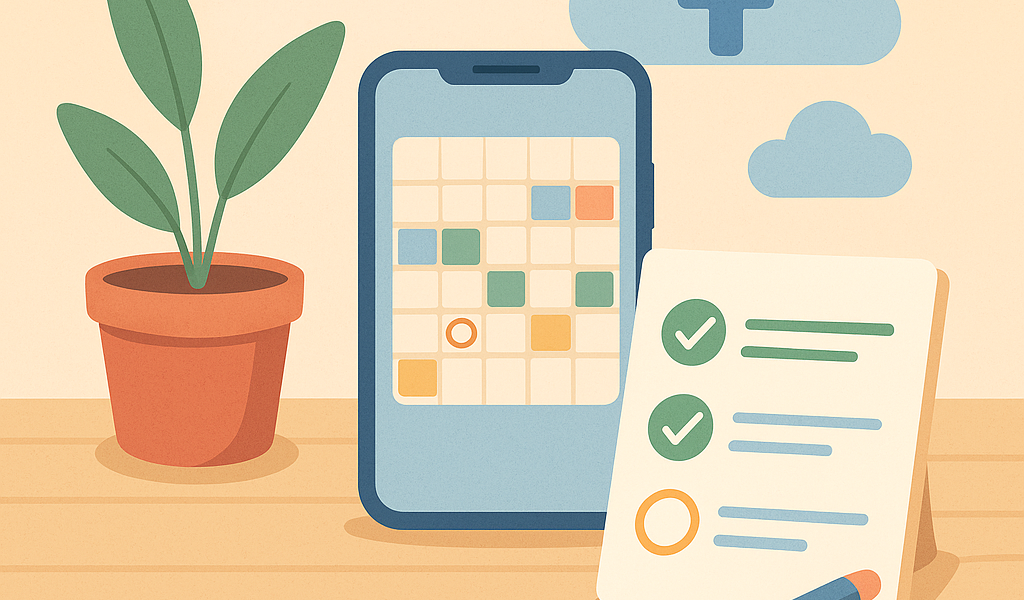
Se eu tivesse que escolher só uma ferramenta para alguém leigo, eu escolheria um calendário digital (como Google Agenda, calendário do iPhone ou Outlook). Ele é como um quadro de horários que você carrega no bolso.
Para que serve (de verdade)?
- Evitar esquecer consulta, reunião, pagamento e compromissos
- Receber alertas antes da hora (como um despertador inteligente)
- Organizar a semana para não “atropelar” tarefas
Dica prática: use alertas em dois tempos
Para compromissos importantes, configure dois lembretes:
- 1 dia antes (para você se preparar)
- 1 hora antes (para você não se atrasar)
Exemplo simples
Consulta às 15h:
- Alerta 1: ontem às 19h (separar documentos)
- Alerta 2: hoje às 14h (sair a tempo)
Lista de tarefas: transforme “coisas na cabeça” em itens claros
Deixar tudo “na cabeça” é como tentar carregar compras sem sacola: uma hora cai. Uma lista de tarefas funciona como uma sacola organizada: você enxerga o que tem e o que falta.
O que uma boa tarefa precisa ter
- Ação clara: “pagar conta de luz”, não “luz”
- Quando: hoje, amanhã, esta semana
- Se for importante: um horário ou prazo
Método simples (sem nome difícil): 3 listas
Se você se perde com muitas categorias, use apenas:
- Hoje (até 5 itens, se possível)
- Esta semana
- Algum dia (ideias e pendências sem data)
Dica do professor: comece com 5 minutos por dia
Todo começo de manhã (ou final do dia), faça isso:
- Abra sua lista
- Escolha 3 tarefas que mais vão te ajudar
- Se alguma tiver horário, coloque no calendário
Simples assim. É pouco, mas funciona.
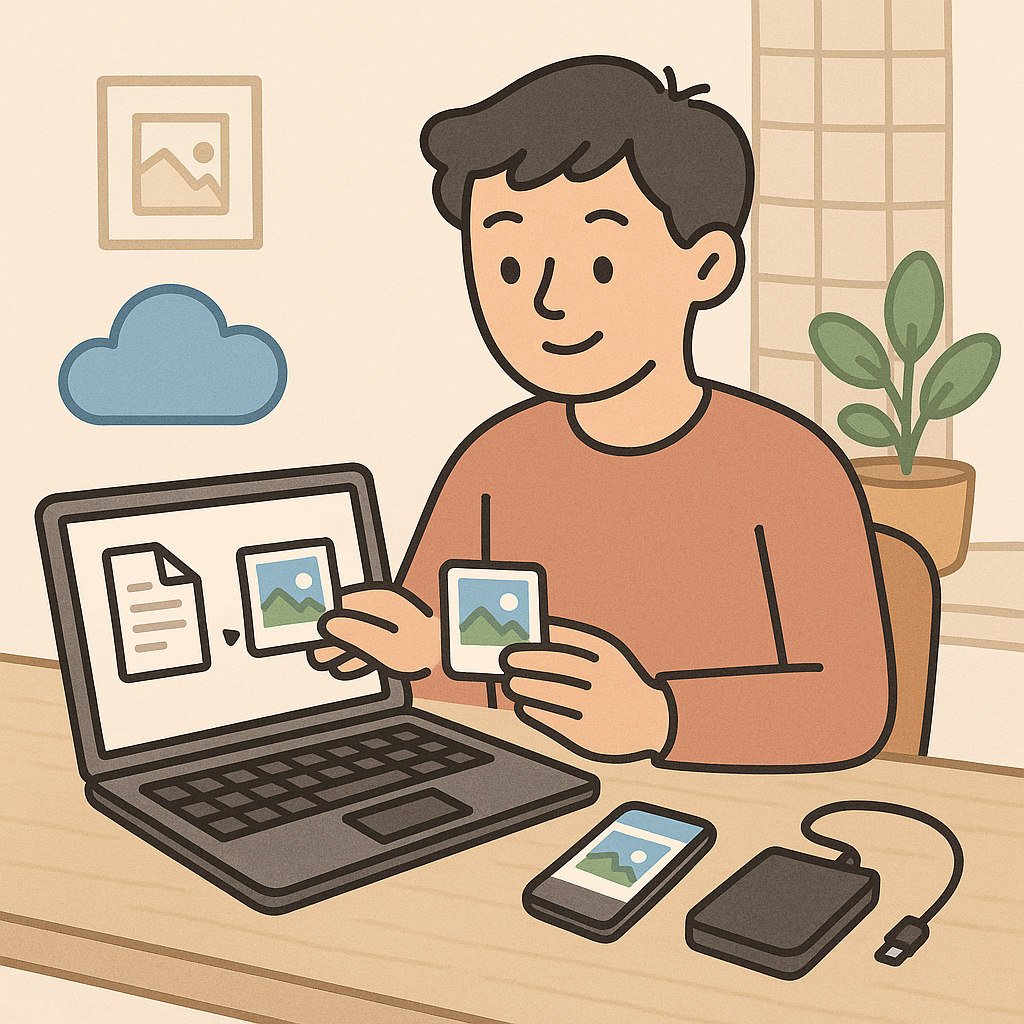
Arquivos e fotos: pare de “perder” coisas no celular
Quando alguém me diz “meu celular está uma bagunça”, geralmente o problema não é falta de espaço — é falta de organização. É como ter um armário sem prateleiras: você joga tudo lá e depois não encontra.
O básico que resolve 80%: 4 pastas principais
- Documentos (RG, CPF, comprovantes)
- Trabalho (arquivos do emprego ou clientes)
- Casa (garantia, contas, contratos)
- Fotos importantes (apenas o que você realmente quer guardar)
Uma dica que parece boba (mas salva): nomeie arquivos com data
Ao salvar um comprovante, use um padrão:
2026-04 comprovante_internet.pdf
Assim, fica fácil procurar depois, e os arquivos já ficam em ordem.
Nuvem (explicação simples)
Nuvem é como um cofre fora da sua casa. Se você perder o celular ou ele quebrar, seus arquivos continuam guardados. Você pode usar serviços como Google Drive, iCloud, OneDrive ou Dropbox.
Importante: nuvem não é “mágica”; você precisa estar logado na conta e, de preferência, ter uma senha segura.
Mensagens e e-mails: como não se afogar em notificações
Notificação é como alguém batendo na sua porta a cada 2 minutos. Se você atende toda hora, não consegue terminar nada.
Passo prático: defina “horários de checagem”
Você não precisa responder na mesma hora. Para a maioria das pessoas, isso já ajuda:
- Checar mensagens/e-mails 2 ou 3 vezes por dia
- Exemplo: 9h, 13h e 17h
Dica rápida: desative notificações do que não é urgente
- Redes sociais
- Lojas e promoções
- Jogos
Deixe ligado apenas o que realmente precisa te chamar: banco (com cuidado), família, trabalho (se for o caso), entregas importantes.
Truque simples para e-mail: “limpar” sem sofrer
- Pesquise por “unsubscribe” ou “cancelar inscrição”
- Descadastre de newsletters que você nunca lê
- Crie uma pasta chamada “Comprovantes” e mova para lá quando precisar
Automatize pequenas coisas (sem virar um robô)
Automação é só isso: deixar o celular/computador fazer tarefas repetitivas por você. É como colocar o débito automático para não esquecer uma conta — você não “perde controle”, você ganha tranquilidade.
Ideias simples que ajudam muito
- Preenchimento automático de senhas (com gerenciador de senhas)
- Modelos de mensagem para respostas repetidas (ex.: “Já recebi, obrigado!”)
- Backup automático de fotos
- Pagamento recorrente para contas fixas (se você confia no serviço)
Analogias para entender sem medo
- Gerenciador de senhas = chaveiro bem organizado
- Backup = cópia da chave guardada com segurança
- Modelos de texto = carimbo que evita escrever tudo de novo
Segurança: produtividade também é evitar dor de cabeça
Não adianta ser “produtivo” hoje e perder acesso ao WhatsApp ou ao banco amanhã. Segurança básica economiza tempo (e estresse) no futuro.
Checklist simples de segurança (para leigos)
- Use senha forte (frase com números) e evite repetir a mesma em tudo
- Ative verificação em duas etapas (quando disponível)
- Não clique em links suspeitos recebidos por mensagem
- Atualize o celular e aplicativos (atualização corrige falhas)
Exemplo de senha forte (modelo)
Em vez de 123456, use uma frase:
MeuCachorroToby#2026
É mais fácil de lembrar e mais difícil de adivinhar.
Plano de 7 dias para organizar sua vida digital
Se você quer um caminho pronto, aqui vai um roteiro leve. A ideia é fazer um pouquinho por dia, sem maratona.
Dia 1: escolha seu calendário
- Crie 3 compromissos de teste
- Ative alertas (1 dia e 1 hora antes)
Dia 2: crie sua lista de tarefas
- Faça as 3 listas: Hoje / Esta semana / Algum dia
- Coloque apenas 10 itens para começar
Dia 3: organize 4 pastas
- Documentos, Trabalho, Casa, Fotos importantes
- Mova 10 arquivos/fotos para iniciar
Dia 4: desligue notificações desnecessárias
- Redes sociais e promoções
- Deixe só o essencial
Dia 5: configure backup de fotos
- Escolha um serviço e ative o backup automático
- Verifique se está enviando (Wi‑Fi ajuda)
Dia 6: segurança básica
- Ative 2 etapas no e-mail principal
- Troque a senha do que for mais importante
Dia 7: rotina de 5 minutos
- Escolha 3 tarefas do dia
- Agende no calendário o que tiver hora
- Feche o app e vá viver (produtividade é ação)
Dúvidas comuns (respondidas de forma direta)
“Vou ficar dependente do celular?”
Não. Você vai usar o celular como usa um lembrete ou uma agenda de papel: para não carregar tudo na memória. Dependência é quando atrapalha; aqui a ideia é ajudar.
“E se eu esquecer a senha?”
Por isso o gerenciador de senhas é útil. E também é importante manter um e-mail de recuperação e telefone atualizados nas contas principais.
“Qual aplicativo é o melhor?”
O melhor é o que você consegue manter. Se você já usa Google, vá de Google Agenda/Keep/Drive. Se está no ecossistema Apple, use Calendário/Lembretes/iCloud. O segredo não é o aplicativo: é o hábito.

Deixe um comentário