

10 dicas simples (e poderosas) para usar melhor o celular no dia a dia
Se você sente que o celular “faz mil coisas” mas, na hora que precisa, parece que nada funciona, este post é para você. Vou explicar tudo com calma, como um professor paciente, usando exemplos do dia a dia. A ideia é tirar dúvidas comuns, deixar seu aparelho mais organizado e evitar dores de cabeça.
1) Conheça o básico: tela inicial, aplicativos e configurações
Pense no celular como uma casa:
- A tela inicial é a sala, onde você deixa o que usa mais.
- Os aplicativos são os objetos (TV, sofá, controle) que você usa para fazer tarefas.
- As Configurações (ou “Ajustes”) são o quadro de força da casa: de lá você controla Wi‑Fi, som, notificações, segurança e muito mais.
Dica prática: abra Configurações e use a barra de busca (geralmente no topo). Em vez de ficar “caçando” opções, procure por palavras como “Wi‑Fi”, “Bluetooth”, “Brilho” e “Notificações”.
2) Atualize o sistema e os apps (sem medo)
Atualizações são como revisão do carro: chato de lembrar, mas ajuda a evitar problemas. Elas corrigem falhas, melhoram a segurança e, muitas vezes, deixam o celular mais estável.
Como fazer (passo a passo simples)
- Conecte no Wi‑Fi.
- Coloque para carregar (se possível).
- Para o sistema: vá em Configurações > Atualização de software (o nome pode mudar).
- Para os apps: abra a loja de aplicativos (Play Store ou App Store) e procure por Atualizar.
Dica de professor: se o celular estiver “lento”, atualizações podem ajudar, mas o que mais pesa mesmo é falta de espaço (vamos falar disso já já).
3) Libere espaço: celular cheio é igual armário entulhado
Quando o celular está com armazenamento quase cheio, ele fica mais lento, trava e até falha ao tirar fotos. É como tentar guardar compras em um armário que já está lotado: uma hora a porta não fecha.
O que costuma ocupar mais espaço?
- Fotos e vídeos (principalmente vídeos do WhatsApp).
- Aplicativos que você não usa.
- Arquivos repetidos (mesma foto enviada várias vezes).
Dicas rápidas para ganhar espaço
- Apague vídeos antigos do WhatsApp (eles são os campeões de “encher” memória).
- Desinstale apps que você não usa há meses.
- Use a função Armazenamento nas Configurações para ver “o que está pesando”.
- Se você tira muitas fotos, considere salvar na nuvem (Google Fotos/iCloud) e manter o celular mais leve.
Analogias para lembrar: armazenamento é “o tamanho do guarda-roupa”. Memória RAM é “a mesa de trabalho”. Se a mesa está cheia, você trabalha devagar; se o guarda-roupa está abarrotado, você nem encontra a roupa.
4) Aprenda a fechar o que está travando (sem “pânico”)
Quando um aplicativo trava, muita gente acha que “estragou”. Na maioria das vezes, ele só “engasgou”. É como uma TV que parou de responder ao controle: você desliga e liga de novo.
O que fazer quando um app travar
- Feche o app e abra novamente.
- Se não resolver, reinicie o celular.
- Se travar sempre, atualize o app.
- Se ainda assim não funcionar, desinstale e instale de novo (com cuidado para lembrar login e senha).
Dica: reiniciar o celular uma vez por semana pode ajudar a “organizar a casa”. Não é obrigatório, mas é um hábito simples que evita lentidão em alguns casos.
5) Use senhas e biometria: sua porta precisa de chave
Celular hoje é carteira, álbum de fotos, banco, documentos e conversa privada. Deixar sem proteção é como sair de casa com a porta aberta.
O mínimo recomendado
- Coloque senha ou PIN (evite “1234” e datas de aniversário).
- Ative impressão digital ou reconhecimento facial, se tiver.
- Ative o bloqueio automático em 30 segundos ou 1 minuto.
Autenticação em duas etapas (2FA): o cadeado extra
Se você usa WhatsApp, e-mail e banco, a verificação em duas etapas é como colocar um cadeado a mais na sua porta. Mesmo que alguém descubra sua senha, ainda precisaria do segundo passo (um código, por exemplo).
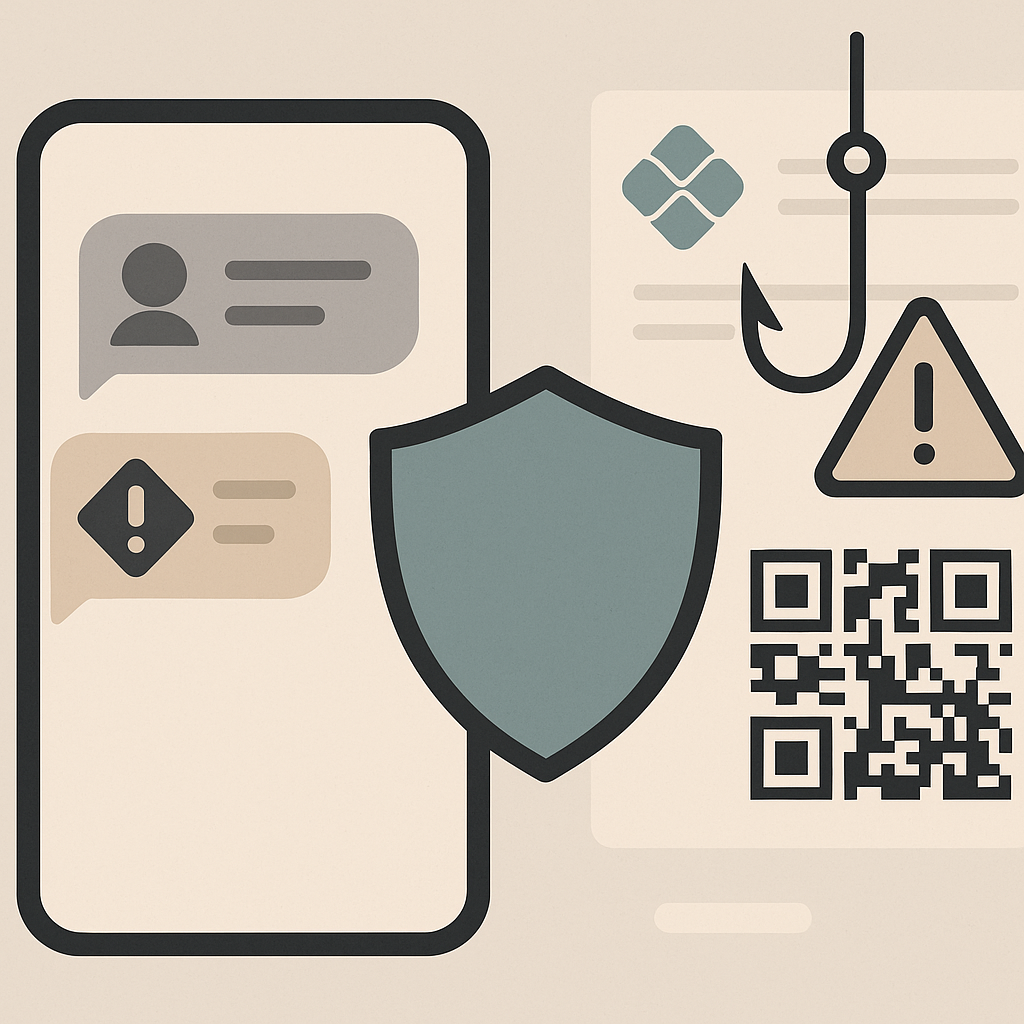
6) Cuidado com golpes: desconfie de “urgência” e “vantagem fácil”
Golpistas gostam de pressa. Eles tentam fazer você agir sem pensar, como um vendedor insistente dizendo: “É só hoje!”.
Sinais comuns de golpe
- Mensagem dizendo que sua conta será bloqueada “agora”.
- Link encurtado ou estranho.
- Pedido de código, senha, foto de documento ou confirmação “para liberar” algo.
- Promoção boa demais para ser verdade.
Regra de ouro
Nunca informe códigos recebidos por SMS/WhatsApp para ninguém. Esses códigos são como a chave reserva da sua casa.
Dicas práticas anti-golpe
- Antes de clicar, pare e leia devagar.
- Se a mensagem parece ser do banco/loja, entre pelo app oficial (não pelo link).
- Se um parente pede dinheiro por mensagem, ligue para confirmar.
- Ative a verificação em duas etapas no WhatsApp.
7) Wi‑Fi, 4G/5G e Bluetooth: entenda como se fosse “caminho”
Internet no celular é como escolher um caminho para chegar ao destino:
- Wi‑Fi: caminho “da casa” (normalmente mais estável e não gasta seu pacote de dados).
- 4G/5G: caminho “da rua” (funciona em qualquer lugar, mas gasta dados).
- Bluetooth: caminho “curtinho” para conectar fone, carro, caixa de som.
Dicas rápidas
- Em casa, prefira Wi‑Fi para assistir vídeos.
- Se a internet estiver lenta, desligue e ligue o Wi‑Fi (como “reconectar”).
- Se o Bluetooth estiver falhando, “esqueça” o dispositivo e pareie de novo.
8) Notificações: diminua a bagunça para aumentar o foco
Notificação demais é como alguém batendo na sua porta a cada 2 minutos. Você perde tempo e paciência.
O que vale a pena ajustar
- Desativar notificações de apps que não são importantes (jogos, lojas, “promoções”).
- Manter notificações apenas do que você precisa: mensagens, banco, agenda.
- Ativar “Não perturbe” em horários de descanso.
Como pensar nisso: você não precisa jogar fora o app, apenas “pedir para ele falar menos”.
9) Bateria: como fazer durar mais sem sofrimento
A bateria é como a caixa d’água: se você gasta muito ao longo do dia, acaba antes da hora. A boa notícia é que dá para economizar com pequenas mudanças.
Dicas práticas para economizar bateria
- Reduza o brilho da tela ou ative brilho automático.
- Evite deixar GPS ligado o tempo todo se não estiver usando.
- Feche apps que ficam “rodando” sem necessidade (principalmente os que usam localização).
- Ative Economia de bateria quando estiver fora de casa.
Carregamento: hábitos simples
- Use carregador de boa qualidade.
- Evite usar o celular pesado (jogos) enquanto carrega, pois esquenta.
- Se esquentar demais, dê uma pausa: calor é inimigo da bateria.
10) Organize a tela inicial: deixe o que você usa “na mão”
Organização no celular é como organização na cozinha: o que você usa todo dia fica nas gavetas de cima.
Uma forma simples de organizar
- Deixe na tela principal: Telefone, WhatsApp, Câmera, Banco (se usa), Navegador.
- Crie pastas por assunto: Fotos, Compras, Trabalho, Transporte.
- Remova atalhos que você não usa (não é desinstalar, é só tirar da frente).
Dica extra: se você tem dificuldade para enxergar, aumente o tamanho da letra em Configurações > Tela > Tamanho da fonte. É um ajuste simples que muda muito o conforto.
Perguntas comuns (respostas rápidas)
“Meu celular está lento. Preciso trocar?”
Nem sempre. Primeiro, veja se está com pouco espaço, atualize o sistema/apps e reinicie. Muitas vezes melhora bastante.
“Posso apagar fotos do WhatsApp sem apagar da conversa?”
Depende do aparelho e do app, mas geralmente você pode apagar da Galeria (ou da pasta do WhatsApp) e a conversa continua, só que a mídia pode não abrir mais. Se tiver dúvidas, faça um teste com uma foto sem importância.
“É perigoso usar Wi‑Fi público?”
Pode ser. Evite acessar banco e fazer compras em Wi‑Fi público. Se precisar usar, prefira apenas tarefas simples e não informe senhas importantes.
Checklist de 5 minutos (para hoje)
Se você quiser começar agora, faça este checklist rápido:
- Veja quanto espaço livre você tem em Configurações > Armazenamento.
- Apague 5 vídeos antigos do WhatsApp.
- Atualize os apps na loja.
- Ative bloqueio de tela com senha/biometria.
- Desative notificações de pelo menos 2 apps que só atrapalham.


Deixe um comentário