
Como Deixar o Computador Mais Rápido: Guia Simples (e sem mistério) para Acelerar seu PC
Você sente que o computador “pensou demais” para abrir um programa? Travou ao ligar, demora para abrir o navegador ou fica lento só de ter muitas abas? Vamos resolver isso com calma, do jeito que eu explicaria em sala de aula: com exemplos do dia a dia, passos práticos e sem termos complicados.
Antes de começar: o que deixa um computador lento?
Pense no seu computador como uma cozinha:
- Processador (CPU) é o cozinheiro: faz os “pratos” (tarefas).
- Memória RAM é a bancada: quanto maior, mais coisas dá para preparar ao mesmo tempo.
- Armazenamento (HD/SSD) é a despensa: onde ficam guardados programas e arquivos.
- Internet é a entrega: quando você pede algo “de fora” (sites, streaming, downloads).
Quando o PC fica lento, geralmente é porque a bancada está lotada (pouca RAM), o cozinheiro está sobrecarregado (muitos programas), a despensa é lenta (HD antigo) ou tem muita bagunça (arquivos e programas desnecessários).
1) Reinicie do jeito certo (parece simples, mas funciona)
Muita gente deixa o computador dias ou semanas sem reiniciar e só “fecha a tampa” do notebook ou coloca em suspensão. Isso acumula processos e pequenas travas. Reiniciar é como “dar uma arrumada geral” na cozinha: libera espaço e reorganiza as tarefas.
Dica prática
- Reinicie o computador pelo menos 1 vez por semana.
- Se ele está muito lento agora, reiniciar é o primeiro teste rápido.
2) Veja o que está “pesando” (Gerenciador de Tarefas)
Quando o PC está lento, é importante descobrir quem está gastando energia. Imagine uma casa com várias torneiras abertas: a pressão cai. No computador, alguns programas ficam consumindo memória e processamento sem você perceber.
No Windows
- Pressione Ctrl + Shift + Esc para abrir o Gerenciador de Tarefas.
- Se aparecer uma tela simples, clique em “Mais detalhes”.
- Na aba Processos, observe CPU, Memória e Disco.
Como interpretar (sem complicar)
- Memória (RAM) perto de 90%–100%: muita coisa aberta ao mesmo tempo.
- Disco em 100% por muito tempo: o armazenamento pode ser lento (muito comum em HD) ou há muitos programas acessando arquivos ao mesmo tempo.
- CPU muito alta sem motivo: algum programa travado, atualização, antivírus escaneando etc.
Importante: antes de “finalizar tarefa” em qualquer coisa, feche primeiro os programas que você reconhece (navegador, player, jogos). Evite encerrar processos do sistema se você não souber o que são.
3) Diminua programas ao iniciar (o PC não precisa acordar carregando tudo)
Alguns programas se colocam para iniciar junto com o Windows. É como acordar e já querer fazer café, lavar roupa, varrer e cozinhar ao mesmo tempo: você fica mais lento para sair de casa.
No Windows: desativar inicialização
- Abra o Gerenciador de Tarefas (Ctrl + Shift + Esc).
- Vá na aba Inicializar (ou Aplicativos de Inicialização).
- Desative o que você não precisa abrir automaticamente (ex.: Spotify, Teams, launchers, atualizadores).
O que normalmente pode desativar sem medo (exemplos)
- Aplicativos de música e chat que você só usa às vezes
- “Updaters” (atualizadores) de programas não essenciais
- Programas de impressora que ficam rodando sem você imprimir todo dia
O que normalmente é melhor manter: antivírus/segurança e itens do sistema.
4) Faça uma “faxina” de programas (desinstalar o que não usa)
Programa parado é como roupa que você não usa ocupando guarda-roupa: só atrapalha. Além de ocupar espaço, alguns rodam serviços em segundo plano.
Passo a passo (Windows)
- Abra Configurações > Aplicativos.
- Procure programas que você não usa.
- Clique em Desinstalar.
Dicas de professor
- Se você não sabe o que é um programa, pesquise o nome antes de remover.
- Desconfie de “otimizadores milagrosos”: muitos só mostram propaganda e instalam coisas extras.
5) Limpe espaço no disco (PC cheio fica “sem fôlego”)
Quando o armazenamento fica muito cheio, o computador tem menos espaço para arquivos temporários e para organizar dados. É como tentar trabalhar numa mesa cheia de papéis: você demora mais para achar tudo.
Uma meta simples
Tente deixar pelo menos 15% a 20% do disco livre. Isso ajuda o sistema a respirar.
Limpeza rápida no Windows
- Vá em Configurações > Sistema > Armazenamento.
- Use Arquivos temporários para remover o que não precisa.
- Ative o Sensor de Armazenamento (se disponível) para limpar automaticamente de tempos em tempos.
O que costuma ocupar muito espaço
- Pasta Downloads cheia
- Vídeos e fotos duplicadas
- Jogos e programas grandes que você não usa
- Lixeira esquecida
6) Cuidado com o navegador: muitas abas = muita RAM
O navegador é um dos maiores “gastadores” de memória. Cada aba é como uma TV ligada em um cômodo diferente. Uma ou duas tudo bem; vinte ao mesmo tempo pesa.
Dicas práticas para deixar o navegador mais leve
- Feche abas que você não está usando (salve nos favoritos se precisar).
- Remova extensões que você não usa (elas ficam “penduradas” no navegador).
- Evite abrir muitos sites pesados ao mesmo tempo (vídeo, streaming, mapas).
Boa ideia: se você trabalha com muitas abas, use uma extensão de “suspender abas” (quando disponível) ou o recurso nativo do navegador para economizar memória.
7) Atualize o sistema e os programas (atualização não é enfeite)
Atualizações corrigem falhas e melhoram desempenho. É como trocar uma peça desgastada do carro: ele volta a funcionar melhor e com mais segurança.
Checklist rápido
- Windows Update em dia
- Navegador atualizado
- Drivers (principalmente de vídeo) atualizados, se você joga ou usa edição
Dica: se o PC está lento “do nada”, verifique se ele não está instalando atualizações em segundo plano. Isso é temporário, mas pode pesar.
8) Verifique vírus e “programas indesejados” (os ladrões de desempenho)
Alguns programas maliciosos deixam o PC lento porque ficam rodando escondidos, exibindo anúncios, coletando dados ou até usando seu computador para tarefas que você não pediu.
Como fazer uma verificação simples
- Use o antivírus do Windows (Segurança do Windows) e rode uma verificação completa.
- Evite instalar programas de sites desconhecidos e “instaladores” cheios de ofertas.
Sinal de alerta: apareceu barra estranha no navegador, página inicial mudou sozinha, muitas propagandas do nada. Vale checar com cuidado.
9) Desative efeitos visuais (se o PC for mais antigo)
Efeitos de animação e transparência deixam o visual bonito, mas em computadores mais simples podem pesar. É como colocar iluminação decorativa em uma casa com pouca energia: fica bonito, mas pode “cair a luz” mais fácil.
Dica prática (Windows)
- Em Configurações > Acessibilidade (ou Facilidade de Acesso) desative animações, se disponível.
- Você também pode escolher opções de desempenho para priorizar velocidade.
10) Se você puder investir: SSD e mais RAM são os maiores “saltos”
Agora a parte “hardware”, mas explicada sem complicação:
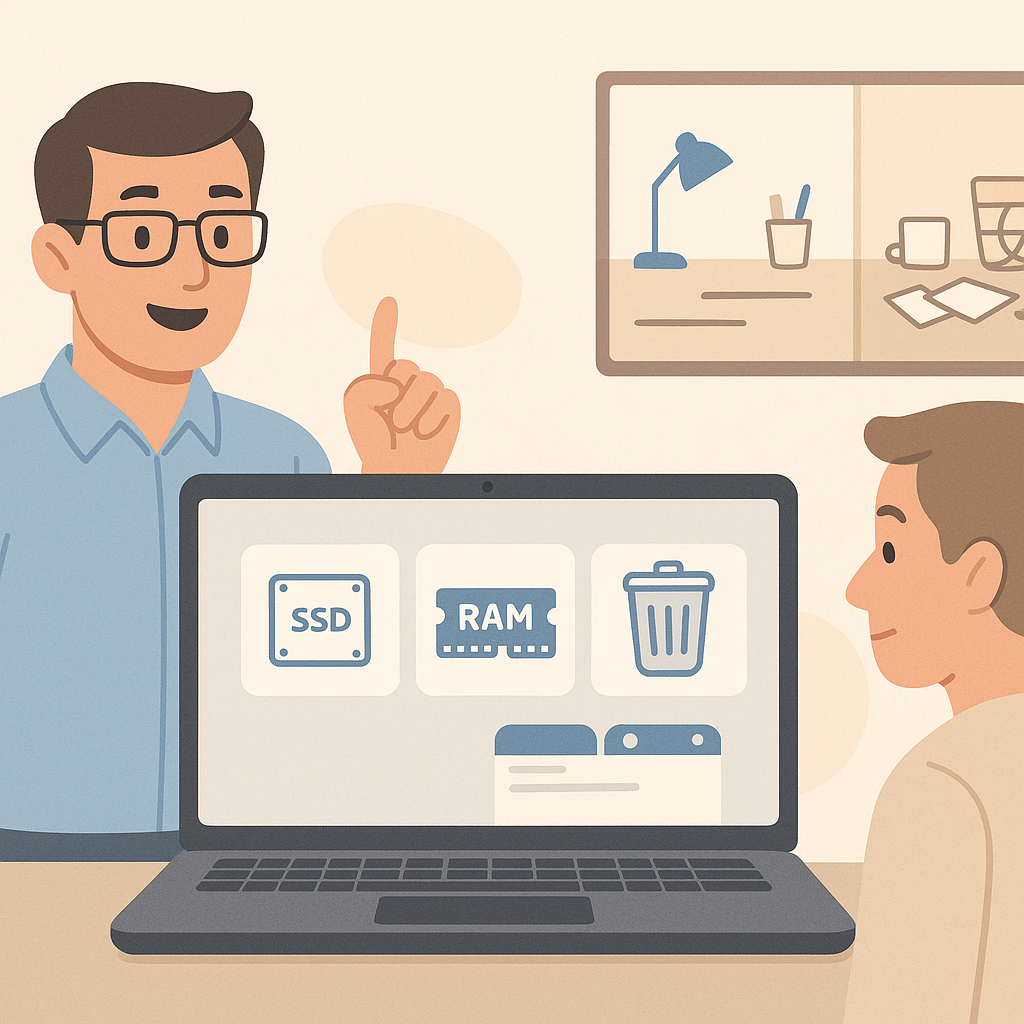
- Trocar HD por SSD é como trocar uma estante de arquivos pesada por um armário com gavetas deslizantes. O Windows liga mais rápido e os programas abrem muito mais rápido.
- Adicionar RAM é como aumentar a bancada da cozinha. Você consegue abrir mais coisas ao mesmo tempo sem travar.
Quando pensar em SSD?
- Se o PC demora muito para ligar
- Se abrir programas simples já parece uma eternidade
- Se o “Disco” fica em 100% com frequência no Gerenciador de Tarefas
Quando pensar em mais RAM?
- Se você usa muitas abas no navegador
- Se abre mais de um programa ao mesmo tempo (navegador + vídeo + Word, por exemplo)
- Se a memória vive acima de 80%–90%
Observação importante: nem todo computador aceita upgrade fácil. Em alguns notebooks, a RAM é soldada. Se você tiver dúvidas, anote o modelo do seu PC e peça orientação antes de comprar peças.
Erros comuns que pioram a lentidão (evite esses atalhos)
- Instalar vários antivírus: em vez de ajudar, eles brigam e deixam o PC mais pesado.
- Usar “limpadores milagrosos”: muitos prometem acelerar e só instalam mais coisas.
- Ignorar superaquecimento: se o computador esquenta demais, ele reduz a velocidade para se proteger.
- Deixar poeira acumular (principalmente em desktop): poeira atrapalha a ventilação.
Checklist rápido: 10 minutos para sentir melhora
- Reinicie o computador
- Feche abas e programas que não está usando
- Desative programas desnecessários na inicialização
- Limpe arquivos temporários
- Desinstale 1 ou 2 programas que você não usa
Se você fizer só isso, já costuma sentir o PC mais leve.

Deixe um comentário