
Manutenção básica do PC: o guia simples para deixar o computador rápido e confiável
Você não precisa ser “bom de informática” para cuidar do seu computador. Pense no PC como um carro: se você troca o óleo, calibra os pneus e faz revisões, ele dura mais e dá menos dor de cabeça. Com o computador é parecido: alguns cuidados simples evitam travamentos, lentidão e sustos com vírus.
Neste post, vou te ensinar uma manutenção básica, prática e segura, com explicações bem claras. A ideia é que você termine a leitura sabendo o que fazer, com que frequência e o que evitar.
O que é “manutenção do PC” (em português bem claro)
Manutenção do PC é o conjunto de hábitos que ajudam o computador a:
- ficar mais rápido (ou pelo menos não ficar cada vez mais lento);
- travar menos;
- evitar perda de arquivos;
- reduzir risco de vírus e golpes;
- durarem mais tempo (sim, as peças agradecem).
Ela se divide em duas partes:
- Manutenção “por dentro” (software): limpeza de arquivos, atualização, antivírus, organização.
- Manutenção “por fora” (hardware): poeira, ventilação, cabos, temperatura.
Checklist rápido: o que você consegue fazer hoje em 20 minutos
Se você quer começar sem complicação, faça este “pacote básico”:
- Reinicie o PC (muita gente só “fecha a tampa” ou deixa ligado dias seguidos).
- Atualize o Windows (ou o sistema do seu PC).
- Desinstale 1 ou 2 programas que você não usa.
- Verifique o armazenamento (se o disco estiver lotado, tudo fica pesado).
- Faça backup dos arquivos mais importantes (fotos e documentos).
Analogia: é como arrumar a casa antes de uma visita: você não reforma tudo, mas melhora muito com pequenas ações.
Manutenção de software (sem termos complicados)
1) Atualizações: “vacinas” do seu computador
Atualizações do sistema e dos programas corrigem falhas e melhoram a segurança. Pense nelas como vacinas: você não “vê” a diferença todo dia, mas elas evitam problemas grandes.
- Windows: vá em Configurações > Windows Update e clique em Procurar atualizações.
- Programas: navegadores (Chrome/Edge/Firefox) e aplicativos de reunião (Zoom/Teams) também atualizam sozinhos, mas vale conferir de vez em quando.
Dica prática: se a atualização pedir reinício, reinicie quando puder. Adiar por semanas é como “ignorar o check-up”.
2) Espaço no disco: “armário entupido” deixa tudo lento
Quando o armazenamento fica quase cheio, o PC sofre para trabalhar. É como tentar cozinhar em uma cozinha sem bancada: dá, mas vira bagunça e demora mais.
O ideal é deixar uma folga (pense em pelo menos 15% a 20% do disco livre, se possível).
- No Windows, vá em Configurações > Sistema > Armazenamento para ver o que está ocupando espaço.
- Apague arquivos grandes que você não precisa (principalmente em Downloads).
- Desinstale jogos e programas que você não usa.
O que evitar: sair apagando pastas do “Sistema” ou “Windows”. Se você não tem certeza do que é, não apague.
3) Programas iniciando com o PC: “gente demais na porta”
Se muitos programas abrem automaticamente, o PC liga devagar. É como tentar entrar em um elevador lotado: tudo fica lento.
No Windows:
- Pressione Ctrl + Shift + Esc para abrir o Gerenciador de Tarefas.
- Vá em Inicializar (ou “Aplicativos de Inicialização”).
- Desative o que não for essencial (por exemplo: atualizadores, mensageiros que você raramente usa).
Dica de professor: se você não sabe o que é um item, pesquise o nome dele ou pergunte antes de desativar. Melhor ir devagar do que “desligar algo importante”.
4) Limpeza de arquivos temporários: “lixo do dia a dia”
O PC cria arquivos temporários para funcionar. Com o tempo, isso vira “lixo acumulado”, como papéis e embalagens em casa.
- No Windows, use Configurações > Sistema > Armazenamento > Arquivos temporários.
- Selecione o que deseja remover e confirme.
Observação: não é mágica. Limpar temporários ajuda, mas o maior ganho costuma vir de liberar espaço de verdade (arquivos grandes e programas).
5) Antivírus e segurança: “tranca na porta” e “cuidado com golpes”
Hoje, muitos problemas não vêm de “vírus clássico”, mas de golpes: links falsos, anexos maliciosos e sites clonados. Segurança é metade ferramenta, metade hábito.
- Se você usa Windows, o Microsoft Defender já é um bom começo (mantenha atualizado).
- Evite instalar “antivírus milagroso” que promete acelerar o PC. Muitos só atrapalham.
- Nunca clique em link suspeito recebido por e-mail, SMS ou WhatsApp.
Analogia: antivírus é a fechadura. Mas se você entrega a chave para alguém (clicando em qualquer coisa), não tem fechadura que resolva.
6) Navegador leve e organizado: “mesa de trabalho” sem bagunça
Muita gente passa o dia no navegador. E ele pode ficar pesado se você:
- abre dezenas de abas;
- instala extensões demais;
- nunca limpa cache.
Dicas rápidas:
- Feche abas que não está usando.
- Remova extensões que você não conhece/usa.
- Se estiver tudo estranho (páginas lentas, erros), limpe cache/cookies (com cuidado, pois pode deslogar você de sites).
Manutenção de hardware (sem abrir o PC, se você não quiser)
1) Poeira e ventilação: o “ar condicionado” do computador
Computador esquenta. E ele precisa de ar para resfriar. Se entra poeira demais, o resfriamento piora, e o PC pode:
- ficar lento do nada;
- desligar sozinho;
- fazer barulho alto (ventoinha “gritando”).
O que fazer sem abrir:
- Deixe o PC em um local ventilado (evite encostar atrás na parede).
- Não use notebook em cima de cama/sofá (tampa as entradas de ar). Use uma superfície firme.
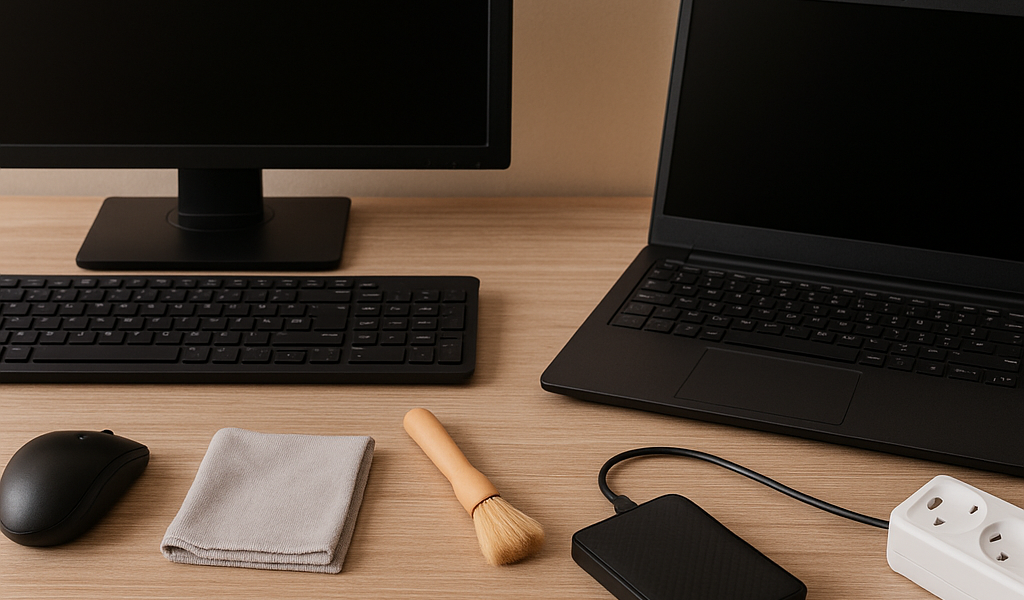
- Use um pincel macio e um pano seco para limpar a parte externa e as grades de ventilação.
Se for usar ar comprimido: use com cuidado e em jatos curtos. Se não tiver experiência, vale pedir ajuda para não “empurrar” poeira para dentro.
2) Cabos e tomadas: “mau contato” é vilão silencioso
Travamentos e desligamentos podem ser só cabo frouxo. Parece bobo, mas acontece muito.
- Confira se o cabo de energia está firme.
- Evite “T” e benjamins lotados (muita coisa na mesma tomada).
- Se possível, use filtro de linha de boa qualidade.
Analogia: é como uma lâmpada piscando: às vezes o problema não é a lâmpada, é o contato.
3) Limpeza de tela e teclado: simples, mas com cuidado
- Tela: pano de microfibra levemente umedecido com água (ou produto próprio). Nunca borrife direto na tela.
- Teclado: vire de leve e sacuda com cuidado; use pincel macio entre as teclas.
- Mouse: limpe a parte de baixo; sujeira no sensor atrapalha.
O que evitar: álcool em excesso, produtos abrasivos e “limpadores multiuso” na tela.
Backup: a manutenção que salva seu mês (ou seu ano)
Se existe um hábito que eu gostaria que todo aluno levasse para a vida é: faça backup. Porque computador pode quebrar, ser roubado, cair, pegar vírus ou simplesmente dar problema no disco.
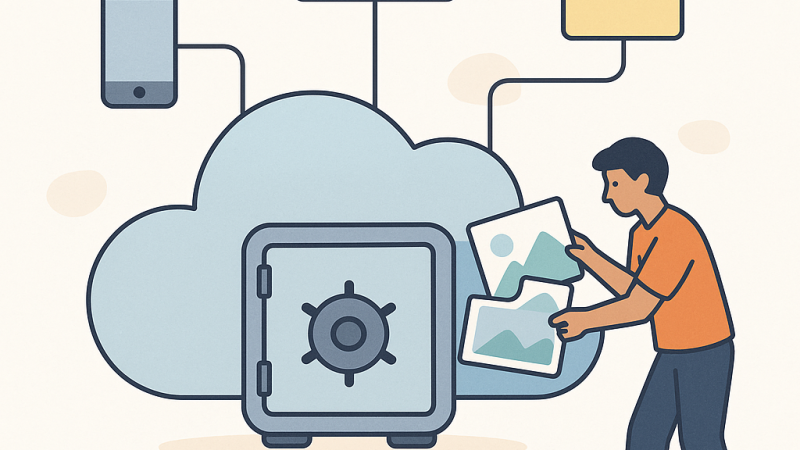
Analogia: backup é como fazer cópia da chave de casa. Você só valoriza quando precisa.
O jeito mais simples (e realista) para leigos
- Escolha o que importa: fotos, vídeos, documentos, trabalhos, notas.
- Use dois lugares:
- um pendrive/HD externo (backup local);
- um serviço na nuvem (Google Drive, OneDrive, Dropbox).
- Frequência: pelo menos 1 vez por mês (ou toda semana, se você mexe com coisas importantes).
Regra prática (bem fácil de lembrar)
Se é importante o suficiente para você chorar se perder, é importante o suficiente para ter backup.
Com que frequência fazer manutenção? (rotina simples)
Para não virar “tarefa gigante”, pense em pequenas rotinas:
Uma vez por semana (5 minutos)
- Reiniciar o PC.
- Fechar abas e programas que não usa.
- Dar uma olhada rápida no espaço livre do disco.
Uma vez por mês (20 a 40 minutos)
- Verificar atualizações do sistema.
- Limpar arquivos temporários.
- Desinstalar programas sem uso.
- Fazer backup das pastas importantes.
A cada 3 a 6 meses
- Limpeza externa mais caprichada (grades de ventilação, teclado, mouse).
- Revisar programas de inicialização.
- Checar se a ventoinha está fazendo barulho diferente.
Dúvidas comuns (as que mais aparecem na vida real)
“Meu PC está lento. O que eu faço primeiro?”
- Reinicie.
- Veja se o disco está cheio.
- Desinstale programas que não usa.
- Cheque o que inicia com o Windows.
- Atualize o sistema.
Se continuar lento, pode ser limitação de hardware (pouca RAM, HD antigo) ou problema específico. Mas esses passos resolvem uma boa parte dos casos.
“Vale a pena usar ‘otimizador’ que promete acelerar?”
Na maioria das vezes, não. Muitos desses programas mostram alarmes exagerados e fazem “limpezas” que não ajudam. Prefira as ferramentas do próprio sistema e bons hábitos (espaço, atualização, menos coisas na inicialização).
“Posso limpar por dentro sozinho?”
Se você não tem experiência, não é obrigatório. Só o cuidado com ventilação e limpeza externa já ajuda muito. Se o PC está superaquecendo ou com muita poeira interna, pode valer levar a um técnico para uma limpeza segura.
“Notebook precisa de manutenção também?”
Sim, e às vezes até mais, porque ele esquenta com facilidade. Evite usar em cima de cama/sofá e mantenha as saídas de ar livres.
Resumo (para salvar e consultar depois)
- Atualize o sistema (vacinas digitais).
- Deixe espaço livre no disco (armário entupido = lentidão).
- Controle a inicialização (menos fila na porta).
- Limpe temporários (lixo do dia a dia).
- Faça backup (cópia da chave).
- Cuide da ventilação e da poeira (resfriamento importa).


Deixe um comentário