

Celular sem estresse: 12 dicas simples para usar melhor, economizar bateria e evitar golpes
Se o celular às vezes parece “complicado demais”, respire: você não está sozinho. Como professor de informática, eu vejo isso todos os dias. A boa notícia é que, com alguns hábitos simples, dá para deixar o aparelho mais rápido, mais organizado e bem mais seguro. Vou explicar tudo com calma, usando exemplos do dia a dia — como se a gente estivesse arrumando uma casa ou cuidando de um carro.
Este guia é prático, direto e pensado para quem é leigo. Você pode ler em poucos minutos e aplicar hoje mesmo.
1) Comece pelo básico: atualização não é “frescura”
Pense no sistema do celular (Android ou iPhone) como o “manual de funcionamento” da casa. De tempos em tempos, o fabricante corrige problemas, fecha “buracos” de segurança e melhora o desempenho. Isso é a atualização.
Como fazer (de forma simples)
- Android: Configurações > Sistema > Atualização do sistema (o nome pode variar).
- iPhone: Ajustes > Geral > Atualização de Software.
Dica de professor: faça isso com o celular carregando e no Wi‑Fi, para não gastar seu pacote de dados.
2) Wi‑Fi, dados móveis e Bluetooth: entenda como se fossem “torneiras”
Conexões são como torneiras abertas: se você deixa abertas sem precisar, gasta recursos. Não é “errado” manter ligado, mas vale entender quando usar.
- Wi‑Fi: ótimo para casa, trabalho e lugares confiáveis. Geralmente é mais rápido e economiza dados.
- Dados móveis (4G/5G): use quando estiver na rua. Cuidado com vídeos, pois gastam muito.
- Bluetooth: útil para fones e carro. Se não estiver usando, pode desligar para economizar um pouco.
Dica prática: se a internet estiver lenta, desligue e ligue o modo avião por 10 segundos. É como “reiniciar” a busca de sinal.
3) Bateria durando pouco? Trate como combustível
Imagine a bateria como o tanque do carro. Alguns hábitos fazem o “consumo” aumentar. O segredo é reduzir o que gasta energia sem você perceber.
Checklist rápido para economizar bateria
- Brilho da tela: deixe no automático ou reduza um pouco.
- Tempo de tela acesa: configure para 30 segundos ou 1 minuto.
- Apps em segundo plano: feche os que você não está usando e evite deixar muitos abertos.
- Localização (GPS): use só quando precisar (mapas, transporte, entregas).
- Modo economia: ative quando estiver fora de casa.
Onde fica? Normalmente em Configurações > Bateria.
Dica honesta: se a bateria estiver “viciada” (descarrega muito rápido mesmo com tudo ajustado), pode ser hora de trocar a bateria (quando possível) ou avaliar assistência.
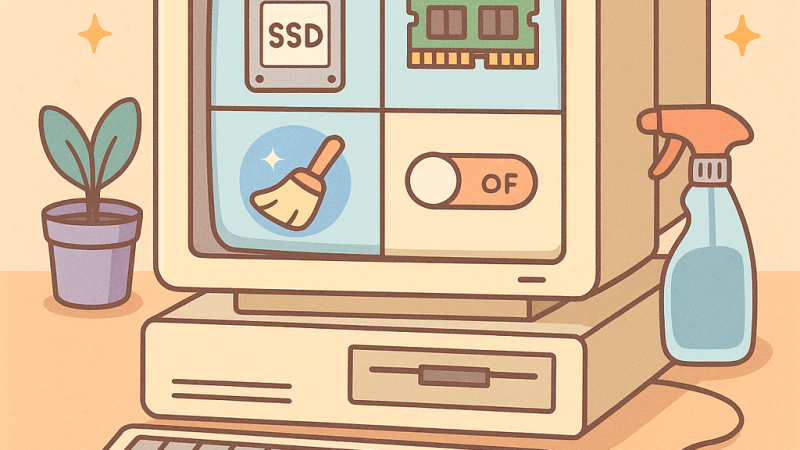
4) Armazenamento cheio é como armário lotado: tudo fica difícil
Quando a memória do celular está quase cheia, ele tende a ficar lento, travar ou demorar para abrir apps. Pense em um armário entulhado: você até acha as coisas, mas dá trabalho.
Como liberar espaço sem medo
- Apague vídeos repetidos (eles ocupam muito).
- Limpe a pasta “Downloads” (cheia de arquivos esquecidos).
- Desinstale apps que não usa há meses.
- Faça backup de fotos (Google Fotos/iCloud/OneDrive) e depois remova do aparelho se precisar.
Onde ver o que está ocupando espaço? Em geral: Configurações > Armazenamento.
Dica do dia a dia: combine um “dia da faxina” no celular uma vez por mês. Cinco minutos já ajudam muito.
5) Notificações: transforme barulho em informação útil
Notificação demais deixa a gente ansioso e faz perder o que é importante. Pense como uma campainha: se toca o tempo todo, você passa a ignorar.
O que vale ajustar
- Deixe notificações para: banco, mensagens importantes, calendário, entrega/compras.
- Desligue para: jogos, promoções, apps que “pedem atenção” toda hora.
Como fazer: segure o dedo em cima de uma notificação e procure Configurar, Silenciar ou Desativar. Também dá para ir em Configurações > Notificações.
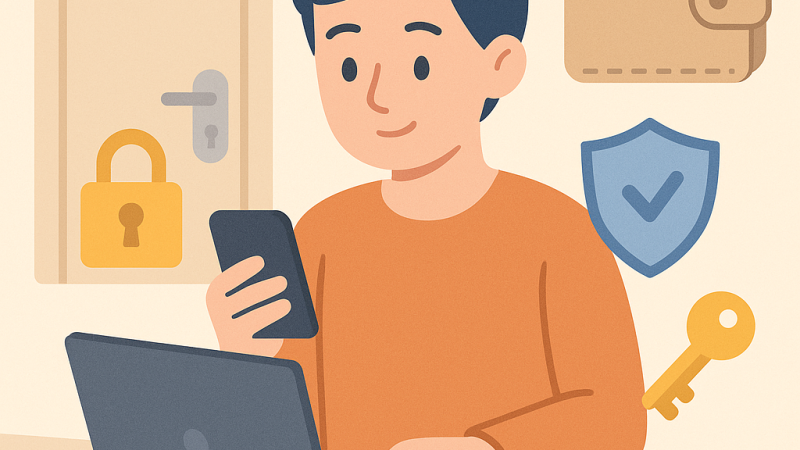
6) Senhas e bloqueio de tela: a chave da sua casa
Seu celular tem fotos, conversas, contas e até acesso a banco. Trate como a chave de casa: não dá para deixar “a porta aberta”.
Regras simples de segurança
- Use senha, PIN ou padrão. Se puder, ative biometria (digital/rosto).
- Evite senhas óbvias: 1234, 0000, data de nascimento.
- Ative bloqueio automático rápido (30s ou 1 min).
Dica prática: anote suas senhas em um lugar seguro (fora do celular) ou use um gerenciador de senhas confiável.
7) Golpes no celular: desconfie como quem compra na rua
Golpe digital é parecido com golpe “no mundo real”: alguém tenta te apressar, te confundir ou prometer vantagem. A melhor defesa é a calma.
Sinais clássicos de golpe
- Urgência: “é agora ou você perde”, “sua conta será bloqueada”.
- Link estranho: endereço esquisito, encurtado, com erro de escrita.
- Pedido de código: alguém pedindo código recebido por SMS/WhatsApp.
- Promoção boa demais: preço irreal, sorteios milagrosos.
O que fazer para se proteger
- Não clique em link suspeito. Se tiver dúvida, entre no site digitando você mesmo.
- Nunca passe códigos de verificação.
- Se “um parente” pedir dinheiro, ligue para confirmar antes.
- Ative verificação em duas etapas (quando disponível).
8) WhatsApp mais tranquilo: organização e privacidade
O WhatsApp é como uma caixa de correio: se não separar, vira bagunça. Dá para deixar mais leve e seguro com poucos ajustes.
Dicas rápidas
- Silencie grupos que não são urgentes.
- Arquive conversas que você não precisa ver todo dia.
- Privacidade: ajuste visto por último, foto e recado para “Meus contatos”.
- Backup: ative para não perder conversas ao trocar de celular.
Analog ia simples: silenciar é como baixar o volume; arquivar é como guardar numa gaveta.
9) Fotos: a câmera é ótima, mas a bagunça é comum
O celular vira nosso álbum de família. Só que, sem organização, a gente perde tempo procurando aquela foto importante.
Como manter suas fotos em ordem
- Crie álbuns: Família, Documentos, Viagens, Trabalho.
- Favoritar fotos importantes ajuda a achar rápido depois.
- Apague imagens duplicadas e prints antigos.
Dica de segurança: tenha um álbum (ou pasta) para Documentos e, se possível, proteja com bloqueio do app de fotos/galeria (alguns celulares oferecem “pasta segura”).
10) Apps: instale como quem escolhe remédio
Aplicativo não é “inofensivo” só por estar na loja. É como remédio: você precisa saber de onde veio e para que serve.
Boas práticas ao instalar
- Baixe apenas da Play Store (Android) ou App Store (iPhone).
- Leia comentários e veja se o app é conhecido.
- Desconfie de apps que pedem permissão demais (por exemplo, lanterna pedindo acesso a contatos).
Dica prática: se você instalou um app e ele começou a aparecer propaganda demais, travamentos ou “coisas estranhas”, desinstale e faça uma limpeza de permissões.
11) Acessibilidade: seu celular pode ficar mais fácil de enxergar e ouvir
Muita gente não sabe, mas o celular tem recursos para facilitar a vida: letras maiores, mais contraste, volume melhor. É como ajustar óculos: o mundo não muda, mas você enxerga melhor.
Ajustes que ajudam muito
- Tamanho da fonte: aumente se as letras estão pequenas.
- Zoom: amplia a tela toda.
- Legendas: úteis em vídeos.
- Leitor de tela: para quem tem dificuldade de visão.
Onde fica? Geralmente em Configurações > Acessibilidade.
12) Quando o celular “engasga”: 5 soluções que quase sempre funcionam
Antes de pensar em trocar de aparelho, teste estas ações. É como quando a TV “trava”: muitas vezes é só reiniciar ou reorganizar.
Passo a passo
- Reinicie o celular (desligar e ligar).
- Feche apps que estão abertos há muito tempo.
- Libere espaço no armazenamento (vídeos e downloads).
- Atualize sistema e aplicativos.
- Verifique a internet (troque Wi‑Fi/dados, reinicie roteador se necessário).
Se nada resolver: anote o que está acontecendo (qual app, quando trava, mensagem de erro). Isso ajuda muito se você precisar de suporte técnico.
Deixe um comentário